

Установка и вход
В этом разделе — как установить приложение, войти и настроить его под себя.
Скачать приложение
Заголовок раздела «Скачать приложение»Приложение бесплатно и доступно в обоих магазинах:
- App Store — для iPhone.
- Google Play — для Android.
Откройте ссылку для своего телефона или найдите в магазине «UNIO24», нажмите Установить и дождитесь окончания загрузки.
- Откройте приложение и нажмите Войти.
- Введите Email и Пароль — те же, что в веб-версии. Значок глаза в поле пароля показывает введённые символы.
- Нажмите Войти.
После первого входа приложение попросит разрешение на уведомления — разрешите, чтобы получать уведомления о заявках, нарядах и бронях. А при первом открытии сканера — доступ к камере.
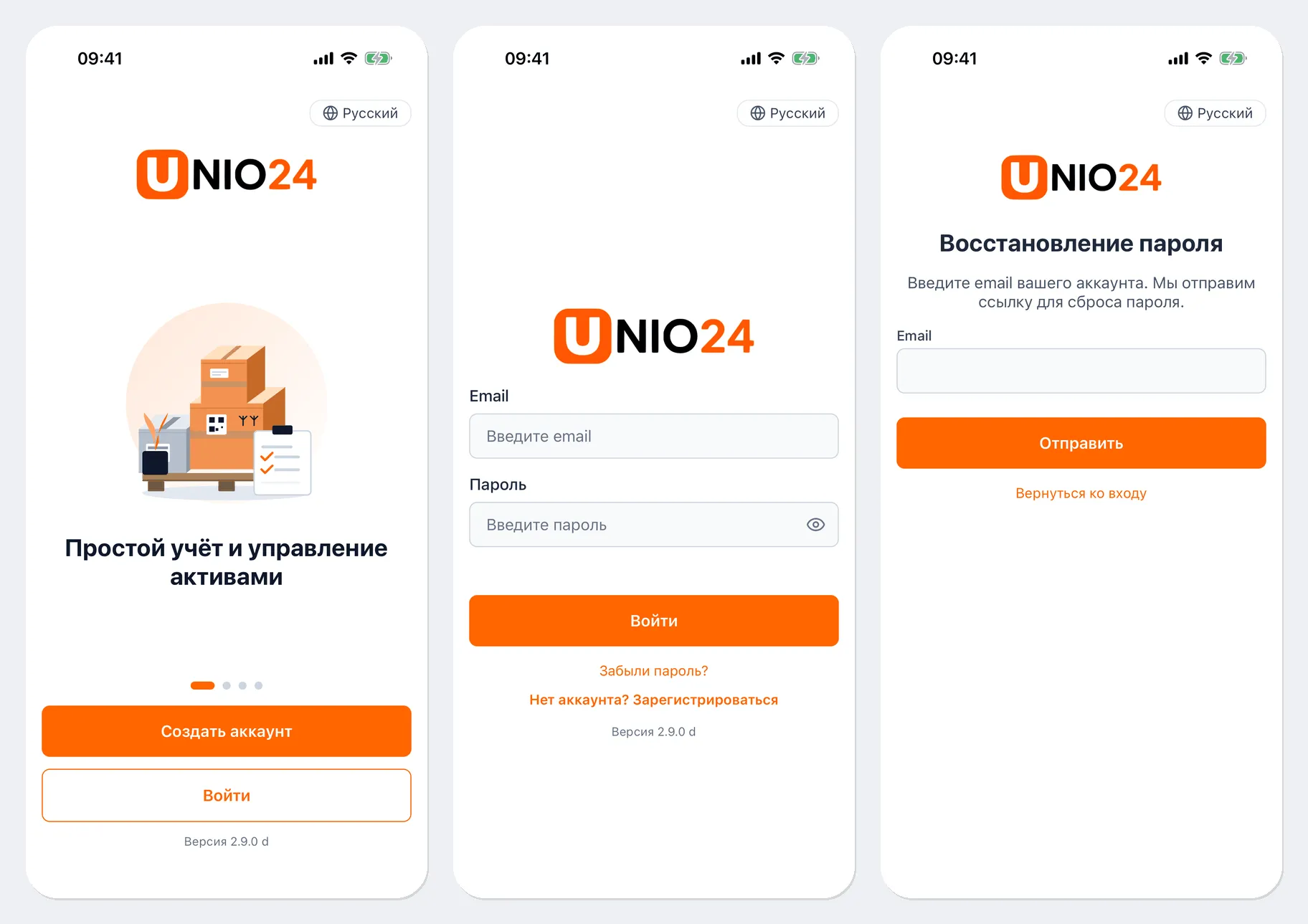
Если вас пригласили в компанию, сначала примите приглашение по ссылке из письма и задайте пароль — затем войдите в приложение. Кнопка Создать аккаунт регистрирует новую компанию, а не добавляет вас в существующую.
Забыли пароль
Заголовок раздела «Забыли пароль»- На экране входа нажмите Забыли пароль?.
- Введите Email и нажмите Отправить.
- Откройте письмо и задайте новый пароль по ссылке, затем вернитесь в приложение и войдите.
Сменить язык
Заголовок раздела «Сменить язык»- До входа — кнопка с названием языка в правом верхнем углу экрана входа.
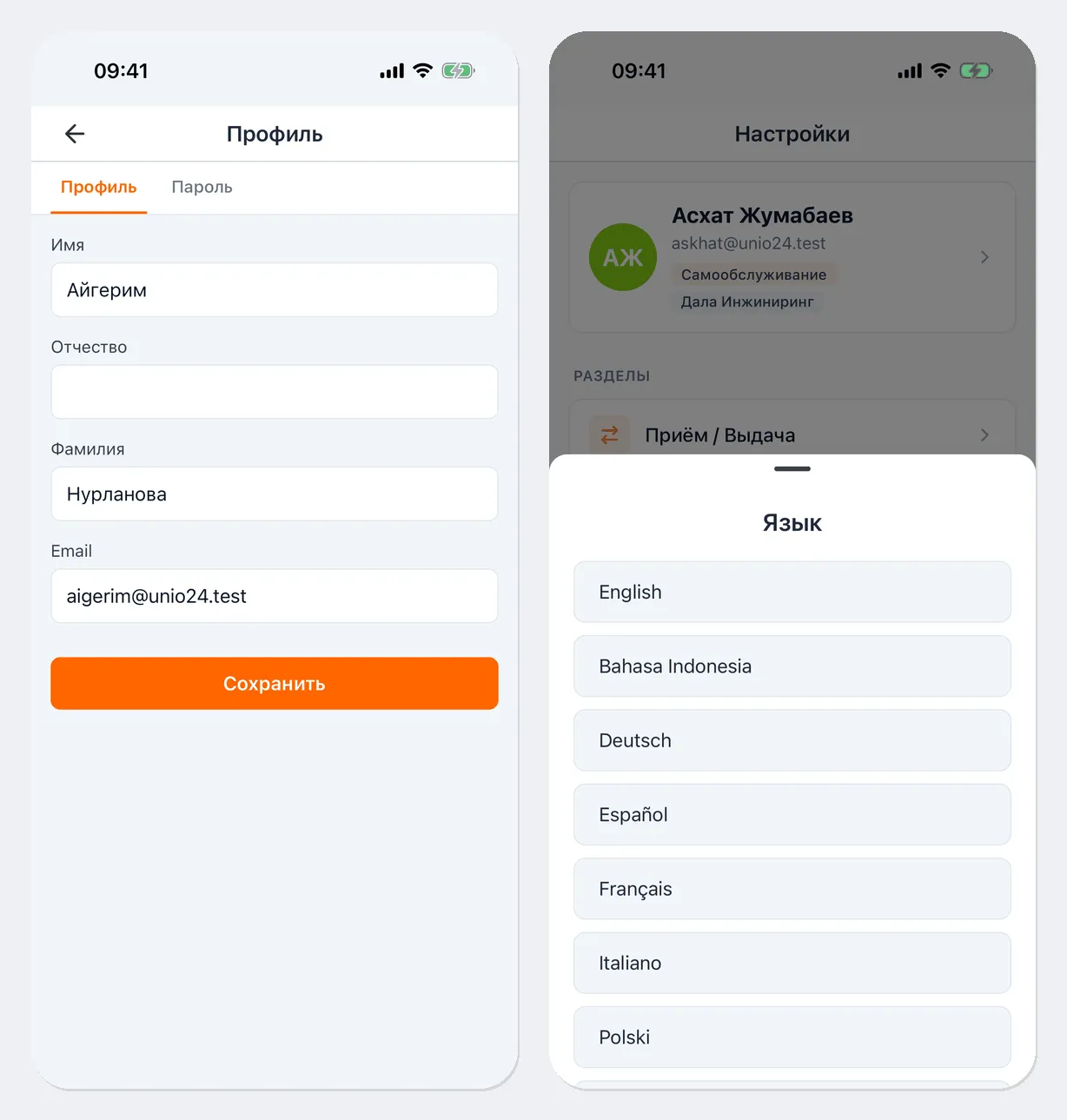
- После входа — Меню → Язык.
Выберите язык в списке — интерфейс сразу переключится.
Профиль и пароль
Заголовок раздела «Профиль и пароль»- Откройте Меню и нажмите на карточку профиля вверху.
- На вкладке Профиль можно изменить Имя, Отчество, Фамилию и Email. Нажмите Сохранить.
- На вкладке Пароль введите Текущий пароль, Новый пароль и Подтверждение пароля и сохраните. Приложение спросит Выйти на всех других устройствах? — нажмите Выйти, чтобы завершить сеансы в браузерах и на других телефонах, или Оставить.
Уведомления
Заголовок раздела «Уведомления»Уведомления приходят на телефон, если вы разрешили их после входа. Нажатие на уведомление открывает заявку, наряд или бронь, к которой оно относится. Какие события присылать, настраивают в веб-версии — см. Уведомления.
Обратная связь
Заголовок раздела «Обратная связь»Чтобы сообщить об ошибке или предложить улучшение, откройте Меню → Обратная связь, выберите Категорию (Ошибка, Предложение, Вопрос, Другое), опишите проблему в поле Сообщение и нажмите Отправить.
Откройте Меню, прокрутите вниз и нажмите Выход.
Если на телефоне остались неотправленные осмотры или смены статусов нарядов, приложение предупредит: Неотправленные данные. Они не пропадут — отправятся, когда вы снова войдёте.
Обновить приложение
Заголовок раздела «Обновить приложение»Если установленная версия слишком старая, приложение покажет экран Требуется обновление с кнопкой Обновить. Пока приложение не обновлено, работать в нём нельзя. Нажмите Обновить, установите новую версию из магазина и откройте приложение снова.
Чтобы этот экран появлялся реже, включите автоматическое обновление приложений в настройках магазина.
Полезные ссылки
Заголовок раздела «Полезные ссылки»- Введение — что умеет приложение
- Ваш профиль — профиль и уведомления в веб-версии