

Осмотры
В приложении этот раздел называется Осмотры — в веб-версии он же называется Инспекции. Шаблоны и расписания настраивают в веб-версии, а проводить осмотры удобнее на телефоне: у актива, с камерой, в том числе там, где нет связи.
Что пора осмотреть
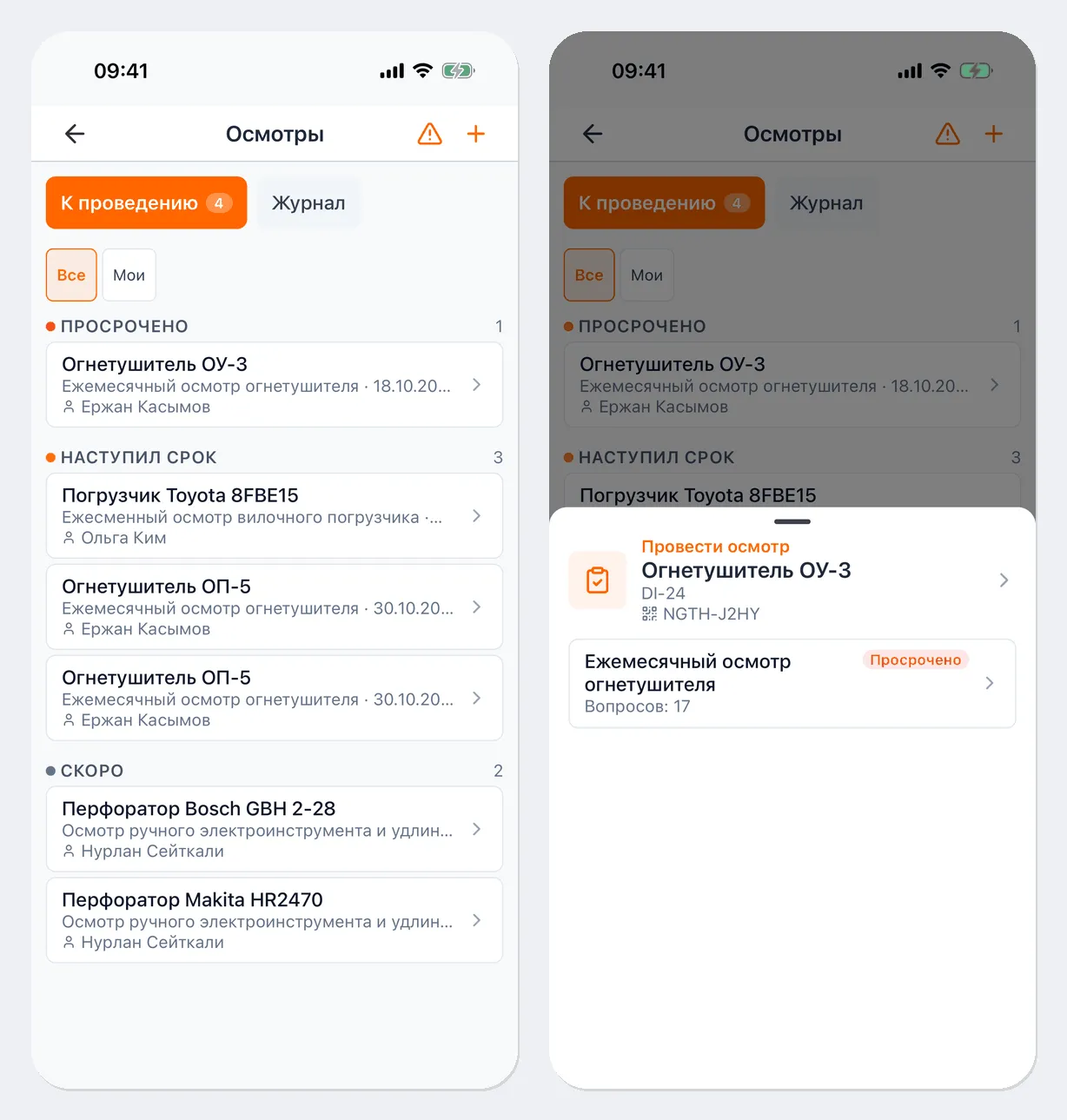
Заголовок раздела «Что пора осмотреть»Откройте Меню → Осмотры или нажмите строку Осмотры на главной странице — там же видно, сколько осмотров ждёт и сколько просрочено.
На вкладке К проведению осмотры по расписаниям сгруппированы: Просрочено, Наступил срок, Скоро. Переключатель Все / Мои оставляет только те, за которые отвечаете вы. Вкладка Журнал — проведённые осмотры, она открывается только при подключении к интернету.
Начать осмотр
Заголовок раздела «Начать осмотр»Начать осмотр можно несколькими способами:
- нажмите строку в списке К проведению и выберите шаблон;
- отсканируйте метку актива и в открывшемся окне выберите шаблон в блоке Провести осмотр;
- в карточке актива нажмите Провести осмотр;
- на экране Осмотры нажмите +, выберите Шаблон, при необходимости Выбрать актив и нажмите Начать. Без актива осмотр проводится просто по шаблону — например, осмотр помещения.
Если осмотр этого актива по этому шаблону уже начат, приложение продолжит его.
Ответить на вопросы
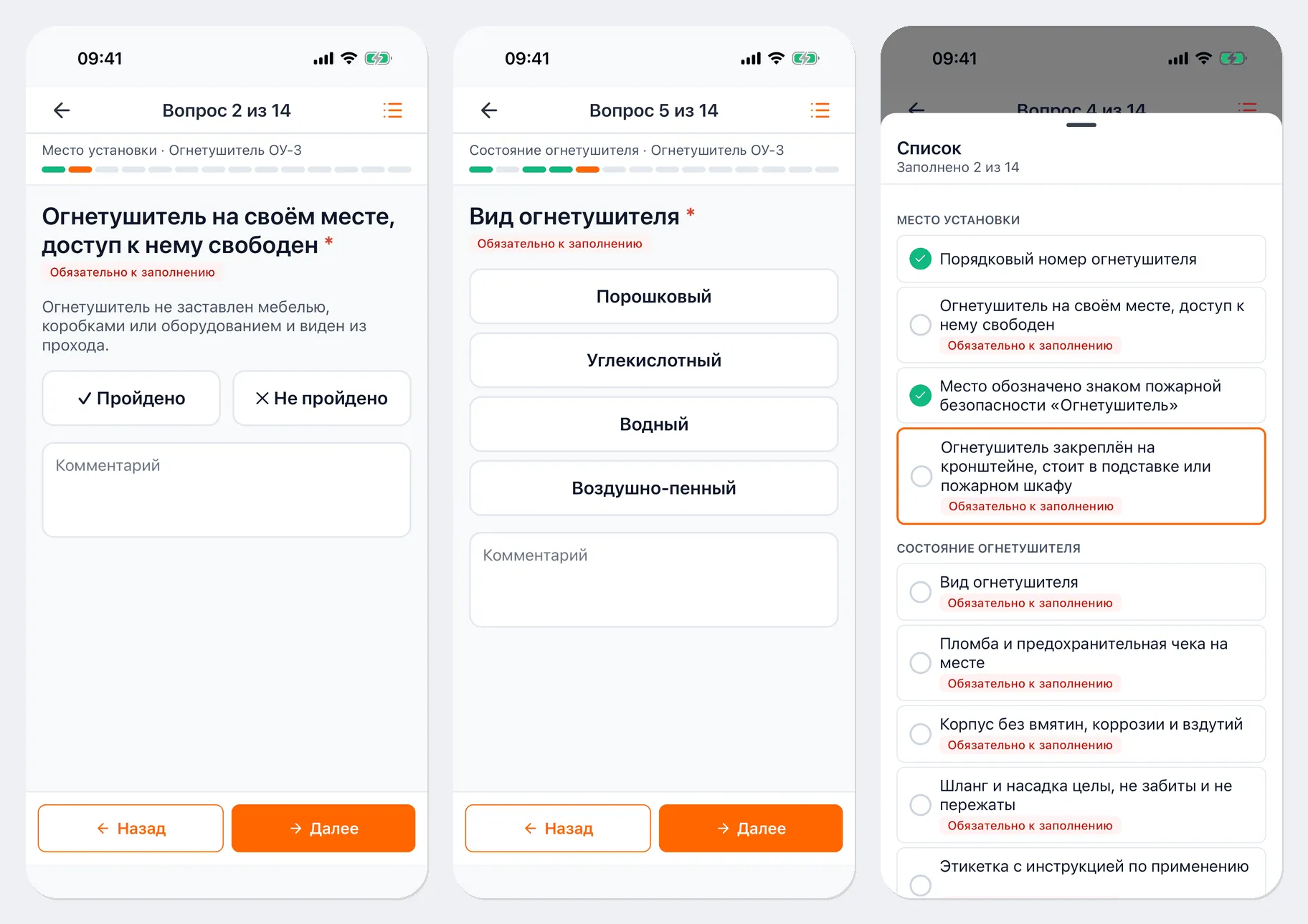
Заголовок раздела «Ответить на вопросы»Вопросы идут по одному на экран: вверху — «Вопрос N из M», раздел и полоса прогресса. Ответьте и нажмите Далее; Назад возвращает к предыдущему вопросу. Обязательные вопросы отмечены «Обязательно к заполнению».
Виды ответов:
- Пройдено / Не пройдено — после ответа приложение само переходит к следующему вопросу;
- выбор одного варианта из списка;
- да или нет, число, текст, оценка звёздами;
- показание счётчика актива;
- фото — Сделать фото или Выбрать из галереи;
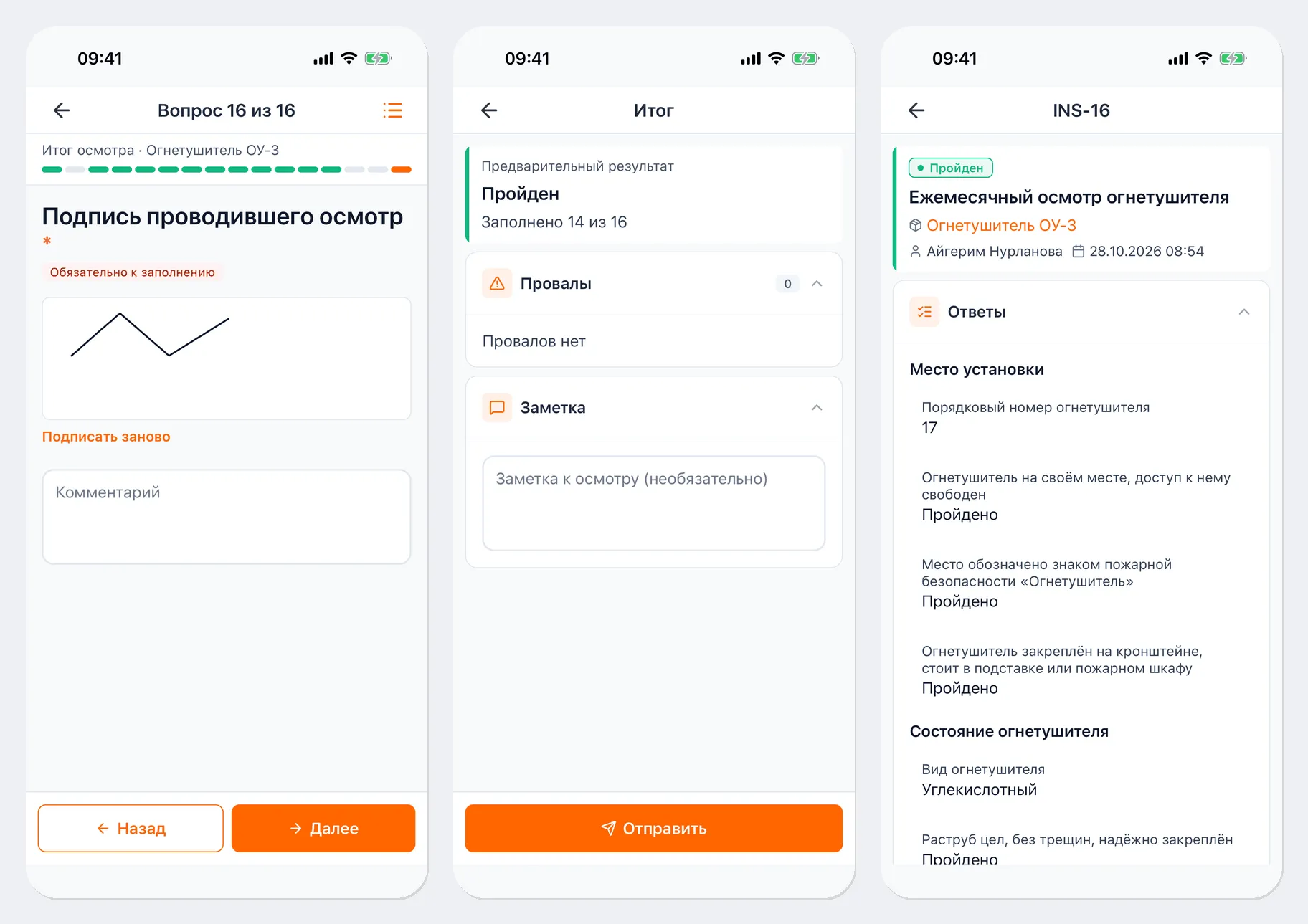
- подпись — распишитесь пальцем в рамке; Подписать заново очищает её.
К любому вопросу можно добавить Комментарий. Часть вопросов появляется только при определённом ответе на предыдущий — поэтому число вопросов может меняться по ходу осмотра.
Значок списка в правом верхнем углу открывает Список всех вопросов с отметкой, на какие уже есть ответ. Нажмите на вопрос, чтобы перейти к нему.
Ответы сохраняются на телефоне по ходу работы. Чтобы прерваться, нажмите Сохранить черновик — осмотр можно будет продолжить позже.
Сохранить осмотр в UNIO24
Заголовок раздела «Сохранить осмотр в UNIO24»После последнего вопроса откроется экран Итог:
- Предварительный результат — «Пройден», «Пройден с замечаниями» или «Не пройден» — и сколько вопросов заполнено;
- Провалы — пункты, которые не прошли проверку. После сохранения они станут дефектами;
- Заметка — общая заметка к осмотру.
Если остались обязательные вопросы без ответа, вместо кнопки сохранения будет К первому без ответа. Когда всё заполнено, нажмите Отправить — осмотр сохранится в системе UNIO24 и получит номер. Откроется его карточка с итогом и ответами.
Без интернета
Заголовок раздела «Без интернета»Осмотр можно провести и без связи, если шаблон уже загружен на телефон (он загружается, когда вы открываете Осмотры с интернетом). После нажатия Отправить осмотр встанет в очередь — появится экран «Отправим при появлении сети» с кнопками К активу и Сканировать следующий актив.
Осмотры в очереди видны на экране Осмотры в блоке Ждут отправки: «В очереди», «Отправка…» или «Отклонён сервером». Отклонённый осмотр можно Открыть, исправить и Повторить. Если выйти из приложения, неотправленные осмотры не пропадут — отправятся после следующего входа.
Дефекты
Заголовок раздела «Дефекты»Кнопка с треугольником в правом верхнем углу экрана Осмотры открывает Дефекты — пункты, не прошедшие проверку в сохранённых осмотрах. Чтобы закрыть дефект, откройте его, нажмите Закрыть и выберите, как он закрыт: Устранено или Списано (списать может только сотрудник с правом исправлять осмотры). Для этого нужен интернет.
Осмотр при выдаче, приёме и в наряде
Заголовок раздела «Осмотр при выдаче, приёме и в наряде»Если для актива при выдаче или приёме нужен осмотр, в форме операции рядом с активом будет Осмотр обязателен · Провести — см. Выдача, приём и перемещение. Если в наряде есть осмотры «до работ» или «после работ», их проводят из карточки наряда — см. Заявки и наряды.
Полезные ссылки
Заголовок раздела «Полезные ссылки»- Инспекции — шаблоны, расписания, дефекты
- Провести инспекцию — то же в веб-версии
- Работа без интернета — очередь отправки