

Инвентаризация
Инвентаризация подтверждает, что активы находятся там, где должны, и фиксирует их состояние. В меню этот раздел называется Инвентаризации, а кнопка создания — Создать инвентаризацию. Каждая инвентаризация получает номер, например AUD-2.
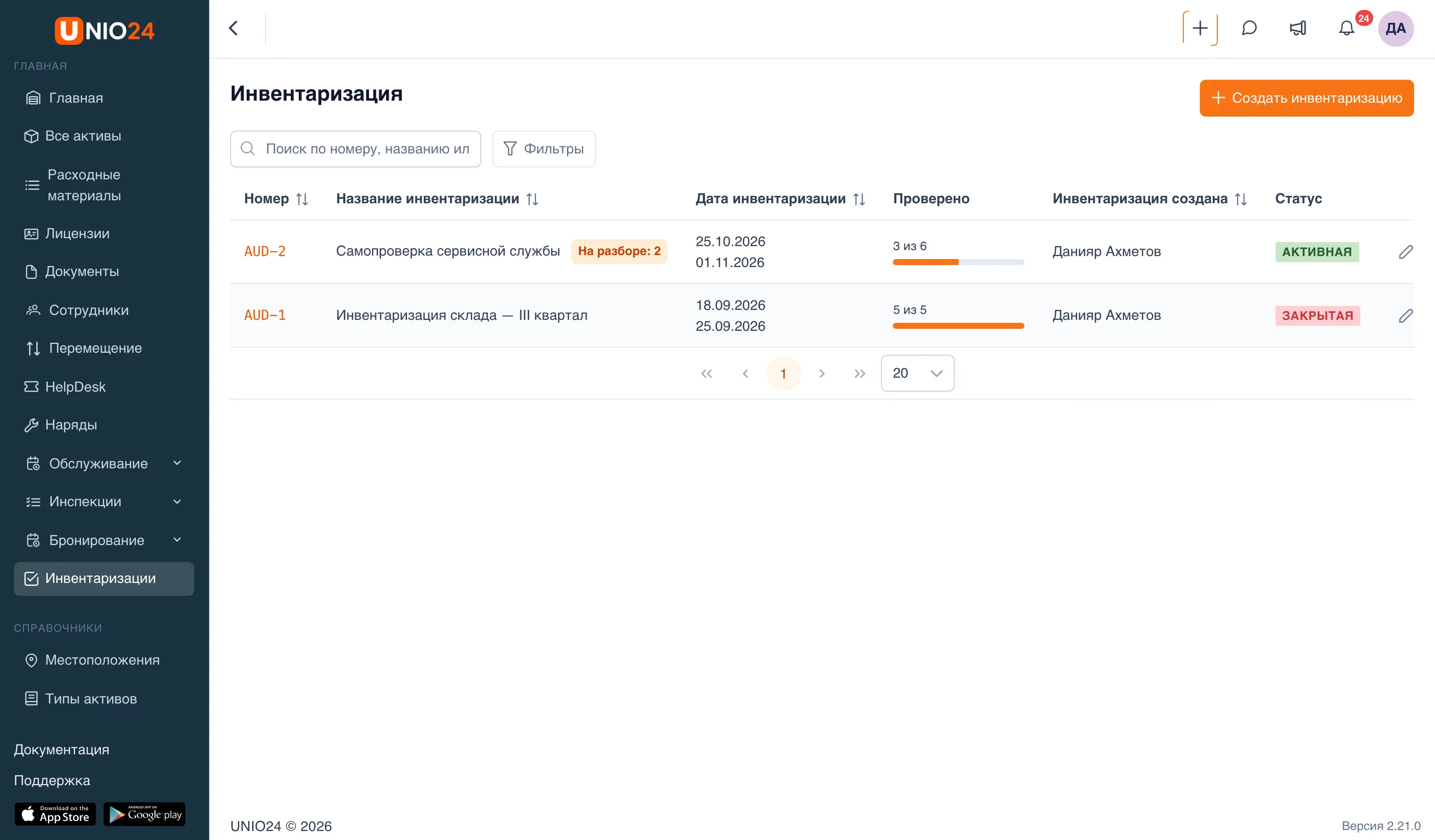
Инвентаризации — модуль, который включён у всех компаний по умолчанию. Его можно выключить на странице Настройки → Модули: тогда пункт меню и вкладка на карточке актива пропадут, а ссылки самостоятельной инвентаризации, уже отправленные сотрудникам, перестанут работать.
Инвентаризация и расходные материалы
Заголовок раздела «Инвентаризация и расходные материалы»Не путайте Инвентаризации с пунктом меню Расходные материалы. Инвентаризация — это проверка ваших зарегистрированных активов: вы сверяете, на месте ли каждый актив. Расходные материалы — это отдельный раздел для учёта расходников по количеству, а не пообъектная проверка.
Область охвата
Заголовок раздела «Область охвата»При создании инвентаризации выбирается её источник — то, какие активы попадут в проверку:
- Все — все активы организации.
- По местоположению — активы выбранных местоположений.
- По подразделению — активы выбранных подразделений.
- По сотруднику — активы, закреплённые за выбранными сотрудниками.
Источник задаётся один раз при создании и после сохранения не меняется. Из выбранной области система формирует список активов для проверки.
Оценка состояния
Заголовок раздела «Оценка состояния»Если для инвентаризации включена оценка состояния, проверяющий отмечает наличие актива и указывает его состояние. Набор состояний настраивается в разделе настроек «Состояния активов»; в нём есть системные значения (Новый, Хорошее, Удовлетворительное, Плохое, Повреждённый, Нерабочее) и могут быть добавлены свои. Когда оценка состояния обязательна, актив нельзя отметить как присутствующий, не выбрав состояние.
Фотофиксация
Заголовок раздела «Фотофиксация»При проверке актива в инвентаризации к нему можно приложить фотографии — например, чтобы зафиксировать состояние или фактическое расположение. Такие снимки попадают в галерею самого актива с пометкой об источнике. Подробнее — в разделе Файлы и фотографии.
Самостоятельная инвентаризация
Заголовок раздела «Самостоятельная инвентаризация»Обычно инвентаризацию проводит кладовщик или ответственный: открывает список активов и отмечает, что на месте. Но когда активы разъехались по сотрудникам — ноутбуки, инструмент, приборы у выездных бригад, — обойти всех трудно. Тогда инвентаризацию делают самостоятельной: каждый сотрудник получает письмо с личной ссылкой и сам, без учётной записи UNIO24, подтверждает свои активы.
По ссылке сотрудник:
- отмечает по каждому своему активу В наличии или Отсутствует;
- выбирает состояние вещи, если организатор включил оценку состояния;
- пишет примечание к активу или общее примечание;
- сообщает о вещах компании, которые у него есть, но не числятся за ним, — в блоке Есть у меня, но нет в списке: название, серийный номер, производитель, модель, фото и где вещь лежит.
Ссылку можно защитить OTP-кодом: тогда, чтобы войти, сотрудник вводит одноразовый код из письма. Ход проверки организатор видит на вкладке Участники: кому ушло письмо, кто открывал ссылку и сколько активов подтвердил.
Отметки сотрудника фиксируются в инвентаризации, но не меняют карточку актива. Самостоятельная инвентаризация — это не то же самое, что самообслуживание, где сотрудники сами берут и сдают активы.
Пошагово — в разделе Самостоятельная инвентаризация.
Неучтённые вещи: найдено сверх списка
Заголовок раздела «Неучтённые вещи: найдено сверх списка»Бывает, что у сотрудника есть вещь компании, которой нет в его списке: оборудование осталось после выезда, выдано без документов, куплено на объект и не поставлено на учёт. Сотрудник сообщает о ней сам, а администратор или менеджер решает, что с ней делать.
Сообщения собираются в инвентаризации на вкладке Найдено сверх списка, а в списке инвентаризаций рядом с названием видно, сколько их ждут решения («На разборе: N»). Если серийный или инвентарный номер из сообщения совпал с активом в реестре, система подскажет: «Похоже, это DI-29 — числится за Алматы, лаборатория». По каждому сообщению принимают одно решение:
- Создать актив — поставить вещь на учёт. Открывается форма нового актива, заполненная данными из сообщения; актив числится за сотрудником, фото переходят в его галерею;
- Переместить сотруднику — вещь уже есть в реестре, но по учёту она в местоположении или у другого сотрудника. Актив оформляется выдачей на сотрудника;
- Отклонить — вещь не ставят на учёт, например это личная вещь сотрудника.
Сотрудник видит у своего сообщения статус На рассмотрении, Принято к учёту или Отклонено. Сообщения можно разбирать и после закрытия инвентаризации.
Где проводится
Заголовок раздела «Где проводится»Инвентаризацию можно вести в веб-приложении или в приложении UNIO24 Mobile, где активы сверяют сканированием QR-кодов и NFC-меток. См. Инвентаризация в мобильном приложении.
Полезные ссылки
Заголовок раздела «Полезные ссылки»- Проведение инвентаризации — пошаговые инструкции
- Самостоятельная инвентаризация — сотрудники подтверждают активы по ссылке, неучтённые вещи ставят на учёт
- Справочник по инвентаризации — полный перечень полей, столбцов и значений