

Настройки компании
Эти задачи выполняет администратор. Что представляет собой раздел настроек в целом — см. Настройки. Полный перечень страниц с условиями доступа — в Справочнике по настройкам.
Страница Компания в меню настроек (её заголовок — Настройки компании) разделена на три вкладки:
- Информация о компании — реквизиты организации.
- Владелец аккаунта — кто владеет аккаунтом компании и передача прав (см. ниже).
- Полный архив данных — выгрузка полного экспорта данных компании. См. Экспорт данных.
Данные компании
Заголовок раздела «Данные компании»- В главном меню слева откройте раздел Настройки.
- В меню настроек выберите пункт Компания.
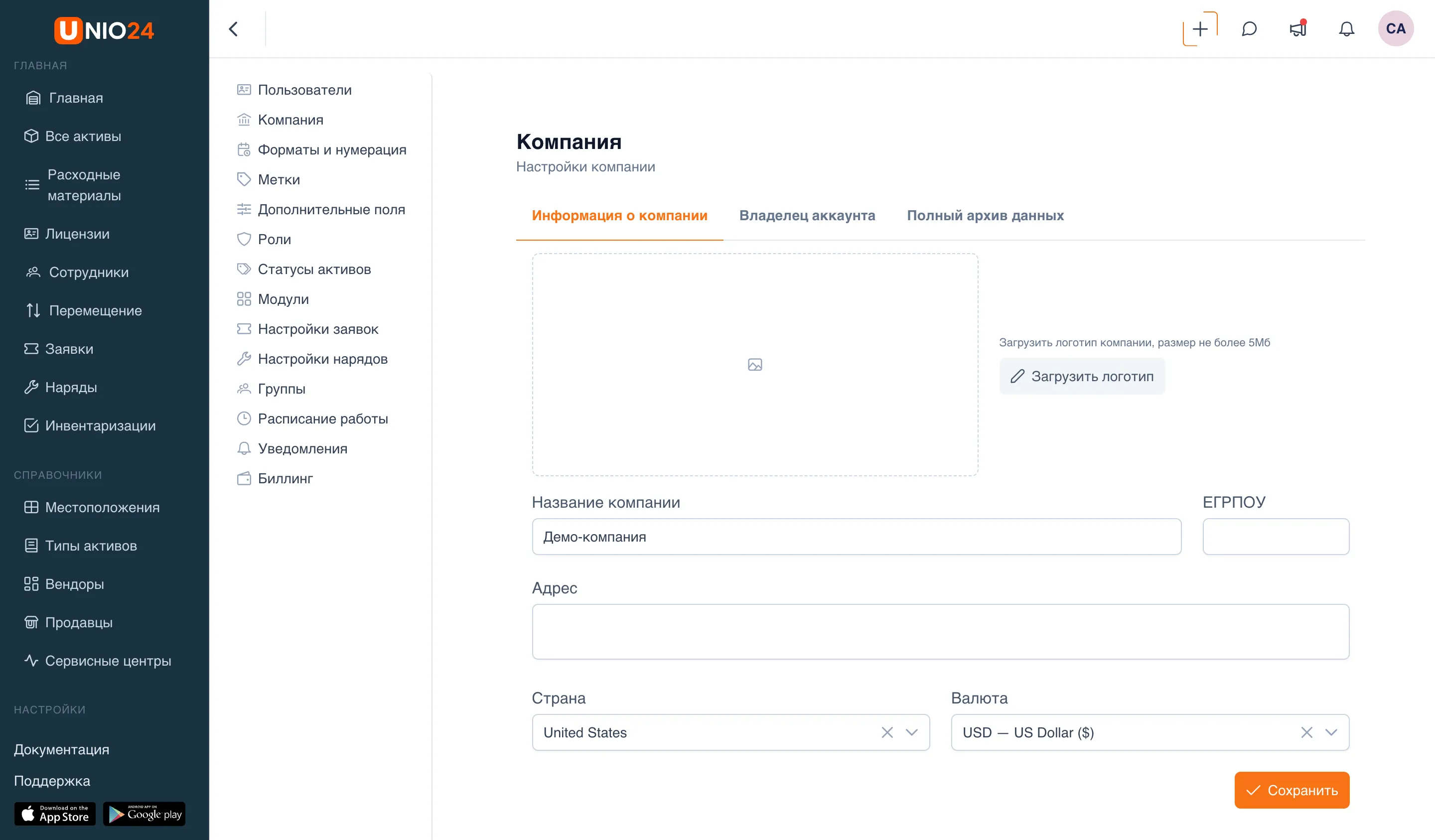
- Откройте вкладку Информация о компании и заполните поля:
- Название компании — как называется организация.
- ЕГРПОУ — код организации.
- Адрес — адрес компании.
- Страна — выбирается из списка.
- Валюта — выбирается из списка; в ней отображаются все суммы в системе.
- Нажмите Сохранить.
Владелец аккаунта
Заголовок раздела «Владелец аккаунта»Владелец аккаунта — это пользователь, которому принадлежит аккаунт компании. Владелец в компании только один; первым владельцем становится тот, кто зарегистрировал компанию. Кто это сейчас, показано на вкладке Владелец аккаунта страницы Компания — там видно имя и email владельца.
У владельца есть две возможности, которых нет даже у администратора с полными правами: передать права владельца другому пользователю и выгрузить полный архив данных компании. Эти действия привязаны не к роли, а именно к статусу владельца, поэтому администратор без этого статуса выполнить их не может.
Когда передавать права
Заголовок раздела «Когда передавать права»Владение привязано к конкретной учётной записи: пока человек остаётся владельцем, его нельзя уволить, а если его учётную запись убрать, компания останется без единственного пользователя, который может выгрузить данные. Поэтому перед уходом владельца права заранее передают другому пользователю.
Как передать права
Заголовок раздела «Как передать права»Передать права может только сам владелец. Если вы не владелец, на вкладке вместо кнопки показано сообщение Передать права может только владелец компании.
- Откройте Настройки → пункт Компания → вкладку Владелец аккаунта.
- Нажмите Передать права.
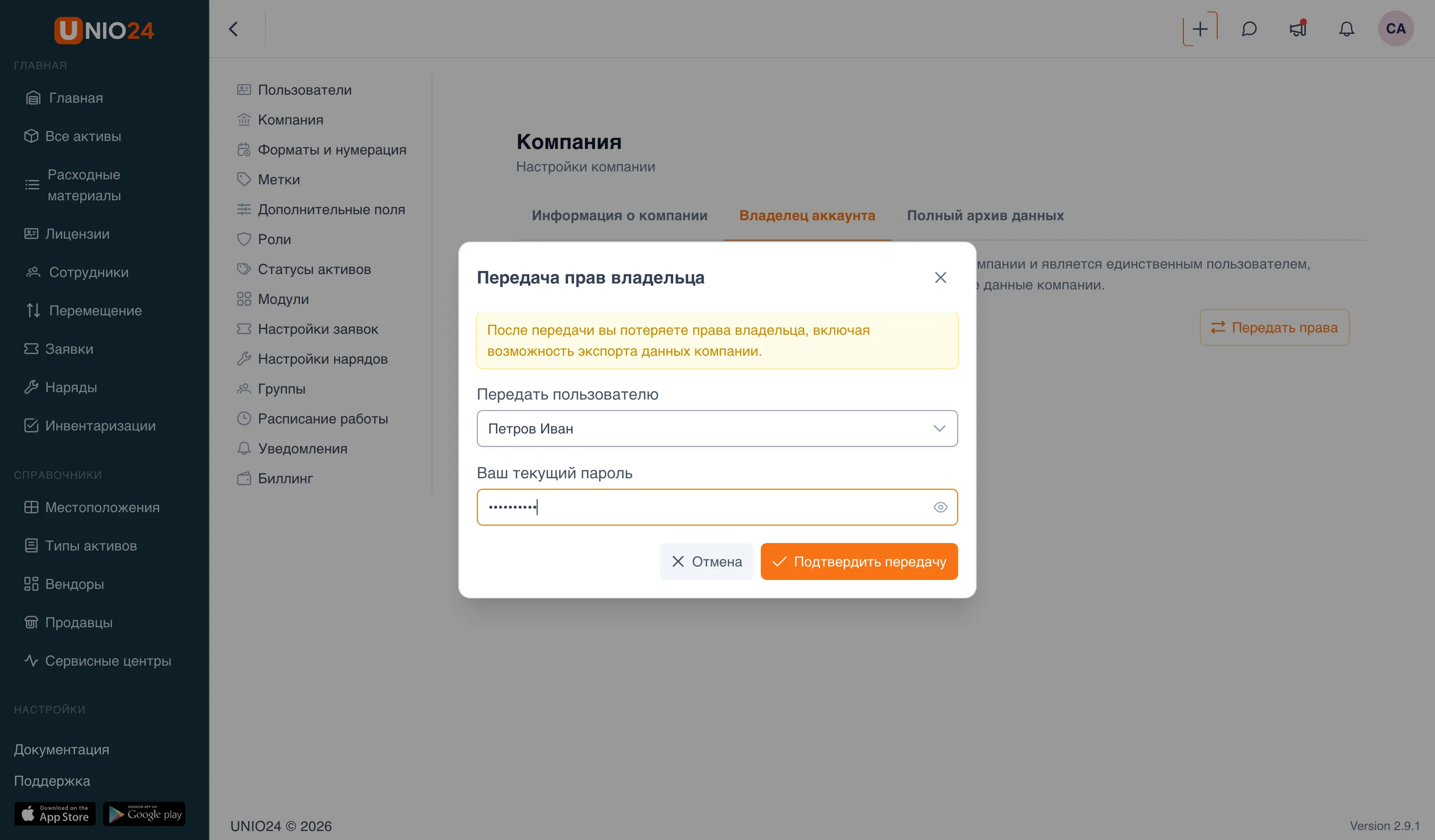
- В открывшемся окне Передача прав владельца в поле Передать пользователю выберите пользователя своей компании. Себя в списке нет — передать права самому себе нельзя.
- В поле Ваш текущий пароль введите свой пароль — он требуется для подтверждения.
- Нажмите Подтвердить передачу.
После передачи:
- выбранный пользователь становится новым владельцем аккаунта;
- вы теряете права владельца, включая возможность экспорта данных компании; ваша роль и доступ к системе при этом не меняются;
- и прежний, и новый владелец получают уведомление по email.
Форматы и нумерация
Заголовок раздела «Форматы и нумерация»На странице Форматы и нумерация задаётся, как отображаются дата и время, и как система автоматически нумерует активы, документы перемещения, аудиты и позиции номенклатуры.
- Откройте раздел Настройки в меню слева.
- Выберите страницу Форматы и нумерация.
Часовой пояс, дата и время
Заголовок раздела «Часовой пояс, дата и время»В верхней части страницы задайте региональное отображение:
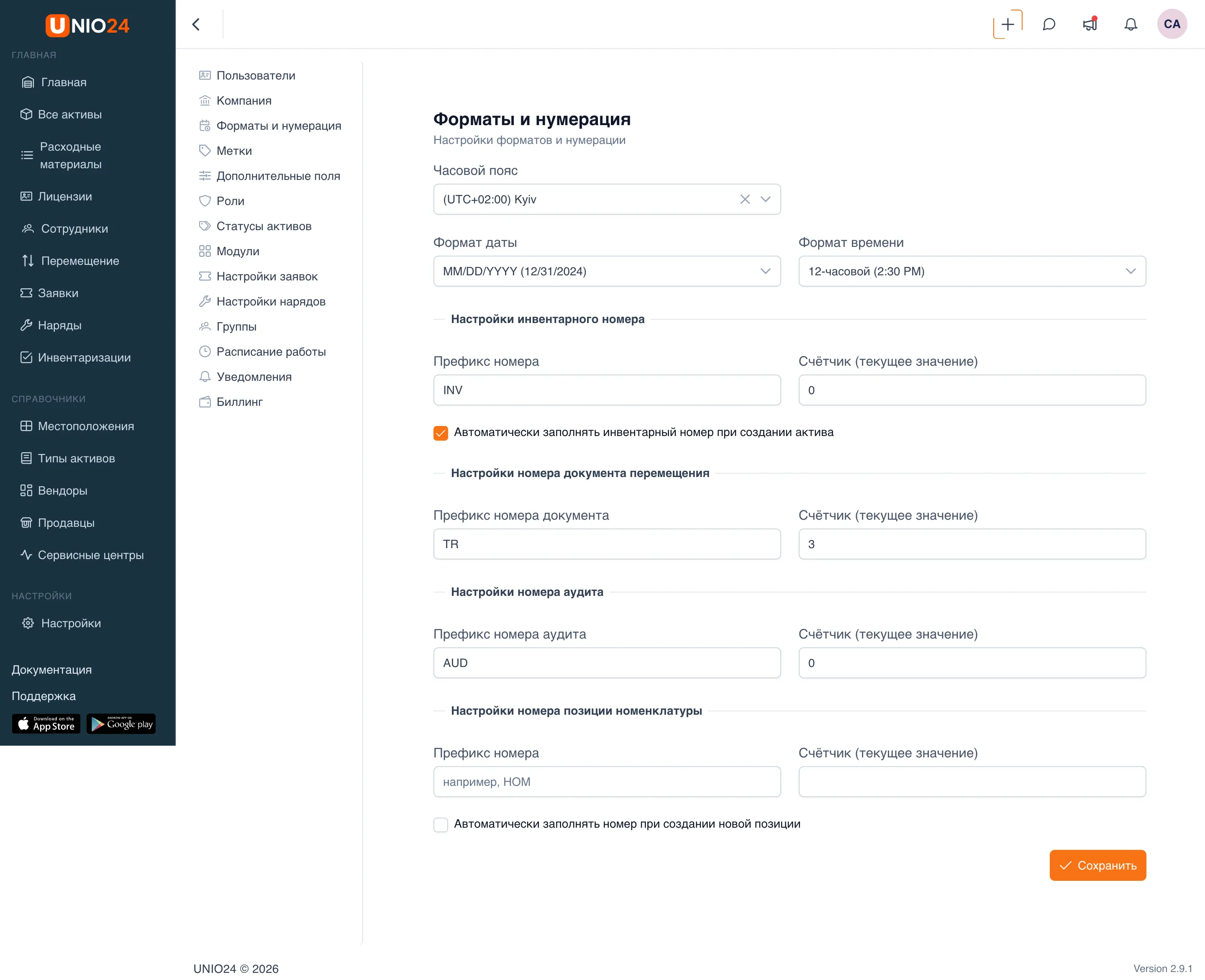
- Часовой пояс — выбирается из списка (есть поиск).
- Формат даты — выбирается из списка.
- Формат времени — 24-часовой (14:30) или 12-часовой (2:30 PM).
Эти настройки применяются ко всем датам и времени в интерфейсе. Нажмите Сохранить внизу страницы, чтобы применить изменения.
Нумерация инвентарного номера
Заголовок раздела «Нумерация инвентарного номера»В блоке Настройки инвентарного номера:
- В поле Префикс номера укажите префикс (например,
ИНВ). - В поле Счётчик (текущее значение) укажите, с какого числа продолжать нумерацию.
- Чтобы система сама подставляла следующий номер при создании актива, включите Автоматически заполнять инвентарный номер при создании актива. Если флажок выключен, номер подставляется по кнопке в форме актива.
- Нажмите Сохранить.
Нумерация документов перемещения
Заголовок раздела «Нумерация документов перемещения»В блоке Настройки номера документа перемещения:
- В поле Префикс номера документа укажите префикс (например,
ПМ). - В поле Счётчик (текущее значение) укажите текущее значение счётчика.
- Нажмите Сохранить.
Нумерация номеров аудита
Заголовок раздела «Нумерация номеров аудита»В блоке Настройки номера аудита:
- В поле Префикс номера аудита укажите префикс (например,
АУД). - В поле Счётчик (текущее значение) укажите текущее значение счётчика.
- Нажмите Сохранить.
Нумерация позиций номенклатуры
Заголовок раздела «Нумерация позиций номенклатуры»В блоке Настройки номера позиции номенклатуры:
- В поле Префикс номера укажите префикс (например,
НОМ). - В поле Счётчик (текущее значение) укажите текущее значение счётчика.
- Чтобы номер подставлялся сам, включите Автоматически заполнять номер при создании новой позиции.
- Нажмите Сохранить.