

Аналитика
Аналитика — стартовый экран, который открывается сразу после входа в систему. Это настраиваемый дашборд: вы сами собираете его из виджетов — плиток с числами, диаграмм и списков — и можете держать несколько разных дашбордов под разные задачи.
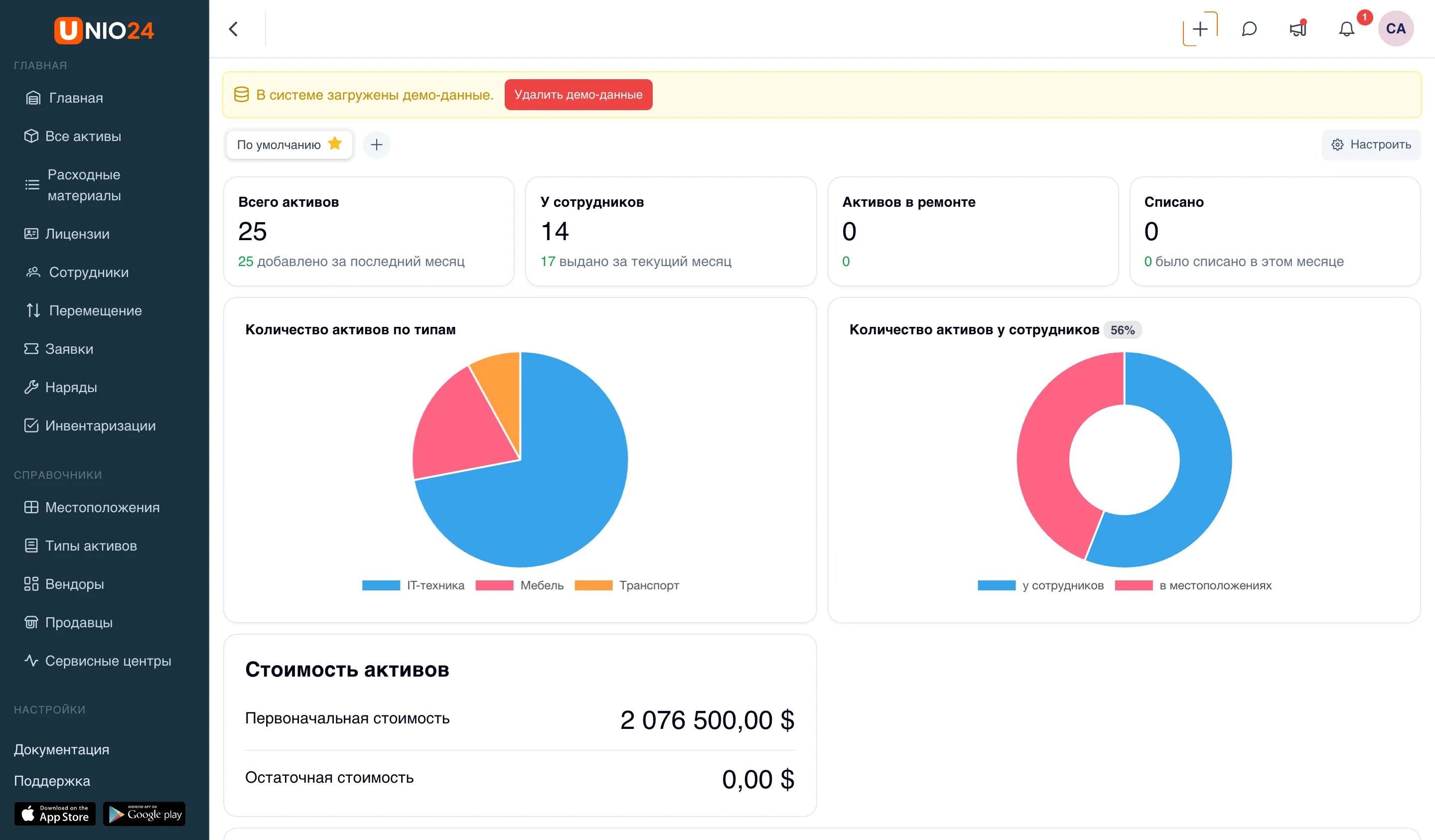
Виджеты нужны, чтобы видеть состояние учёта с одного экрана, не открывая каждый раздел по отдельности. Счётчики показывают ключевые числа — сколько всего активов, сколько у сотрудников, сколько в ремонте или списано. Диаграммы показывают распределения: по типам активов, по сотрудникам и местоположениям. Списки выводят то, что требует внимания: просроченные к возврату активы, истекающие лицензии, последние действия. Собирая дашборд из нужных виджетов, вы держите перед глазами показатели, важные именно для вашей работы.
Несколько дашбордов
Заголовок раздела «Несколько дашбордов»Вверху страницы расположена строка управления дашбордами. Слева — переключатель в виде ряда вкладок с названиями дашбордов: текущий выделен, а у дашборда по умолчанию стоит звёздочка. По умолчанию есть один дашборд (По умолчанию), но можно создать и другие — например, отдельный для активов и отдельный для обслуживания.
Рядом с переключателем находятся:
- кнопка + (подсказка Новый дашборд) — создаёт дашборд: введите Название дашборда и нажмите Создать;
- кнопка ⋮ (три точки) у текущего дашборда — открывает меню с пунктами Сделать по умолчанию (этот дашборд будет открываться первым) и Удалить дашборд.
Чтобы переключиться на другой дашборд, нажмите его вкладку.
Настройка дашборда
Заголовок раздела «Настройка дашборда»Состав и расположение виджетов меняются в режиме настройки.
- Нажмите Настроить — кнопка справа в строке управления дашбордами. Появятся кнопки Добавить виджет, Отмена и Сохранить.
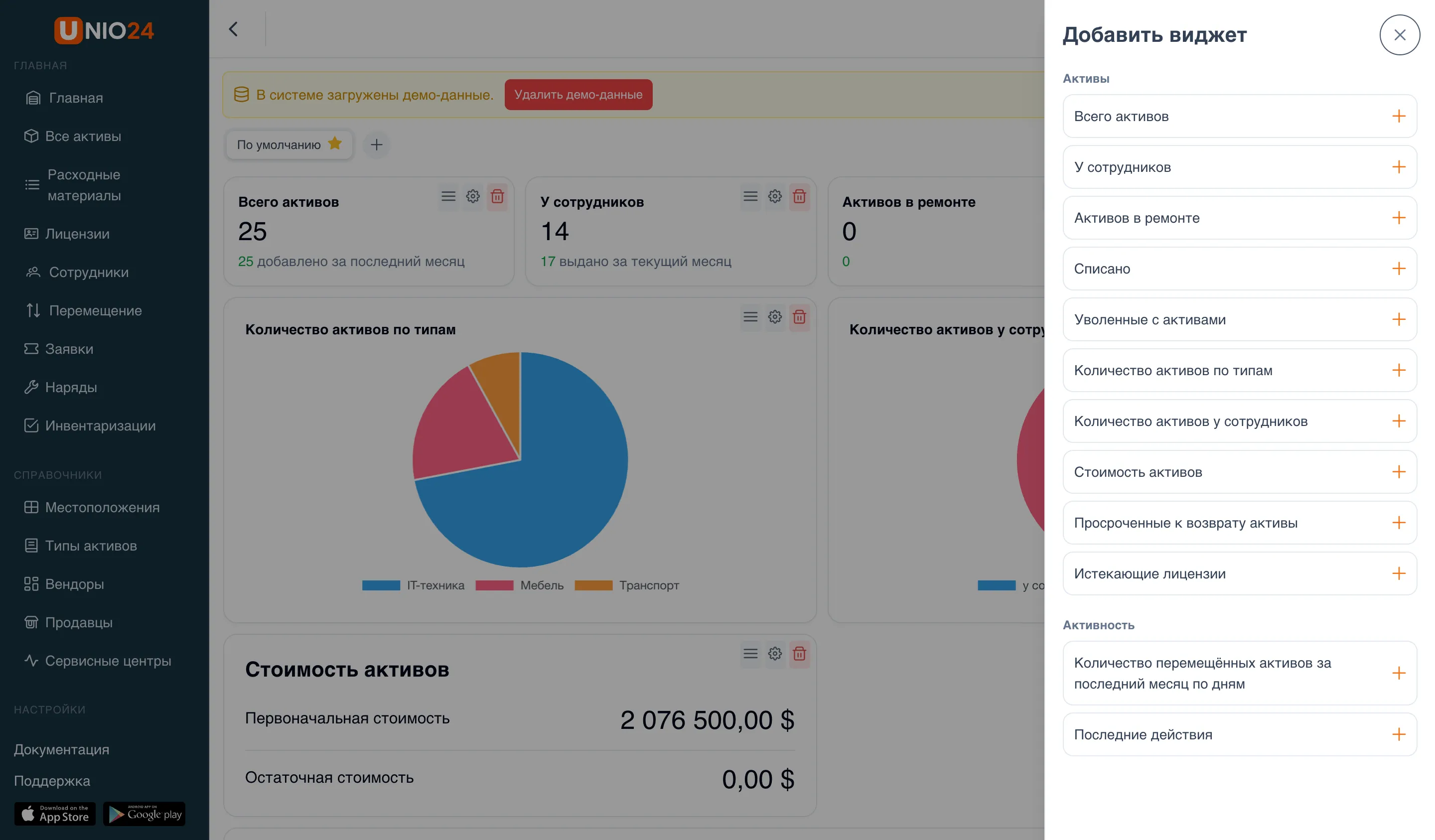
- Нажмите Добавить виджет — откроется каталог доступных виджетов. Выберите нужные.
- Перетаскивайте виджеты, чтобы изменить их порядок.
- Задайте каждому виджету ширину в колонках сетки (от 1 до 4).
- Нажмите Сохранить (или Отмена, чтобы отменить изменения).
Если на дашборде ещё нет виджетов, выводится подсказка Этот дашборд пуст — Нажмите «Настроить», затем «Добавить виджет».
Настройки виджета
Заголовок раздела «Настройки виджета»У каждого виджета есть собственные настройки (Настройки виджета):
- Визуализация — как показывать данные: Счётчик, Круговая, Кольцевая, Столбчатая, Линейная, Список или Таблица (доступные варианты зависят от виджета).
- Ширина (колонки) — сколько колонок сетки занимает виджет.
- Период — для диаграмм: 7 дней, 30 дней, 90 дней или 12 месяцев.
- Строк — для таблиц: сколько строк показывать.
- Отображение — Показывать всегда или Только при наличии данных.
После изменения нажмите Применить. Убрать виджет можно кнопкой Удалить виджет.
Виджеты с режимом Только при наличии данных появляются на дашборде, лишь когда для них есть что показать (до этого выводится пометка Появится при наличии данных). Виджет, который зависит от выключенного модуля, помечается Недоступен — его модуль выключен.
Каталог виджетов
Заголовок раздела «Каталог виджетов»Виджеты сгруппированы по категориям Активы и Активность. Доступный набор зависит от включённых модулей.
Ключевые показатели (счётчики)
Заголовок раздела «Ключевые показатели (счётчики)»- Всего активов — общее количество активов; под числом — сколько добавлено за последний месяц.
- У сотрудников — активы, закреплённые за сотрудниками; под числом — сколько выдано за текущий месяц.
- Активов в ремонте — активы на обслуживании.
- Списано — активы со статусом списания; под числом — сколько списано в этом месяце.
- Уволенные с активами — уволенные сотрудники, за которыми ещё числятся активы (см. Увольнение сотрудников).
Диаграммы
Заголовок раздела «Диаграммы»- Количество активов по типам — распределение активов по типам.
- Количество активов у сотрудников — как активы распределены у сотрудников и в местоположениях.
- Стоимость активов — первоначальная и остаточная стоимость активов (две суммы).
- Количество перемещённых активов за последний месяц по дням — динамика перемещений по дням.
Списки и таблицы
Заголовок раздела «Списки и таблицы»- Последние действия — последние операции с активами (дата, время, действие, актив, инвентарный номер).
- Просроченные к возврату активы — активы, у которых прошёл плановый срок возврата.
- Истекающие лицензии — лицензии с приближающимся окончанием срока. Виджет доступен только при включённом модуле Лицензии; для каждой записи показано, сколько дней осталось.
Карточка начала работы и обратная связь
Заголовок раздела «Карточка начала работы и обратная связь»Для новых аккаунтов на главной выводится карточка Начало работы с базовыми шагами настройки (создать тип актива, добавить актив, добавить сотрудника и так далее) и индикатором выполнения. Карточку можно скрыть кнопкой Закрыть виджет.
Связаться с командой можно прямо отсюда, кнопкой Написать нам. Откроется форма Обратная связь, в которой нужно выбрать Категорию (Ошибка, Предложение, Вопрос или Другое), ввести Сообщение и нажать Отправить.