Экспорт данных
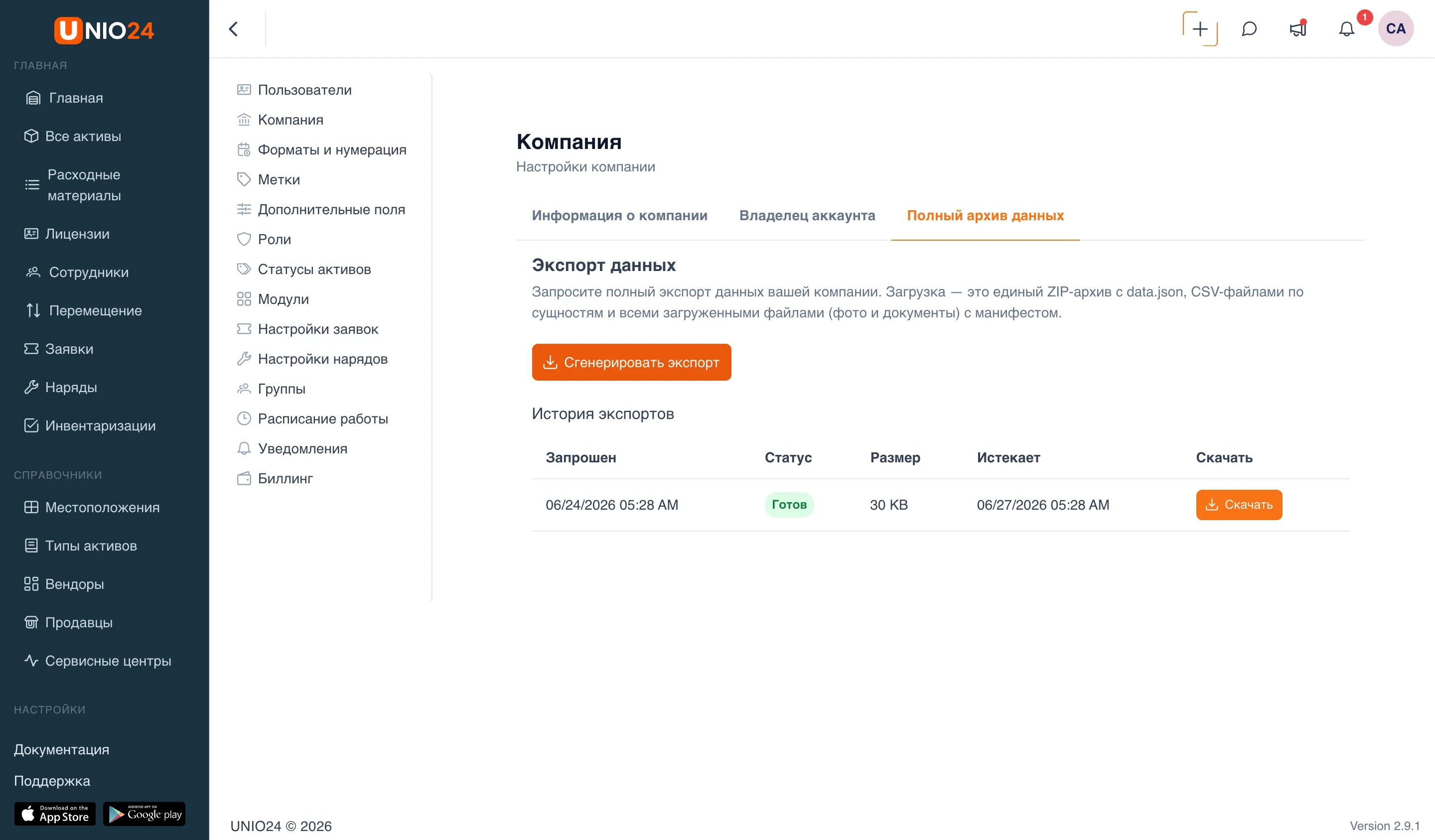
Экспорт данных формирует полный снимок всех данных вашей компании в виде единого ZIP-архива. Он подходит для аудита, резервной копии или миграции. Он находится на странице Настройки → Компания, на вкладке Полный архив данных.
Что внутри архива
Заголовок раздела «Что внутри архива»Готовый файл — это один ZIP-архив, в котором собраны:
data.json— полный снимок всех данных в одном файле;- папка
csv/— те же данные в виде отдельных CSV-файлов по сущностям (активы, сотрудники, заявки и так далее); - папка
files/— все загруженные файлы: фотографии и документы-вложения; files_manifest.csv— манифест, который связывает каждый файл из папкиfiles/с записью, к которой он прикреплён.
Выбирать формат не нужно — экспорт всегда формируется как один такой архив.
Сгенерировать экспорт
Заголовок раздела «Сгенерировать экспорт»Экспорт может запустить только владелец компании. Если вы не владелец, кнопка будет недоступна, а вверху появится сообщение Это действие доступно только владельцу компании.
- Откройте Настройки в левом меню.
- Перейдите в пункт Компания и откройте вкладку Полный архив данных.
- В разделе Экспорт данных нажмите Сгенерировать экспорт.
- Экспорт формируется в фоновом режиме. Запись о нём появится в таблице История экспортов ниже.
Когда экспорт будет готов, система пришлёт уведомление. Закрывать страницу при этом не обязательно — список обновляется сам.
Скачать экспорт
Заголовок раздела «Скачать экспорт»В таблице История экспортов для каждого запроса показаны:
- Запрошен — время запуска экспорта.
- Статус — текущее состояние: В очереди, Готовится, Готов или Ошибка.
- Размер — размер готового архива.
- Истекает — время, после которого ссылка на скачивание перестанет работать.
Когда Статус станет Готов, нажмите Скачать в строке экспорта. Ссылка действует ограниченное время — около 72 часов с момента готовности. После значения в столбце Истекает запись пропадает из истории, а архив удаляется; чтобы получить данные снова, сгенерируйте экспорт заново.
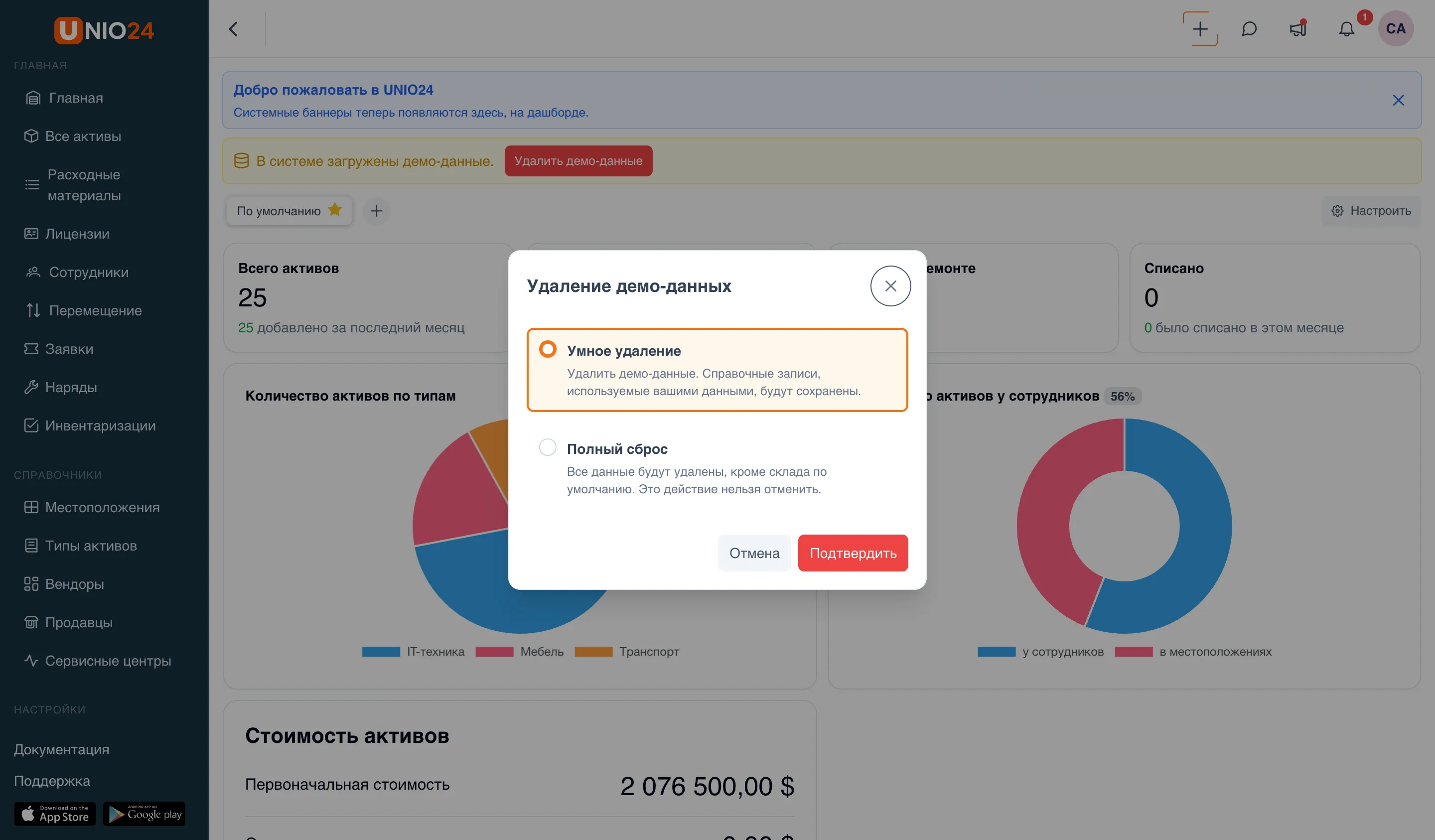
Управление демо-данными
Заголовок раздела «Управление демо-данными»Демо-данные удаляются не здесь, а на странице Аналитика — стартовом экране, который открывается сразу после входа. Если вы загрузили их при первом входе, вверху раздела Аналитика показывается предупреждение В системе загружены демо-данные.
- Откройте раздел Аналитика.
- В предупреждении нажмите Удалить демо-данные.
- В окне выберите один из вариантов:
- Умное удаление — удаляет демо-данные, но сохраняет справочные записи, которые используются вашими собственными данными.
- Полный сброс — удаляет все данные, кроме склада по умолчанию. Это действие нельзя отменить.
- Нажмите Подтвердить.