

Импорт данных
Если вам нужны пошаговые инструкции, смотрите Как импортировать данные. Полный перечень полей, стратегий и причин пропуска — в Справочнике по импорту.
Импорт — это массовое добавление записей из таблицы вместо ручного создания по одной. Вы загружаете файл Excel или CSV, сопоставляете его колонки с полями системы и запускаете обработку. Импорт запускается прямо со страниц активов и сотрудников; кнопки импорта видны при наличии прав на создание соответствующих записей.
Что можно импортировать
Заголовок раздела «Что можно импортировать»Импортируются два типа записей, каждый из своего списка:
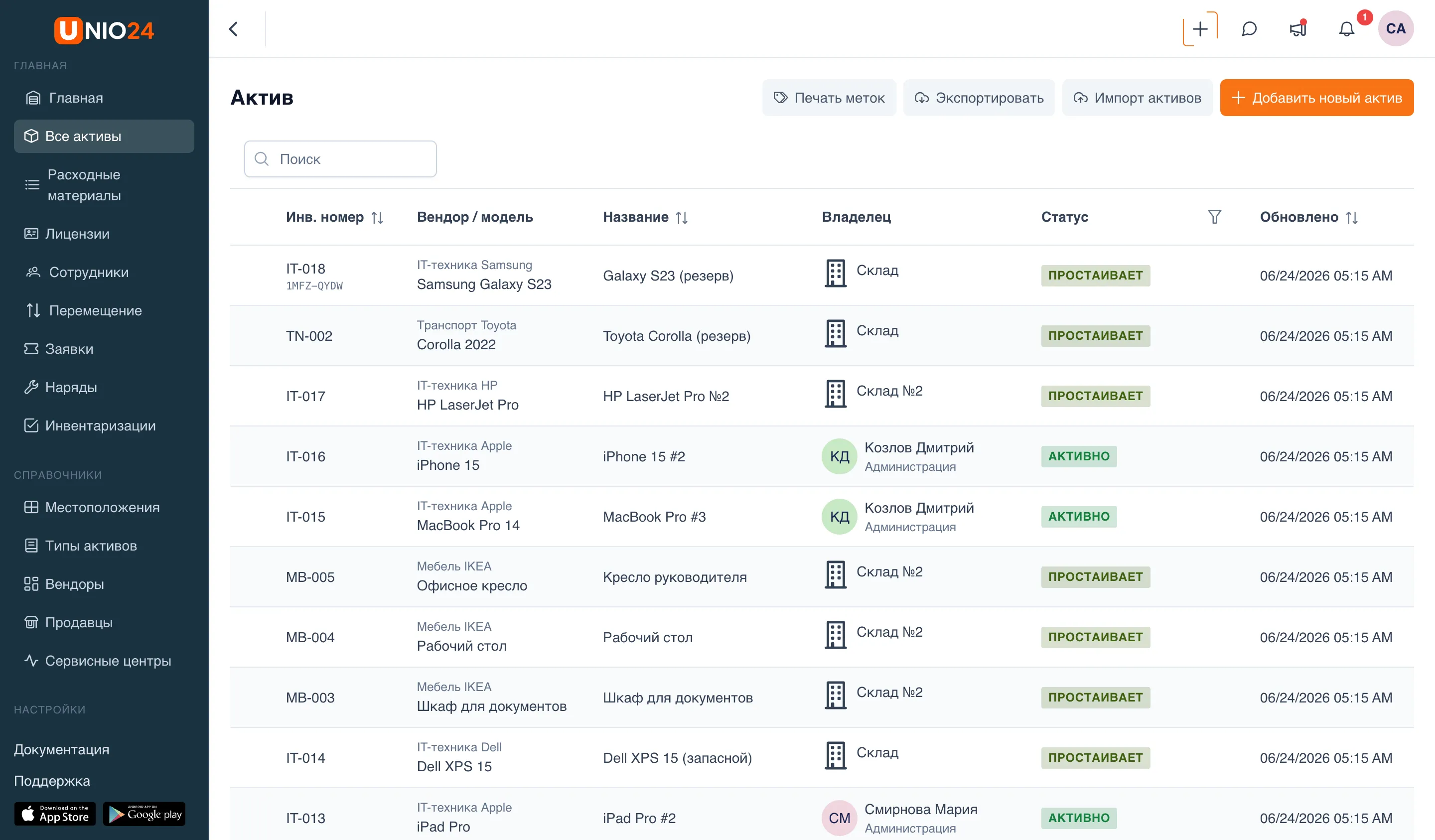
- Активы — со страницы Активы кнопкой «Импорт активов».
- Сотрудники — со страницы Сотрудники кнопкой «Импорт сотрудников».
Это два отдельных мастера. Активы и сотрудники нельзя загрузить одним файлом — у них разные шаблоны и разные поля.
Ключи для определения дубликатов
Заголовок раздела «Ключи для определения дубликатов»При импорте система проверяет, не существует ли запись уже. Сравнение идёт по одному ключу:
- для активов — по инвентарному номеру (поле «Инвентарный номер»);
- для сотрудников — по идентификатору (поле «Идентификатор»).
Что делать с найденным дубликатом, вы выбираете перед запуском: пропустить или обновить существующую запись. Подробнее — в разделе Стратегии обработки дубликатов.
Общий ход импорта
Заголовок раздела «Общий ход импорта»Оба мастера проходят одни и те же четыре шага: Загрузка файла, Сопоставление полей, Параметры и Результат.
- Вы скачиваете шаблон, заполняете его данными и загружаете файл. Система читает строки и показывает, сколько их найдено.
- Вы сопоставляете каждую колонку файла с полем системы. Колонки, которые не нужны, остаются со значением «Не импортировать».
- Вы выбираете, как обрабатывать дубликаты, и запускаете импорт.
- Система показывает итог: сколько записей импортировано, обновлено, пропущено и сколько ошибок, а также протокол с разбором каждой проблемной строки.
Шаблон, обязательные поля и ограничения по файлу описаны в Справочнике по импорту. Пошаговое прохождение мастера — в разделе Как импортировать данные.
Сопоставление колонок
Заголовок раздела «Сопоставление колонок»Шаблон уже содержит правильные заголовки, поэтому при загрузке файла из шаблона система сама подставляет сопоставление колонок. Если вы используете собственный файл, заголовки могут не совпасть — тогда сопоставление нужно проверить и поправить вручную на шаге Сопоставление полей.
Часть полей обязательна: пока они не сопоставлены, перейти к следующему шагу нельзя. Список обязательных полей для активов и сотрудников — в Справочнике по импорту.