

Сотрудники
Сотрудник — это запись о человеке, за которым может быть закреплён актив, выданный ему для работы. Сотрудник не обязан быть материально-ответственным лицом по приказу предприятия: справочник нужен прежде всего для того, чтобы было видно, у кого находится актив и кто им пользуется. Раздел открывается из главного меню слева пунктом Сотрудники.
Сотрудник и пользователь системы
Заголовок раздела «Сотрудник и пользователь системы»Сотрудник и пользователь системы — это разные вещи.
- Сотрудник — запись в справочнике. Сам по себе сотрудник не входит в систему и ничем не управляет; на него лишь закрепляют активы.
- Пользователь системы — учётная запись с email, паролем и ролью, которая даёт доступ к веб- и мобильному приложению.
Карточку сотрудника можно связать с учётной записью пользователя: пригласить сотрудника в систему из справочника, создать карточку при приглашении пользователя или привязать уже существующую учётную запись. Связь нужна, чтобы человек работал со «своими» активами: сам брал и сдавал их в самообслуживании, видел Мои активы и бронировал «на себя». Все способы и их отличия — в разделе Сотрудники и пользователи.
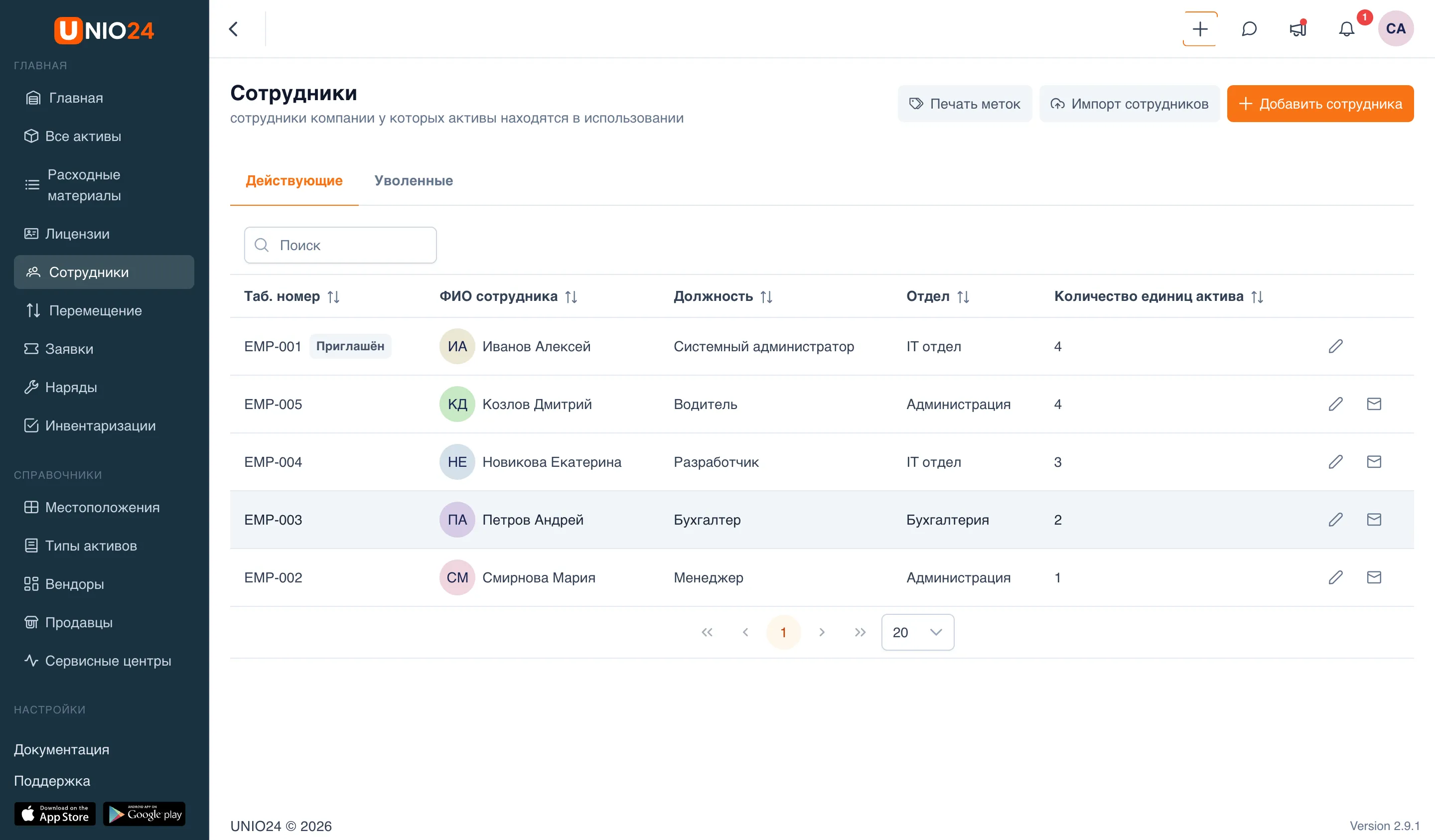
В списке сотрудников видно, есть ли у записи учётная запись: рядом с табельным номером — значок пользователя (человек уже входит в систему; при наведении — «В системе: имя (почта)») или метка Приглашён (приглашение ещё не принято).
Сотрудник и активы
Заголовок раздела «Сотрудник и активы»Активы закрепляются за сотрудником через операции с активами. Закреплённый актив отображается в карточке сотрудника, а в карточке самого актива видно, у кого он находится. Так связь работает в обе стороны.
На карточке сотрудника у каждого актива показан его статус жизненного цикла — тот же, что в списке активов. Жизненный цикл актива описан в разделе Активы.
Число активов на руках выводится в списке сотрудников в столбце Количество единиц актива. В этот счётчик не входят активы, которые лежат в ответственных местоположениях сотрудника.
Ответственные местоположения
Заголовок раздела «Ответственные местоположения»Кроме активов на руках, сотрудника можно назначить ответственным за местоположение — например, за склад или кабинет. Тогда он отвечает за все активы, которые хранятся в этом местоположении, но эти активы не считаются выданными ему лично.
Поэтому в системе они учитываются отдельно: активы из ответственных местоположений не входят в счётчик Количество единиц актива и не попадают в историю действий сотрудника. Назначение ответственного за местоположение выполняется в самом разделе Местоположения.
Карточка сотрудника
Заголовок раздела «Карточка сотрудника»Карточка сотрудника собирает всё, что связано с человеком, в одном месте. Сверху — блок с основной информацией: аватар (или инициалы, если фото не загружено), ФИО, должность, отдел, телефон и email. Аватар можно загрузить — см. Файлы и фотографии. Если у записи есть дополнительные поля, они показываются под этим блоком.
Ниже идут вкладки:
- Активы сотрудника — активы, которые сейчас на руках у сотрудника, с их статусом.
- История действий — выдачи и возвраты активов, в которых участвовал этот сотрудник.
- Местоположение — ответственные местоположения; вкладка появляется, только если за сотрудником закреплено хотя бы одно местоположение.
- Лицензии — лицензии, назначенные сотруднику; вкладка появляется при включённом модуле Лицензии. Назначить лицензию можно из меню кнопки Действие в карточке.
- Документы — документы со сроком действия и, в режиме Вложения, прикреплённые к сотруднику файлы (см. Документы, Файлы и фотографии).
Подробное описание содержимого каждой вкладки — в Справочнике по сотрудникам.
Увольнение сотрудника
Заголовок раздела «Увольнение сотрудника»Когда сотрудник уходит, его не удаляют, а проводят через увольнение — управляемый процесс, который возвращает в компанию закреплённые за ним активы, освобождает лицензии, переназначает заявки и местоположения и блокирует доступ в систему.
В связи с этим список сотрудников разделён на две вкладки — Действующие и Уволенные, а у сотрудника появляется статус занятости (действующий, идёт увольнение, уволен). Как это работает и как провести увольнение, описано в разделе Увольнение сотрудников.
Полезные ссылки
Заголовок раздела «Полезные ссылки»- Управление сотрудниками — пошаговые инструкции
- Справочник по сотрудникам — полный перечень столбцов, полей и статусов
- Сотрудники и пользователи — пригласить сотрудника в систему и связать с учётной записью