

Выдача, приём и перемещение
Операции с активами в приложении — те же, что в веб-версии: выдача сотруднику, приём на местоположение и перемещение между местоположениями. Сотрудник, работающий в режиме самообслуживания, может сам взять актив себе и сдать его.
Для операций нужен интернет: без связи их не сохранить.
Выдать актив из его карточки
Заголовок раздела «Выдать актив из его карточки»Так удобно выдать один актив, который у вас в руках.
- Отсканируйте метку актива или найдите его на вкладке Активы.
- В карточке нажмите Действия → Выдача актива. Если актив сейчас у сотрудника, вместо выдачи будет Приём актива.
- В поле Сотрудник выберите, кому выдаёте. При необходимости укажите Срок возврата и Заметку.
- Нажмите Подтвердить.
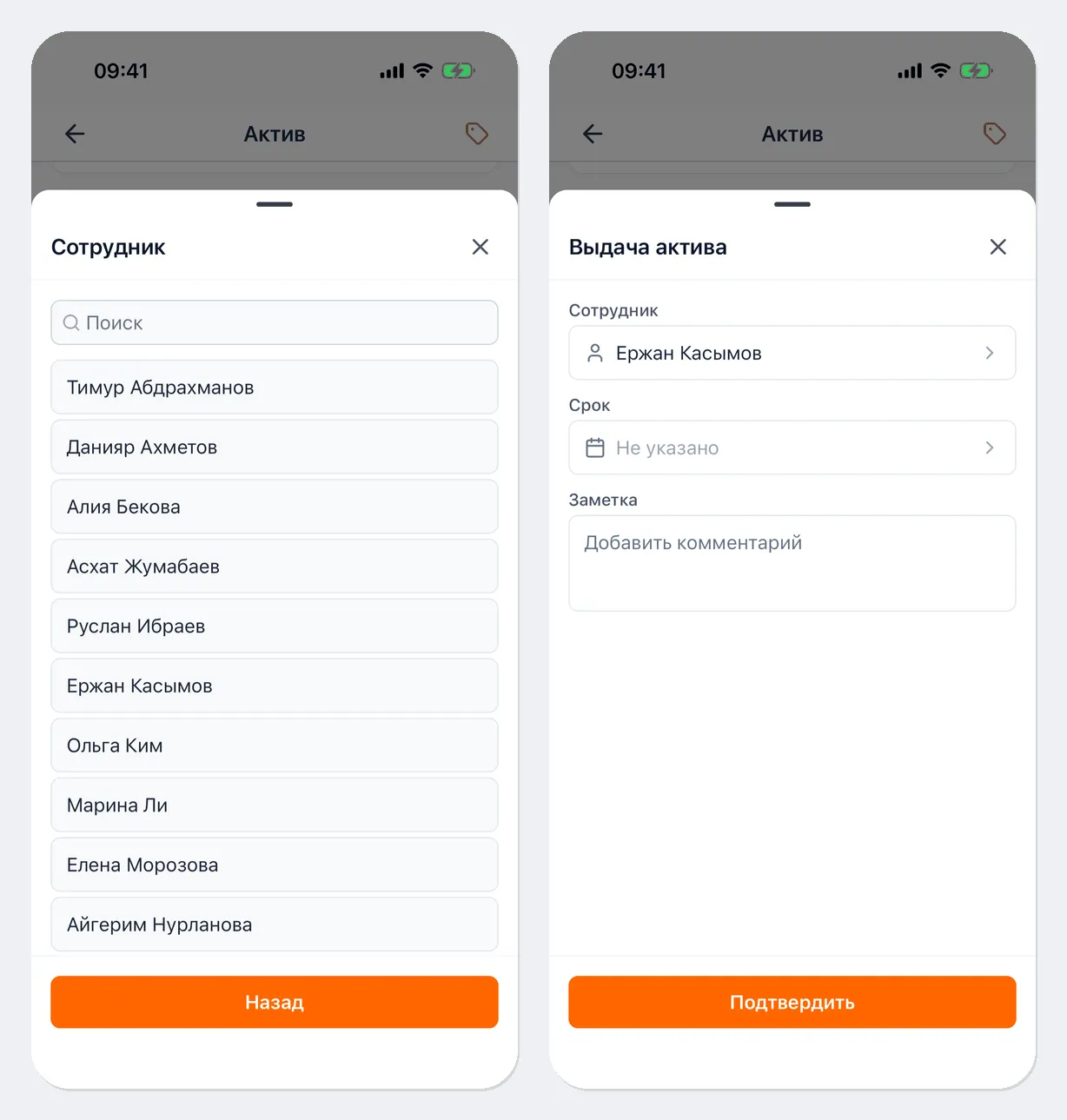
Так же из Действий выполняют Перемещение: выберите Назначение (местоположение) и подтвердите.
Выдать или переместить несколько активов
Заголовок раздела «Выдать или переместить несколько активов»- На вкладке Главная в блоке Приём / Выдача нажмите Выдача актива, Приём актива или Перемещение.
- Выберите получателя:
- для выдачи — сотрудника в поле Выберите сотрудника и при необходимости Дату возврата (пустая — бессрочно);
- для приёма — местоположение, куда возвращаете;
- для перемещения — исходное и целевое местоположения.
- Добавьте активы: выберите их в списке (поле Фильтр активов… сужает список) или нажмите кнопку сканера рядом с фильтром и отсканируйте метки. Добавленные активы отмечаются галочкой и появляются ниже, крестик убирает актив.
- При приёме и перемещении для каждого актива можно выбрать Состояние. Обязательно ли оно, задаёт администратор.
- Нажмите Сохранить. Появится сообщение «Перемещение успешно создано».
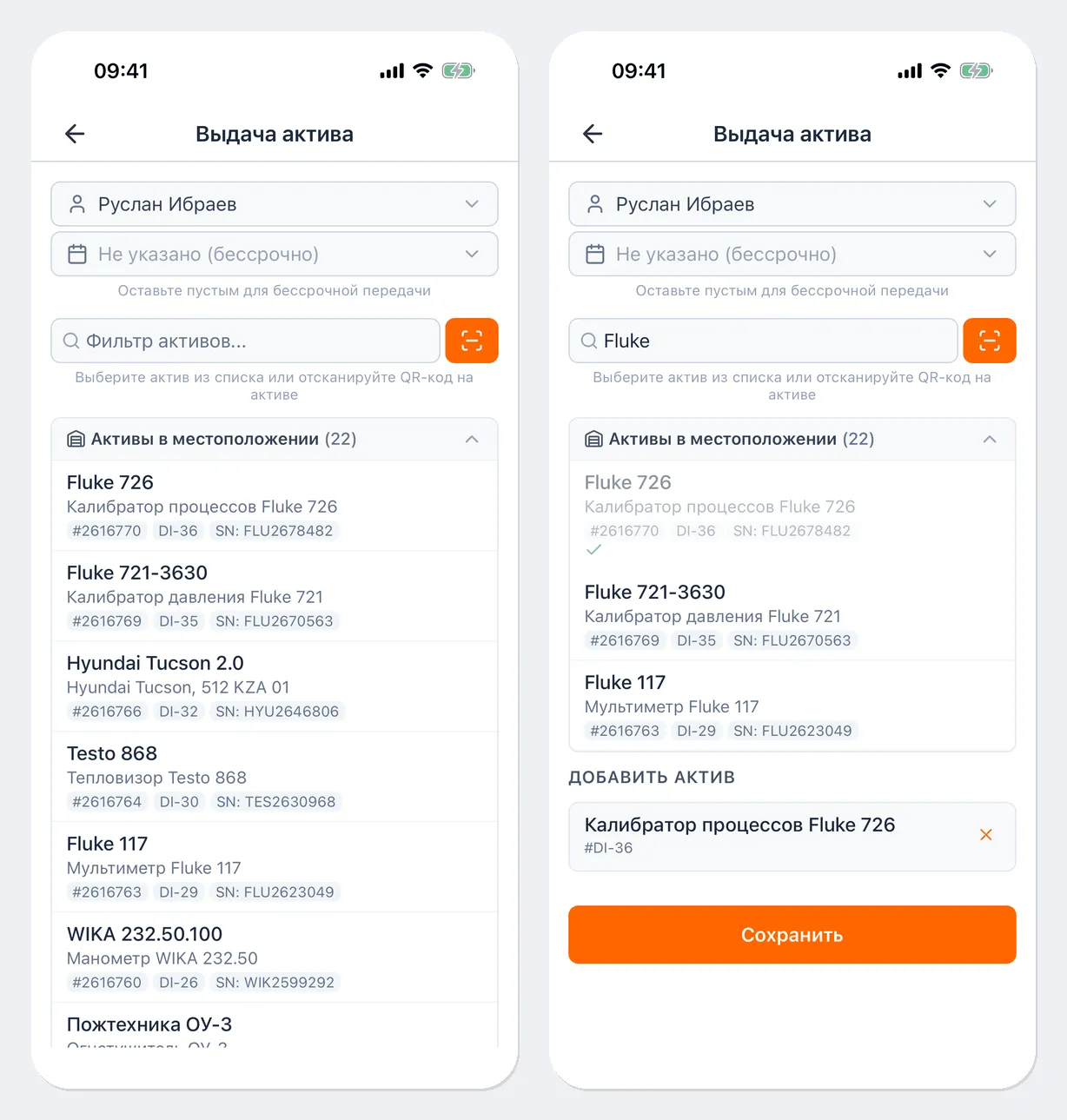
Если по активу есть предупреждения — например, просрочена калибровка, открыт дефект осмотра или истёк документ, — приложение покажет их и спросит, выполнить ли операцию: Всё равно выдать или Всё равно переместить. Если предупреждение запрещает операцию, сохранить её нельзя.
Если для типа актива при выдаче или приёме нужен осмотр, рядом с активом будет Осмотр обязателен · Провести. Проведите осмотр — см. Осмотры, — и только потом сохраните операцию.
Взять актив себе и сдать его
Заголовок раздела «Взять актив себе и сдать его»Эти кнопки есть у сотрудника, которому администратор разрешил самообслуживание: его учётная запись должна быть связана с карточкой сотрудника — см. Сотрудники и пользователи.
Взять себе:
- На вкладке Главная нажмите Взять себе. Или отсканируйте метку актива и нажмите Взять себе в открывшемся окне.
- Выберите местоположение, откуда берёте (по умолчанию — Все местоположения), и отметьте активы в списке Свободные активы или отсканируйте их.
- При необходимости укажите Дату возврата и Заметку.
- Нажмите Взять. Появится «Документ № … создан».
Сдать:
- На вкладке Главная нажмите Сдать или нажмите на актив в списке Мои активы.
- Отметьте активы, которые сдаёте, и для каждого выберите состояние.
- В поле Сдать в местоположение выберите, куда возвращаете актив.
- Нажмите Сдать.
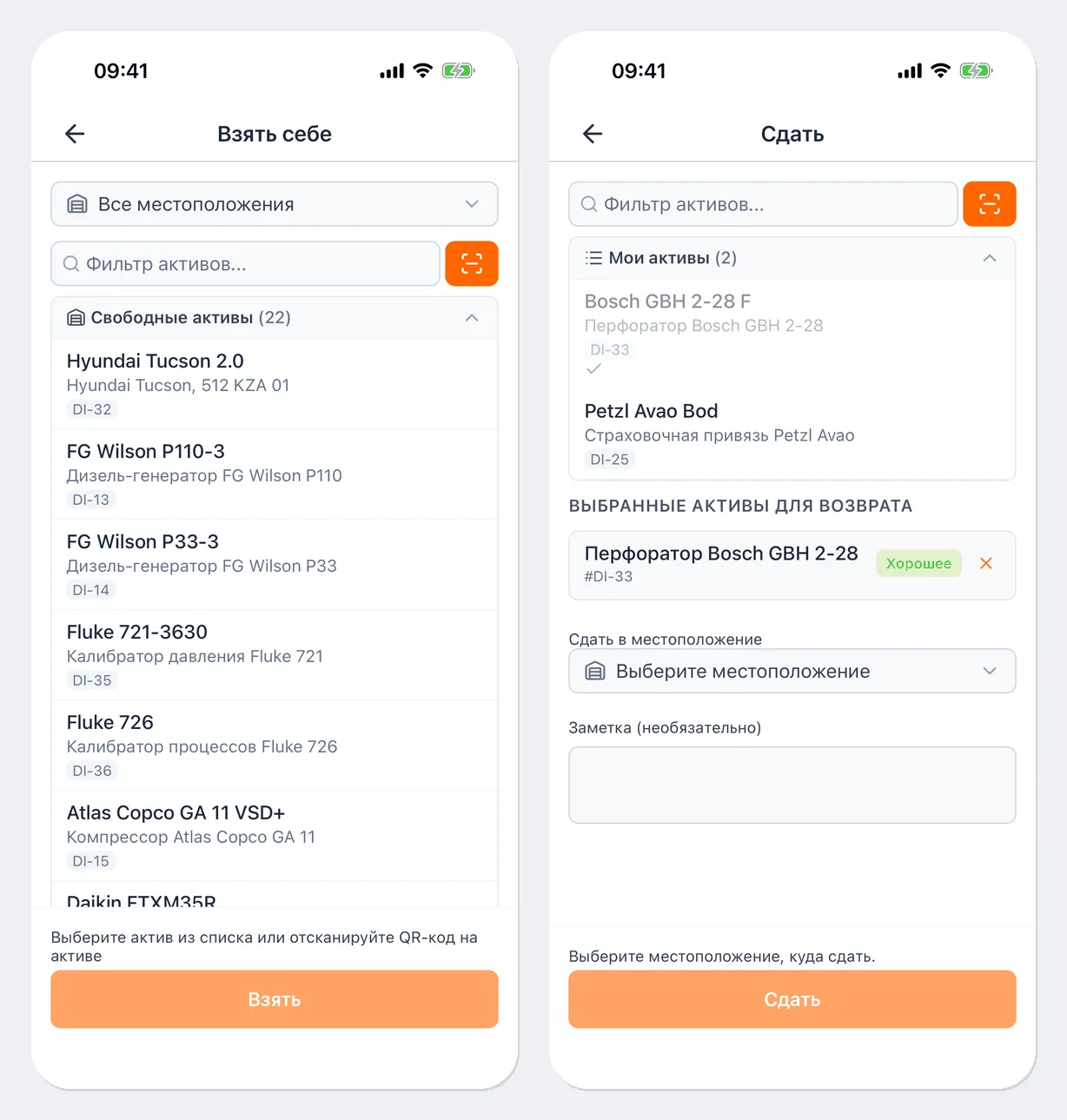
Если взять или сдать актив нельзя, приложение объяснит причину — например, «Этот актив уже у вас. Сдать его можно через «Сдать».» или «Вы увольняетесь: брать активы себе больше нельзя. Сдать те, что числятся за вами, можно.» Правила самообслуживания — в разделе Справочник по самообслуживанию.
Посмотреть документы перемещения
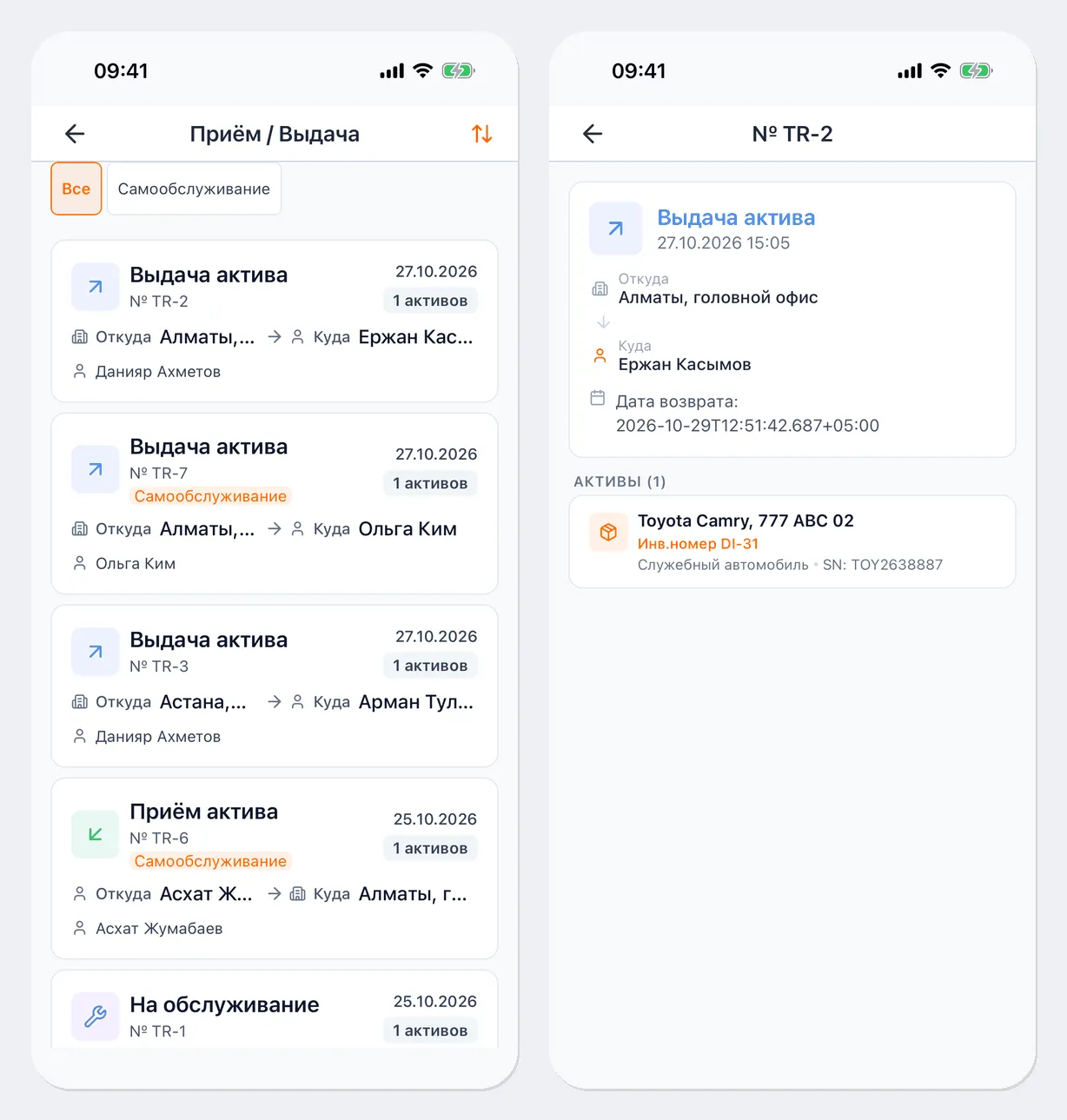
Заголовок раздела «Посмотреть документы перемещения»Откройте Меню → Приём / Выдача. В списке — документы: вид операции, номер, дата, откуда и куда, сколько активов и кто оформил. Метка Самообслуживание отмечает документы, которые сотрудник оформил сам; фильтр Самообслуживание показывает только их. Нажмите на документ, чтобы открыть его.
Сотрудник в режиме самообслуживания видит здесь только свои документы — раздел называется Мои перемещения.
Полезные ссылки
Заголовок раздела «Полезные ссылки»- Операции с активами — что означают операции
- Самообслуживание — как устроено и кто настраивает
- Осмотры — осмотр при выдаче и приёме