

Самостоятельная инвентаризация
Самостоятельная инвентаризация — это проверка, которую проходят сами сотрудники. Каждый получает письмо со ссылкой, открывает её на телефоне или компьютере и подтверждает активы, которые за ним числятся: есть или нет, в каком состоянии. Учётная запись в UNIO24 для этого не нужна.
Если у сотрудника на руках есть вещь компании, которой нет в его списке, он сообщает о ней на той же странице. Администратор или менеджер разбирает такие сообщения: ставит вещь на учёт, перемещает на сотрудника уже существующий актив или отклоняет сообщение.
Когда это удобно
Заголовок раздела «Когда это удобно»- Активы разъехались по сотрудникам — ноутбуки, телефоны, инструмент, приборы у выездных бригад, — и обойти всех невозможно.
- Нужно быстро собрать, в каком состоянии вещи, без визита на склад.
- Есть подозрение, что часть вещей не стоит на учёте: выдали без документов, купили на объект, остались после проекта. Сотрудники сами сообщат о них.
Как это проходит
Заголовок раздела «Как это проходит»- Администратор или менеджер создаёт инвентаризацию с включённой Автоматизированной инвентаризацией с участием сотрудников.
- Каждый сотрудник, за которым числятся активы из области охвата, получает письмо со ссылкой.
- Сотрудник открывает ссылку, отмечает по каждому активу В наличии или Отсутствует, выбирает состояние и при необходимости пишет примечание.
- Если у него есть неучтённая вещь компании, он добавляет её в блоке Есть у меня, но нет в списке.
- Организатор следит за ходом на вкладке Участники и разбирает сообщения о неучтённых вещах на вкладке Найдено сверх списка.
- Когда срок истёк или инвентаризацию закрыли, ссылка перестаёт принимать данные. Разбирать сообщения о неучтённых вещах можно и после закрытия.
Запустить самостоятельную инвентаризацию
Заголовок раздела «Запустить самостоятельную инвентаризацию»- Откройте Инвентаризации и нажмите Создать инвентаризацию.
- Заполните Название инвентаризации, Дату начала и Дату окончания — до этой даты сотрудники смогут вносить данные.
- Выберите Источник инвентаризации — например, По подразделению или По сотруднику. Все поля описаны в разделе Создать инвентаризацию.
- Включите Автоматизированная инвентаризация с участием сотрудников.
- Если хотите, чтобы по ссылке нельзя было войти без доступа к почте сотрудника, включите Защита OTP-кодом.
- Если нужно знать состояние каждого актива, включите Требует оценки состояния актива — тогда сотрудник выбирает состояние каждой вещи, которая у него есть.
- Нажмите Сохранить.
Письма уходят сразу после сохранения — каждому сотруднику, за которым числится хотя бы один актив из области охвата. Активы, которые числятся за местоположением, а не за сотрудником, в самостоятельную проверку не попадают: их отмечает кладовщик на вкладке Активы. Переключатели задаются только при создании — потом их не изменить.
У сотрудника без почты в карточке письмо не отправится — на вкладке Участники у него будет статус Email отсутствует. Нажмите Копировать ссылку в его строке и передайте ссылку удобным способом, например в мессенджере.
Что получает сотрудник
Заголовок раздела «Что получает сотрудник»Письмо «Приглашение к участию в инвентаризации …» приходит на почту из карточки сотрудника, на языке компании. В нём — название инвентаризации, срок и кнопка Перейти к инвентаризации.
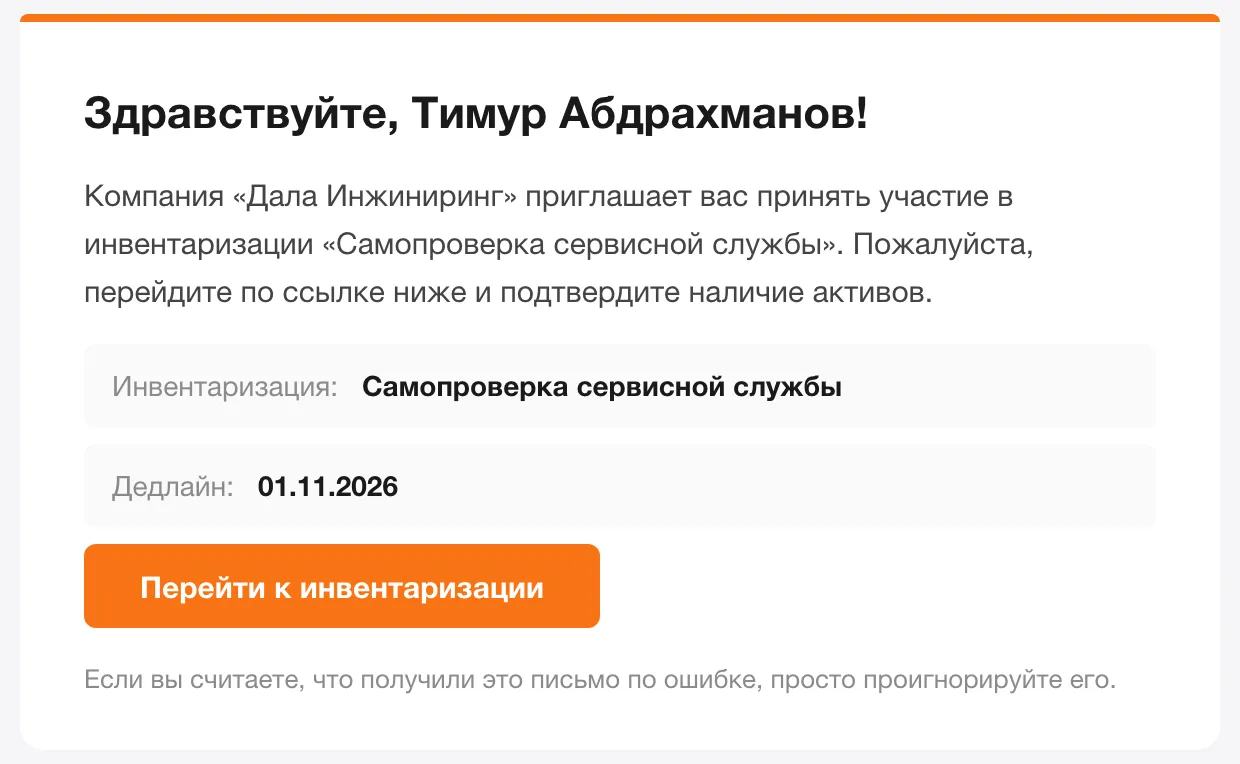
Ссылка личная: по ней видны только активы этого сотрудника. Пересылать её другим не нужно.
Подтвердить свои активы
Заголовок раздела «Подтвердить свои активы»Это делает сотрудник. Страница открывается в любом браузере, удобно и с телефона.
- Нажмите Перейти к инвентаризации в письме.
- Если включена защита OTP-кодом, на почту придёт код подтверждения. Введите его и нажмите Проверить. Код действует 15 минут; если он не пришёл, нажмите Отправить код повторно.
- Вверху страницы — название инвентаризации, ваше имя, срок и счётчик «N из M активов подтверждено».
- По каждому активу из списка:
- нажмите В наличии, если вещь у вас, или Отсутствует, если её нет;
- если рядом появилось поле состояния, выберите, в каком состоянии вещь: Новый, Хорошее, Удовлетворительное, Плохое, Повреждённый и т. д. Поле появляется, когда организатор включил оценку состояния;
- при необходимости напишите Примечания к активу — например, «Экран треснул» или «Передал коллеге» — и нажмите Отправить в карточке актива.
- Отметка наличия и состояние сохраняются сразу. Когда все активы отмечены, появится «Все активы подтверждены! Спасибо.»
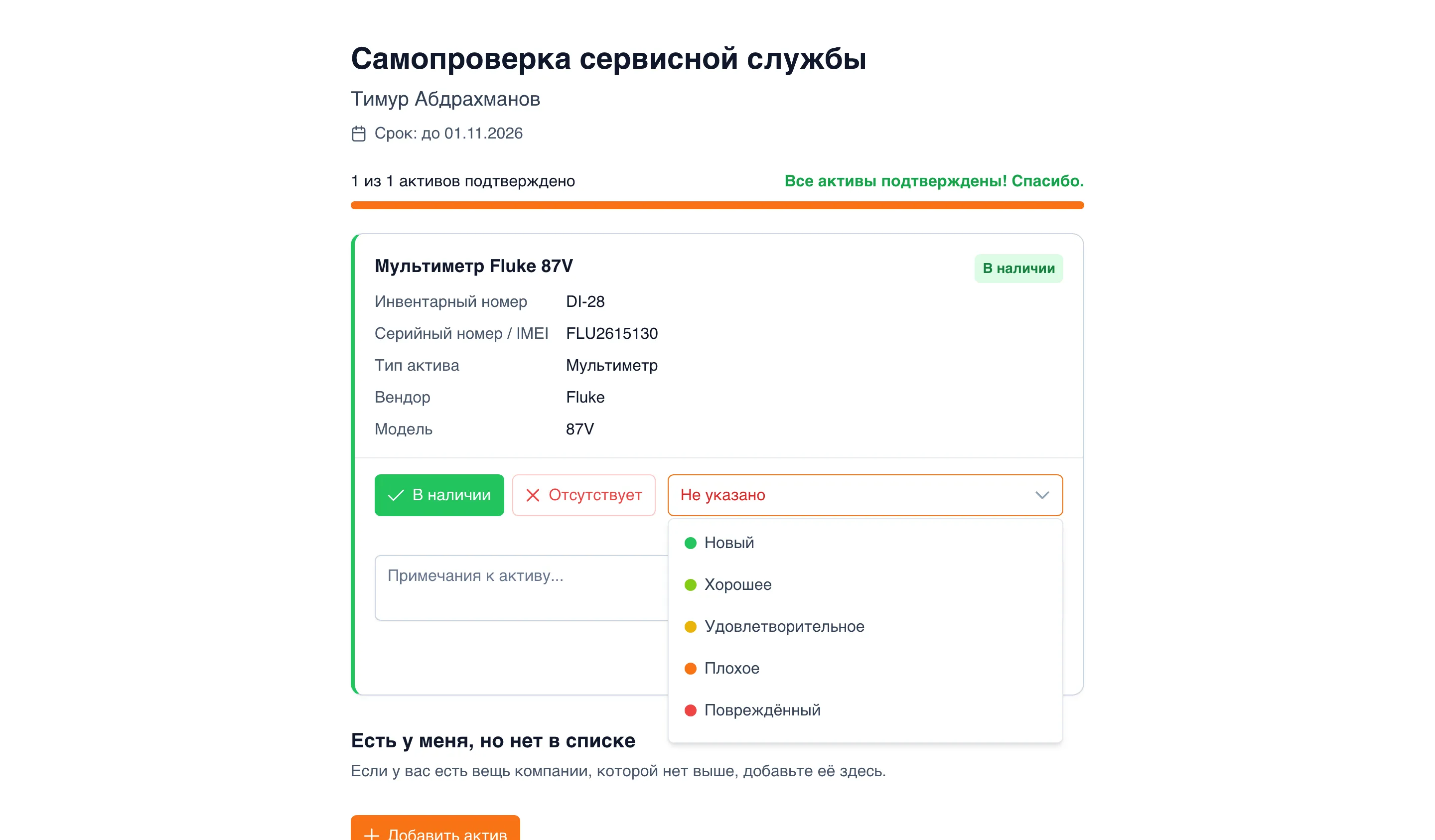
Если вы ввели примечание, но не нажали Отправить, внизу страницы появится строка «Не отправлено изменений: N» с кнопкой Отправить всё. При попытке закрыть страницу браузер предупредит о несохранённых изменениях.
Внизу страницы есть блок Общие примечания — для сообщения обо всей инвентаризации сразу, например «Часть инструмента осталась на объекте в Атырау».
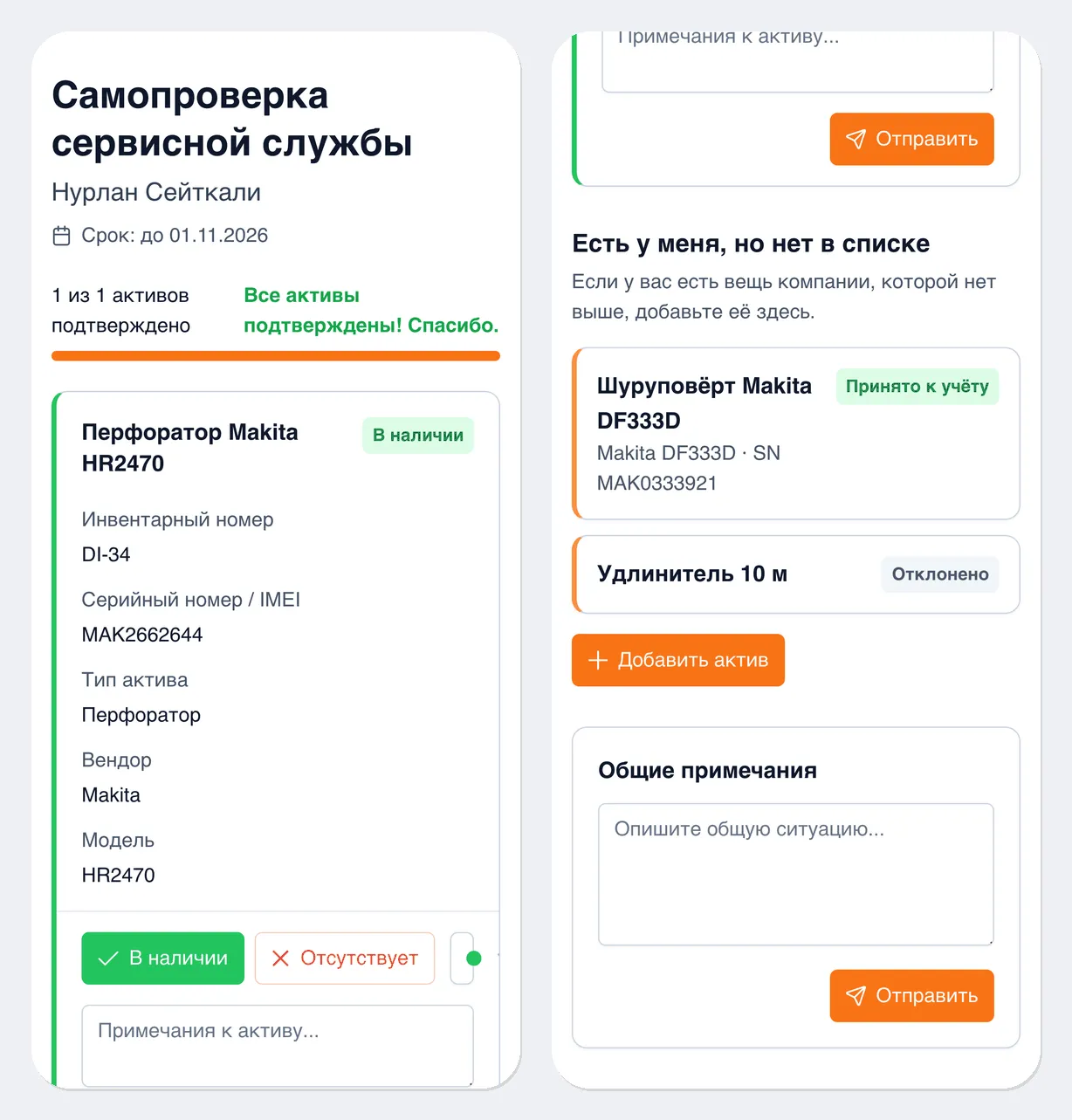
Отметки сотрудника фиксируются в инвентаризации. Карточку актива они не меняют: состояние в карточке остаётся прежним, пока его не изменит сотрудник с правами.
Сообщить о неучтённой вещи
Заголовок раздела «Сообщить о неучтённой вещи»Если у вас есть вещь компании, которой нет в вашем списке, сообщите о ней — так она попадёт на учёт.
- Прокрутите страницу до блока Есть у меня, но нет в списке и нажмите Добавить актив.
- Заполните Название — это единственное обязательное поле.
- По возможности укажите Серийный номер (обычно на шильдике или наклейке снизу), AssetID (с наклейки) — номер с инвентарной наклейки, если она есть, Производителя, Модель, Тип актива и Состояние. Чем точнее данные, тем быстрее организатор поймёт, что это за вещь.
- Нажмите Добавить фото и сфотографируйте вещь и наклейку с номером — до 5 снимков.
- В поле Комментарий напишите, где вещь лежит и откуда она у вас.
- Нажмите Сохранить.
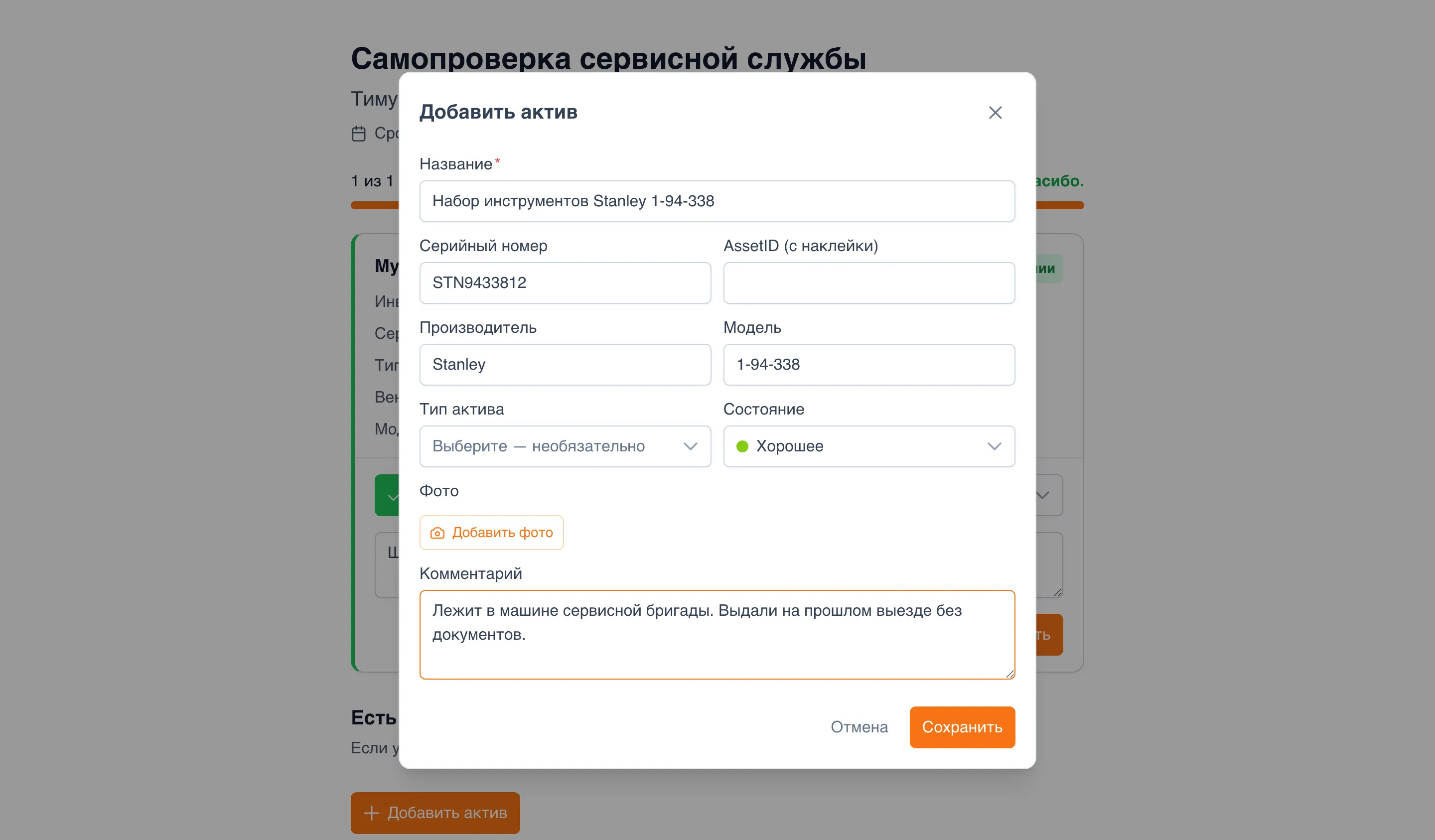
Запись появится в блоке Есть у меня, но нет в списке. Пока организатор её не разобрал и инвентаризация открыта, запись можно изменить (карандаш) или удалить (корзина). Один сотрудник может сообщить о 50 вещах в одной инвентаризации.
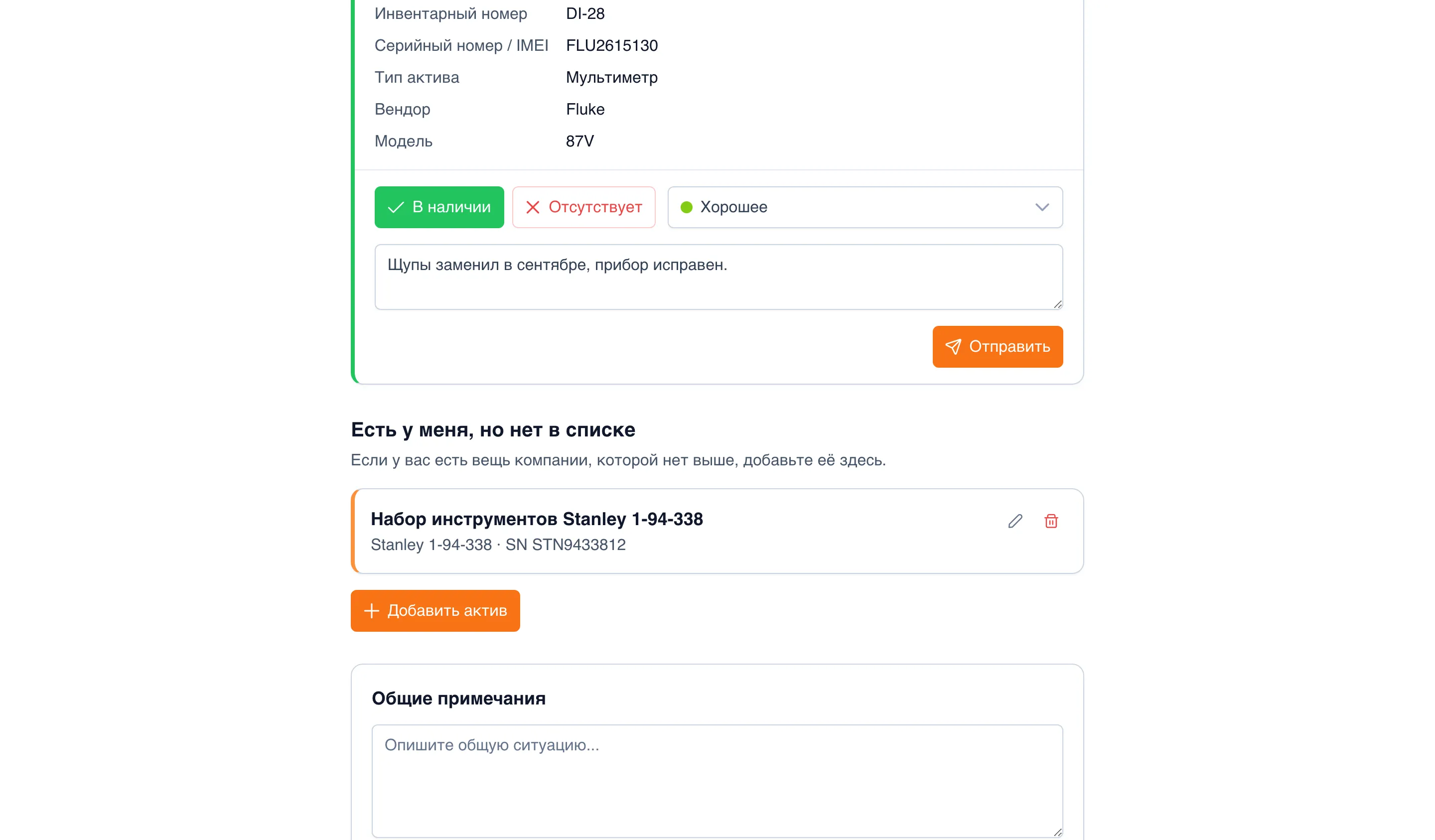
Когда организатор примет решение, у записи появится статус: Принято к учёту — вещь поставлена на учёт и числится за вами, или Отклонено — например, это личная вещь. Статус видно, если снова открыть ссылку, пока инвентаризация открыта.
Следить за участниками
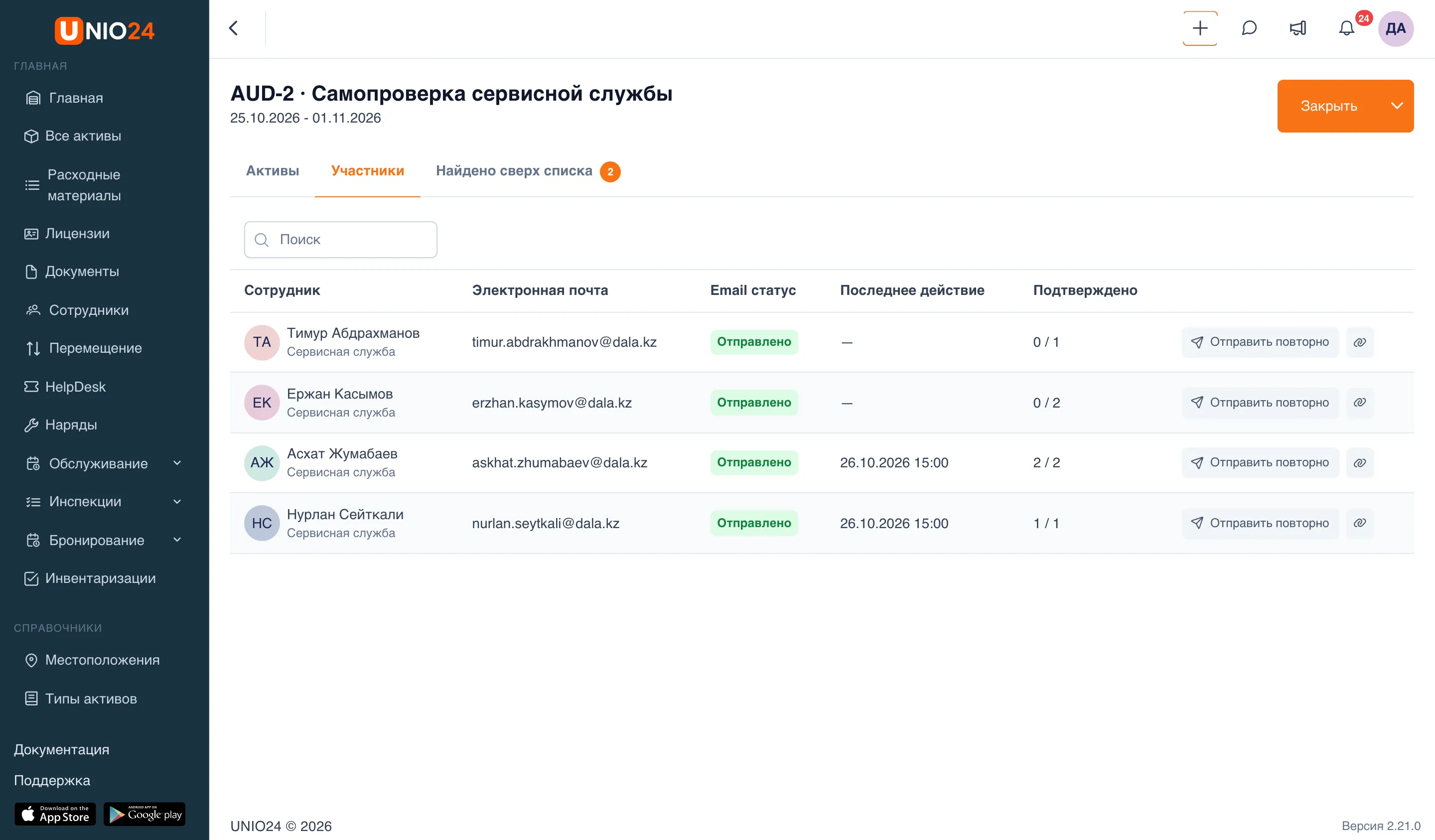
Заголовок раздела «Следить за участниками»Организатор открывает инвентаризацию и переходит на вкладку Участники. Для каждого сотрудника видно, ушло ли письмо (Отправлено, Ошибка, Email отсутствует), когда он последний раз открывал ссылку и сколько активов подтвердил.
- Отправить повторно — выслать письмо ещё раз, например если сотрудник его потерял.
- Копировать ссылку — скопировать личную ссылку сотрудника, чтобы передать её другим способом.
Если инвентаризация не завершена к дате окончания, ответственные получат уведомление «Аудит требует внимания».
Поставить неучтённые вещи на учёт
Заголовок раздела «Поставить неучтённые вещи на учёт»Сообщения сотрудников разбирает администратор или менеджер — сотрудник с правом изменять инвентаризации. Чтобы создать актив, нужно ещё право создавать активы; чтобы переместить существующий актив — право создавать перемещения. У стандартной роли Менеджер все эти права есть.
Найти, что ждёт решения
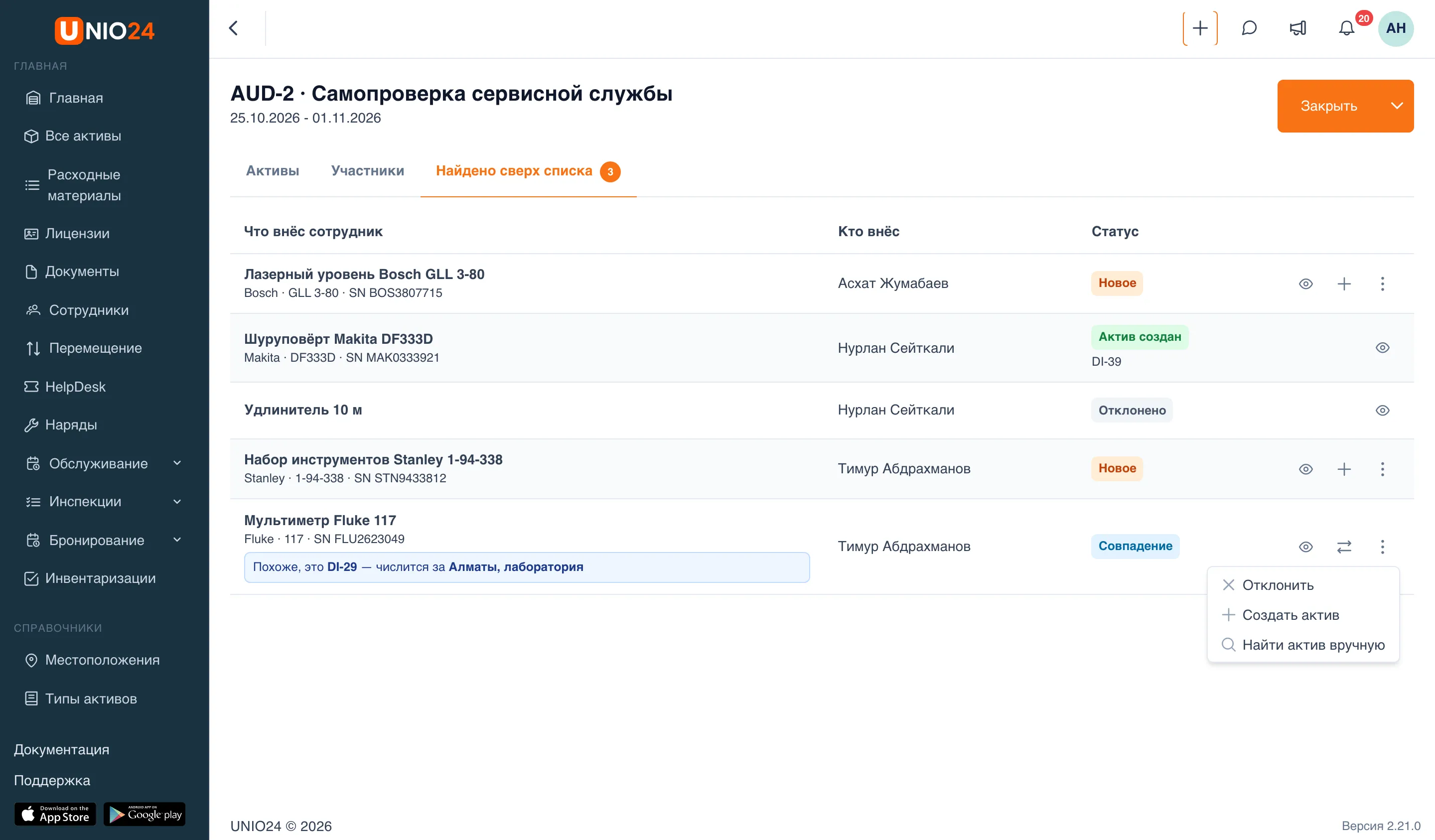
Заголовок раздела «Найти, что ждёт решения»В списке Инвентаризации рядом с названием видно, сколько сообщений ждут решения, — например, «На разборе: 3». Откройте инвентаризацию и перейдите на вкладку Найдено сверх списка: число на вкладке — то же.
В таблице — что внёс сотрудник (название, производитель, модель, серийный номер), кто внёс и статус:
- Новое — ждёт решения;
- Совпадение — ждёт решения, и система нашла похожий актив по серийному или инвентарному номеру. Под названием подсказка: «Похоже, это DI-29 — числится за Алматы, лаборатория»;
- Актив создан, Перемещён, Отклонено — решение принято. У созданного актива под статусом — его инвентарный номер.
Посмотреть сообщение
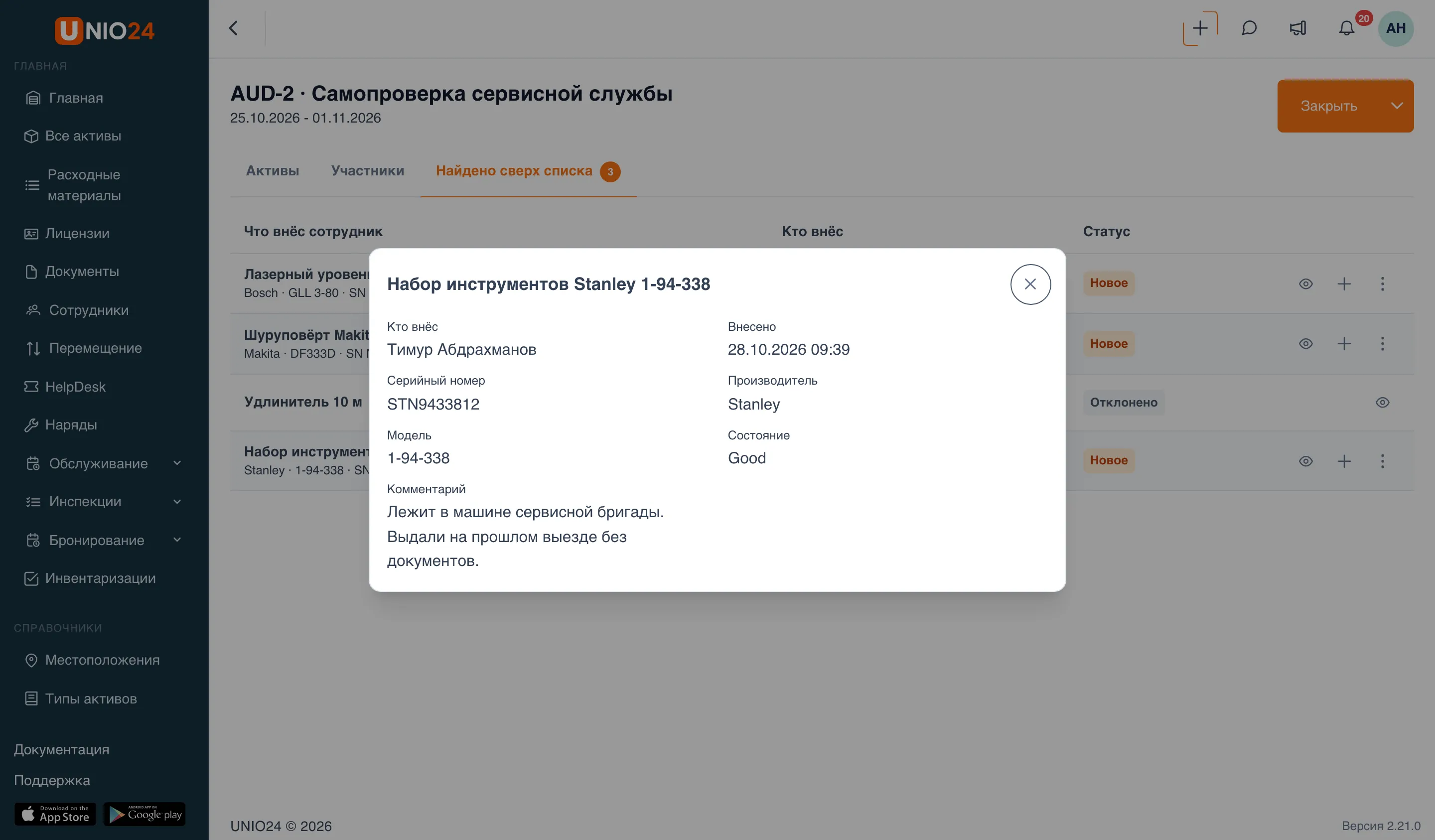
Заголовок раздела «Посмотреть сообщение»Нажмите Просмотр (значок глаза) в строке. В окне — кто и когда внёс запись, все заполненные поля, фото и комментарий сотрудника.
Создать актив
Заголовок раздела «Создать актив»Так ставят на учёт вещь, которой в системе ещё нет.
- Нажмите Создать актив (значок «+») в строке записи или выберите его в меню с тремя точками.
- Откроется форма Новый актив, уже заполненная данными из сообщения: название, серийный номер, производитель, модель, состояние. Держатель — сотрудник, который сообщил о вещи, его не изменить. Инвентарный номер подставляется следующий по порядку.
- Выберите Тип актива, если сотрудник его не указал, проверьте и дополните поля — например, цену и дату покупки.
- Нажмите Сохранить.
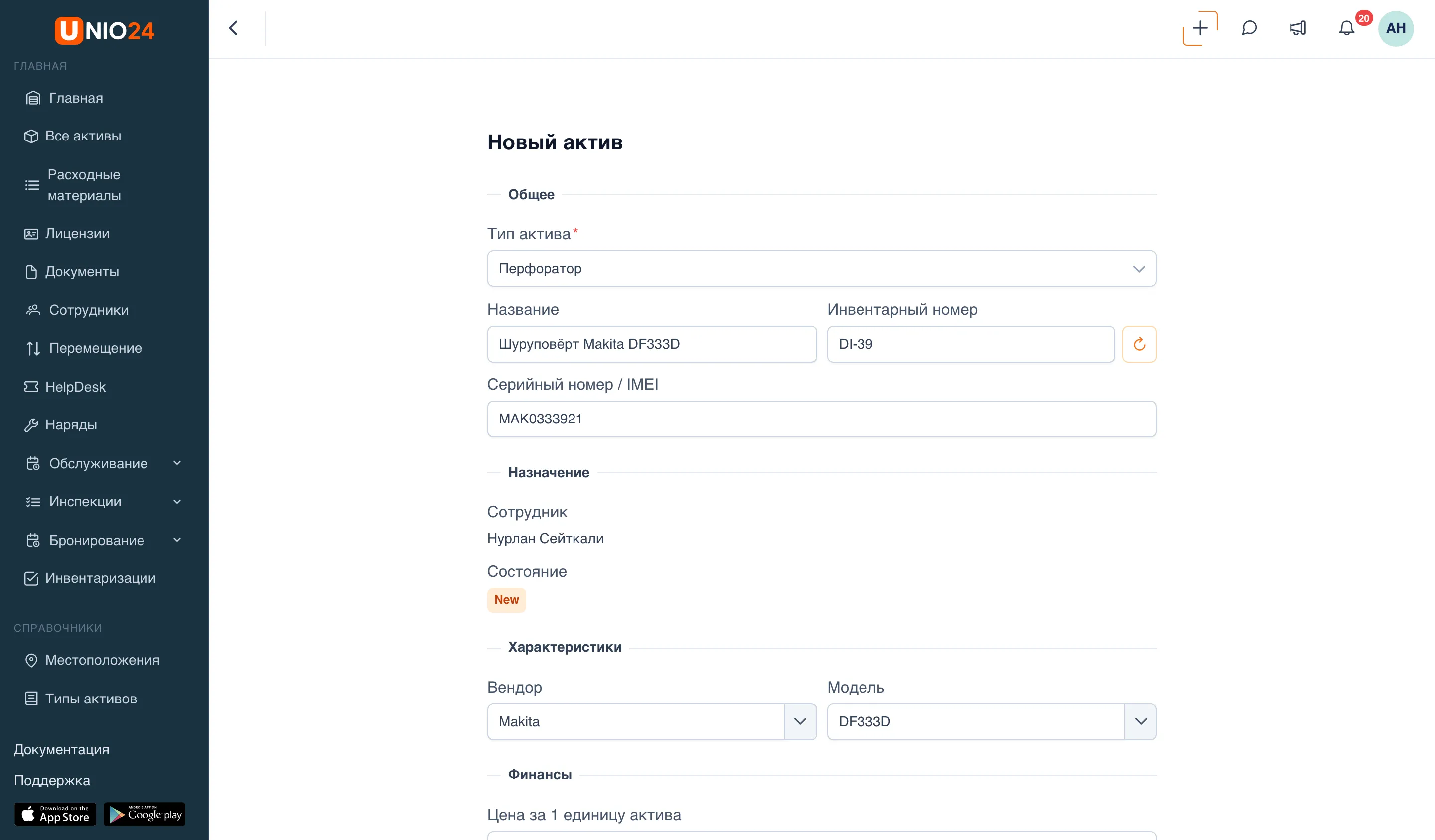
Актив появится в реестре и будет числиться за сотрудником. Фото из сообщения перейдут в галерею актива. Если выбранный тип актива не хранит серийный номер, производителя или модель, эти данные допишутся в заметку актива, чтобы не потеряться. Запись получит статус Актив создан, а сотрудник увидит Принято к учёту.
Переместить существующий актив сотруднику
Заголовок раздела «Переместить существующий актив сотруднику»Так поступают, если вещь уже есть в реестре, но числится за кем-то другим или в местоположении — то есть фактически она у сотрудника, а по учёту в другом месте.
- Если система нашла похожий актив (статус Совпадение), нажмите Переместить сотруднику (значок двух стрелок) в строке. Если похожих несколько, в меню будет пункт для каждого с его номером.
- Если совпадения нет, выберите в меню с тремя точками Найти актив вручную, найдите актив по номеру или названию, отметьте его и нажмите Добавить.
- В окне Переместить актив сотруднику проверьте актив и сотрудника. При необходимости укажите Плановую дату возврата и Заметку.
- Если актив сейчас числится за другим сотрудником, выберите Принять на локацию — местоположение, куда его сначала примут от прежнего держателя.
- Нажмите Сохранить.
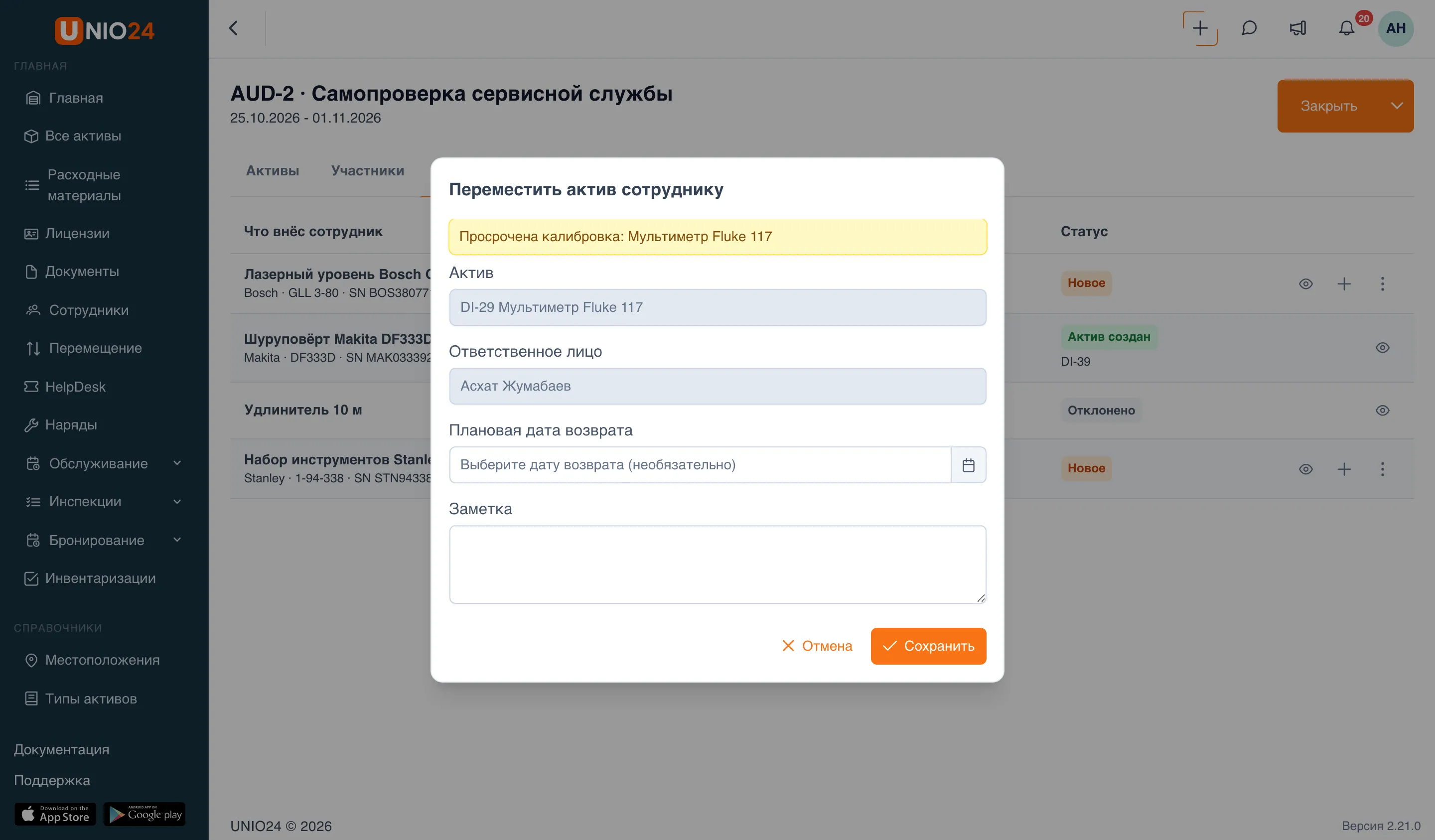
Система оформит выдачу актива сотруднику (а если он был у другого сотрудника — сначала приём на выбранное местоположение) с пометкой «По результатам аудита». Фото из сообщения перейдут в галерею актива. Если по активу есть предупреждения — например, просрочена калибровка, — они видны в окне. Списанный актив и актив в сервисном центре переместить нельзя.
Отклонить сообщение
Заголовок раздела «Отклонить сообщение»Если вещь не принадлежит компании или её не нужно ставить на учёт, выберите в меню с тремя точками Отклонить, при необходимости напишите Причину и нажмите Отклонить. Причину сотрудник не увидит — только статус Отклонено.
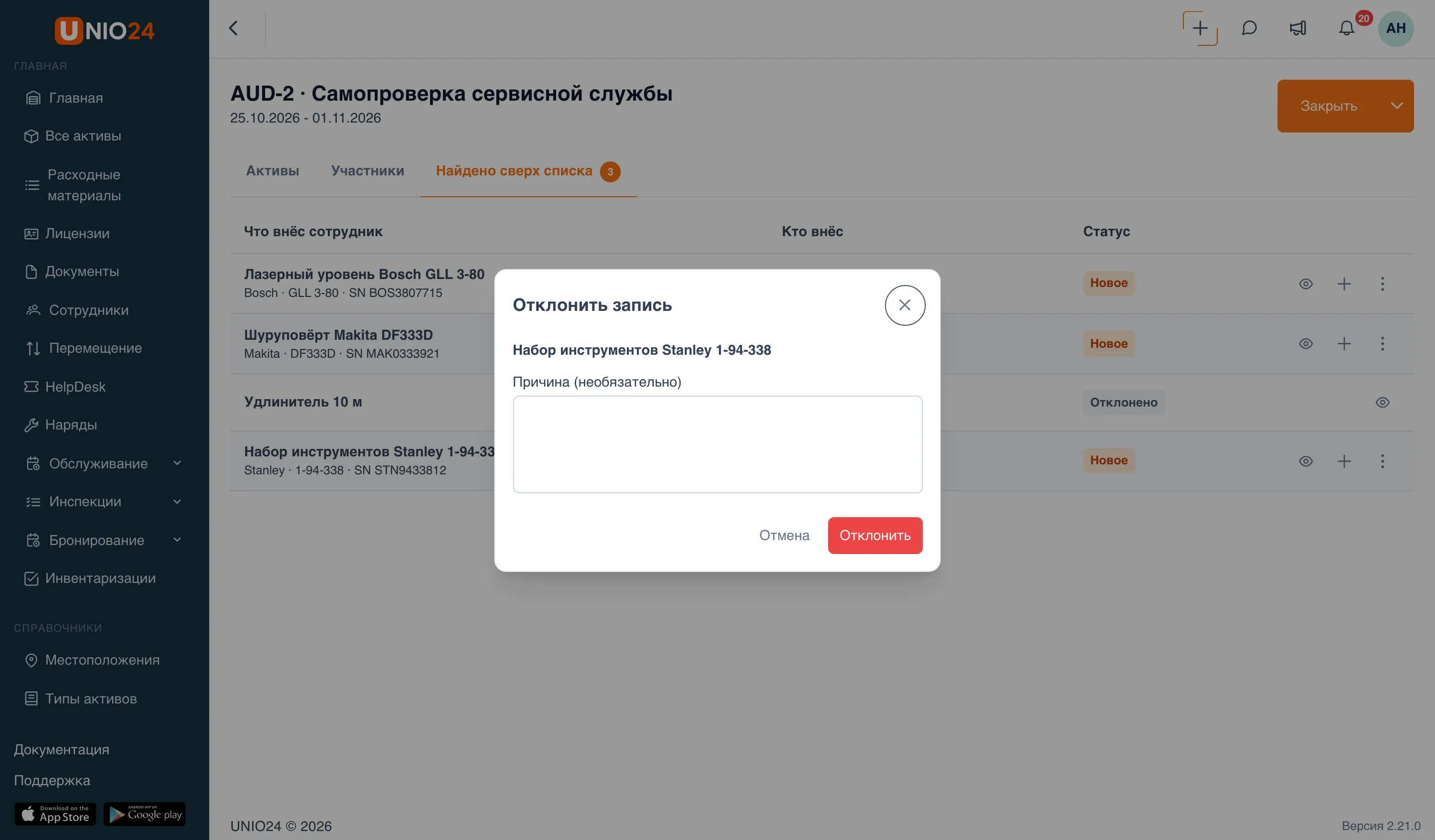
По каждому сообщению решение принимается один раз. Сообщения о неучтённых вещах попадают в экспорт инвентаризации на отдельный лист.
Полезные ссылки
Заголовок раздела «Полезные ссылки»- Проведение инвентаризации — создать инвентаризацию и провести её силами кладовщика
- Справочник по инвентаризации — поля, статусы и права
- Инвентаризация — как устроена инвентаризация