

Проведение инвентаризации
Здесь собраны частые задачи при работе с инвентаризацией.
Создать инвентаризацию
Заголовок раздела «Создать инвентаризацию»- Откройте раздел Инвентаризации в левом меню.
- Нажмите Создать инвентаризацию. Откроется форма с заголовком Информации об инвентаризации.
- Заполните Название инвентаризации — обязательное поле.
- Укажите Дата начала и Дата окончания. Дата окончания должна быть позже даты начала.
- Выберите Источник инвентаризации — область охвата:
- Все — все активы организации.
- По местоположению — затем в поле Выберите местоположение укажите одно или несколько местоположений.
- По подразделению — затем в поле Выберите подразделение укажите одно или несколько подразделений.
- По сотруднику — затем в поле Выберите сотрудника укажите одного или нескольких сотрудников.
- При необходимости включите переключатели (см. Переключатели).
- Нажмите Сохранить.
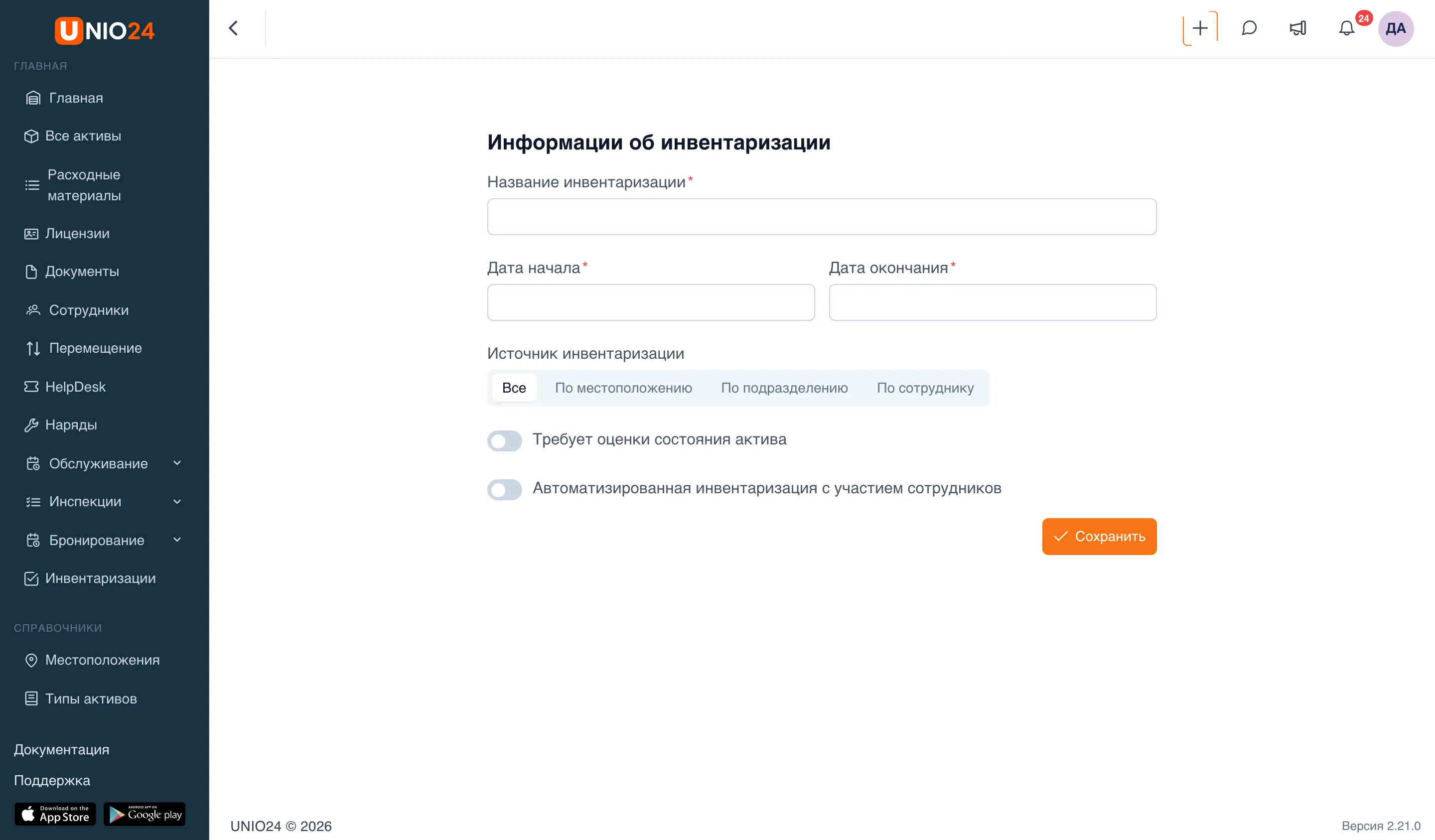
После сохранения инвентаризация появляется в списке, а из выбранной области охвата формируется список активов для проверки.
Переключатели
Заголовок раздела «Переключатели»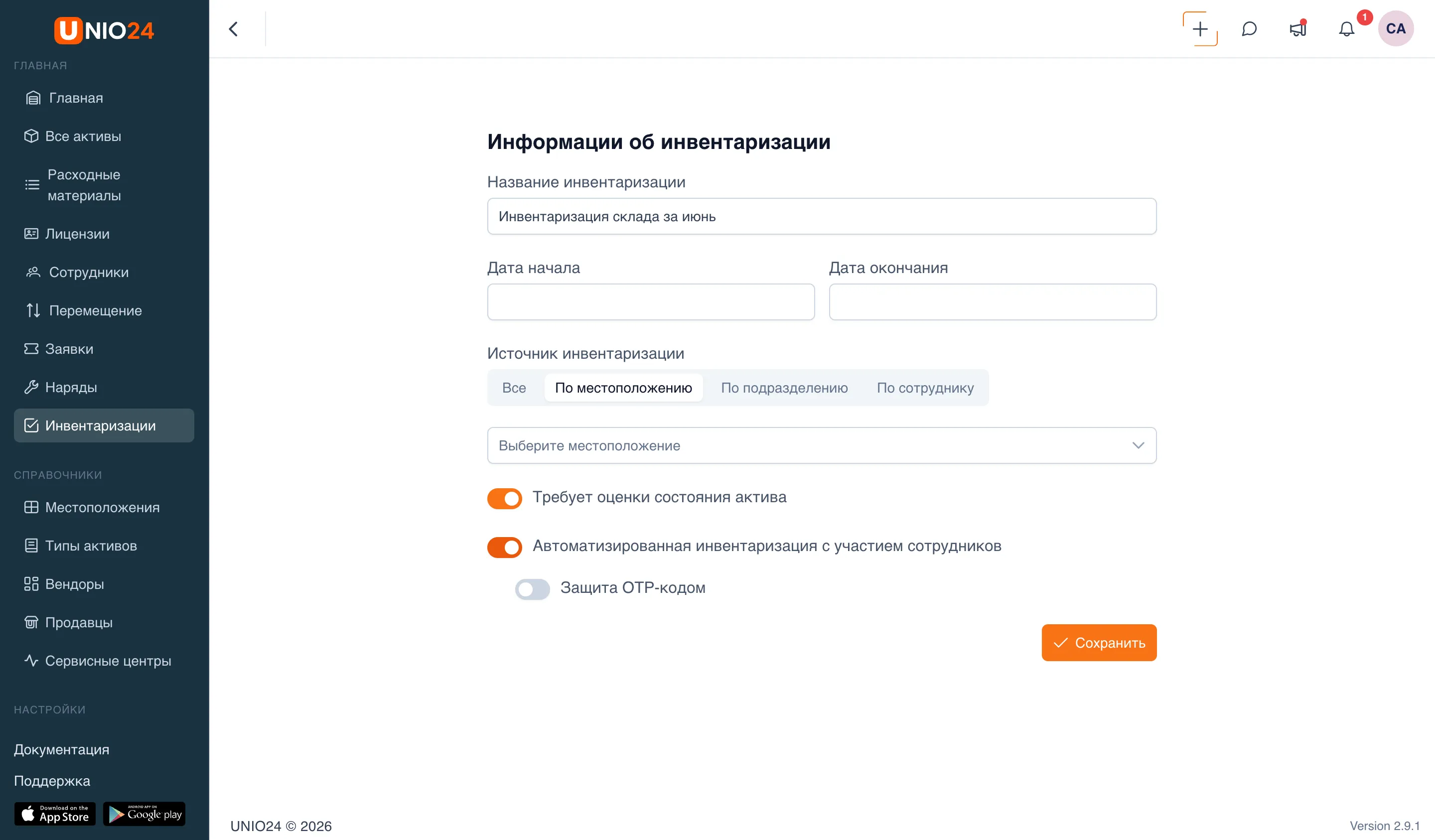
В форме создания доступны три переключателя:
- Требует оценки состояния актива — проверяющий должен указать состояние каждого актива. При включённой настройке актив нельзя отметить как в наличии, не выбрав состояние.
- Автоматизированная инвентаризация с участием сотрудников — включает самостоятельную инвентаризацию (см. Настроить самостоятельную инвентаризацию).
- Защита OTP-кодом — добавляет одноразовый код подтверждения для участников самостоятельной инвентаризации. Переключатель доступен только при включённой автоматизированной инвентаризации.
Источник, автоматизированная инвентаризация и защита OTP-кодом задаются при создании и после сохранения не редактируются.
Провести инвентаризацию
Заголовок раздела «Провести инвентаризацию»- В разделе Инвентаризации откройте нужную запись из списка. Найти её помогут поиск по номеру, названию или автору и кнопка Фильтры (период и статус).
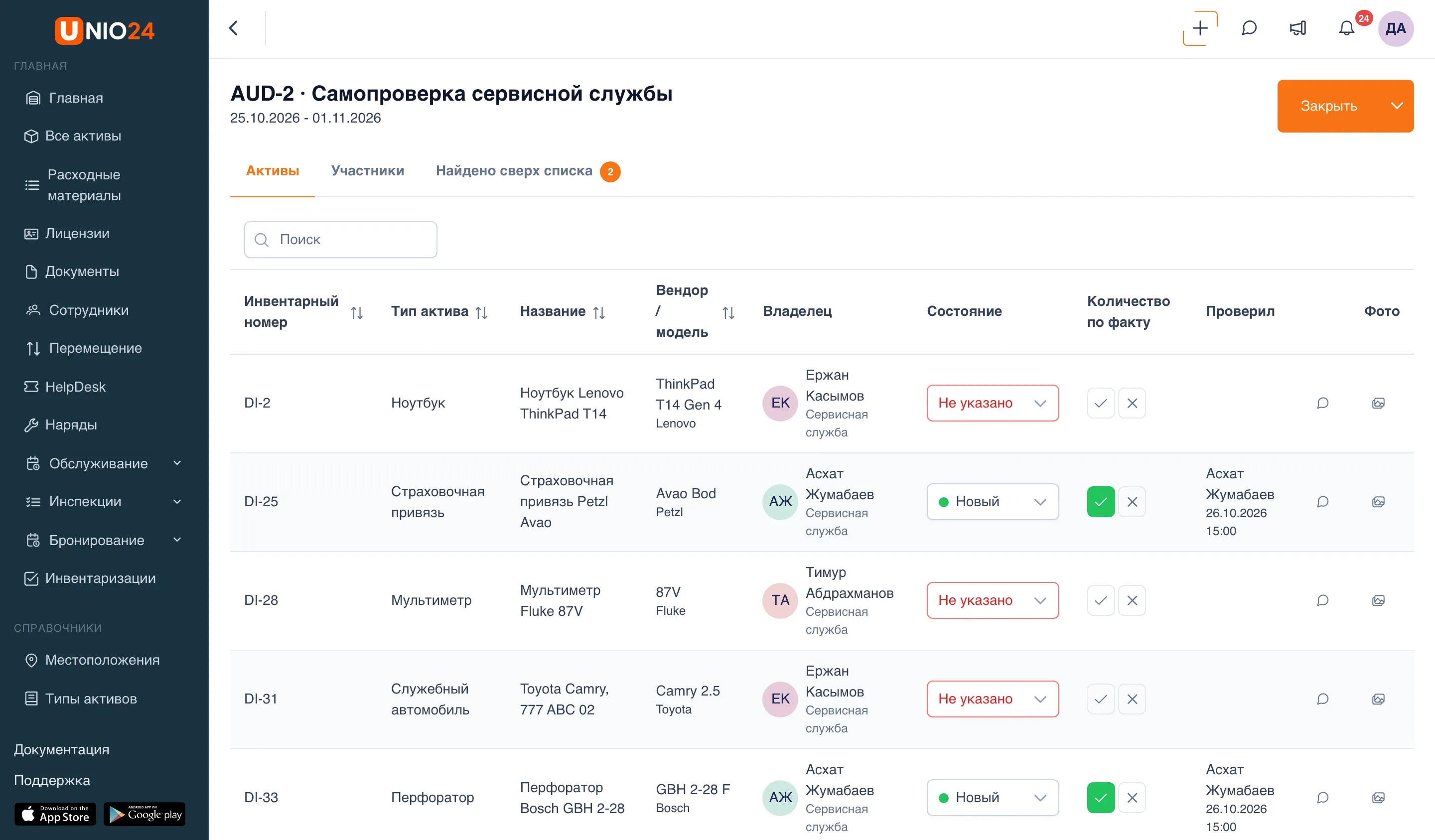
- Откроется список активов, попавших в область охвата. Для каждого актива в столбце с кнопками наличия:
- нажмите В наличии — актив подсветится зелёным;
- нажмите Отсутствует — актив подсветится красным.
- Если включена оценка состояния, в столбце Состояние выберите состояние актива. Если состояние обязательно, без него актив не получится отметить как в наличии.
- Чтобы добавить примечание к активу, нажмите в его строке Общие примечания, введите текст в поле Примечание к активу… и нажмите Сохранить. Чтобы приложить снимок, нажмите Фото.
- Прогресс проверки виден в списке инвентаризаций в столбце Проверено (сколько активов проверено из общего числа).
Инвентаризацию также можно проводить из приложения UNIO24 Mobile, сканируя QR-коды и NFC-метки активов. См. Инвентаризация в мобильном приложении.
Закрыть и снова открыть инвентаризацию
Заголовок раздела «Закрыть и снова открыть инвентаризацию»- Откройте инвентаризацию.
- В правом верхнем углу нажмите кнопку статуса. Для активной инвентаризации она называется Закрыть.
- Чтобы вернуться к закрытой инвентаризации, откройте её и нажмите Открыть.
В списке инвентаризаций статус показан как активная или закрытая.
Экспортировать результаты
Заголовок раздела «Экспортировать результаты»- Откройте инвентаризацию.
- Рядом с кнопкой статуса раскройте меню и выберите Экспортировать.
Файл с результатами проверки выгрузится в формате XLSX. Если сотрудники сообщали о вещах сверх списка, они будут на отдельном листе.
Настроить самостоятельную инвентаризацию
Заголовок раздела «Настроить самостоятельную инвентаризацию»Чтобы сотрудники сами подтверждали закреплённые за ними активы и сообщали о неучтённых вещах, при создании инвентаризации включите Автоматизированная инвентаризация с участием сотрудников и при необходимости Защита OTP-кодом. Каждому сотруднику, за которым числятся активы из области охвата, уйдёт письмо с личной ссылкой.
Весь процесс — что видит сотрудник, как он подтверждает активы и их состояние, как сообщает о неучтённых вещах и как администратор или менеджер ставит их на учёт — описан в разделе Самостоятельная инвентаризация.
Полезные ссылки
Заголовок раздела «Полезные ссылки»- Инвентаризация — как устроены область охвата и оценка состояния
- Самостоятельная инвентаризация — сотрудники подтверждают активы по ссылке, неучтённые вещи ставят на учёт
- Справочник по инвентаризации — полный перечень полей и значений