

Настройка инспекций
Эти задачи выполняет администратор или сотрудник с правом Управление шаблонами инспекций.
Включение модуля
Заголовок раздела «Включение модуля»Инспекции — дополнительный модуль, и сам он не включается.
- В главном меню слева откройте раздел Настройки.
- Выберите страницу Модули.
- Найдите карточку Инспекции и включите переключатель.
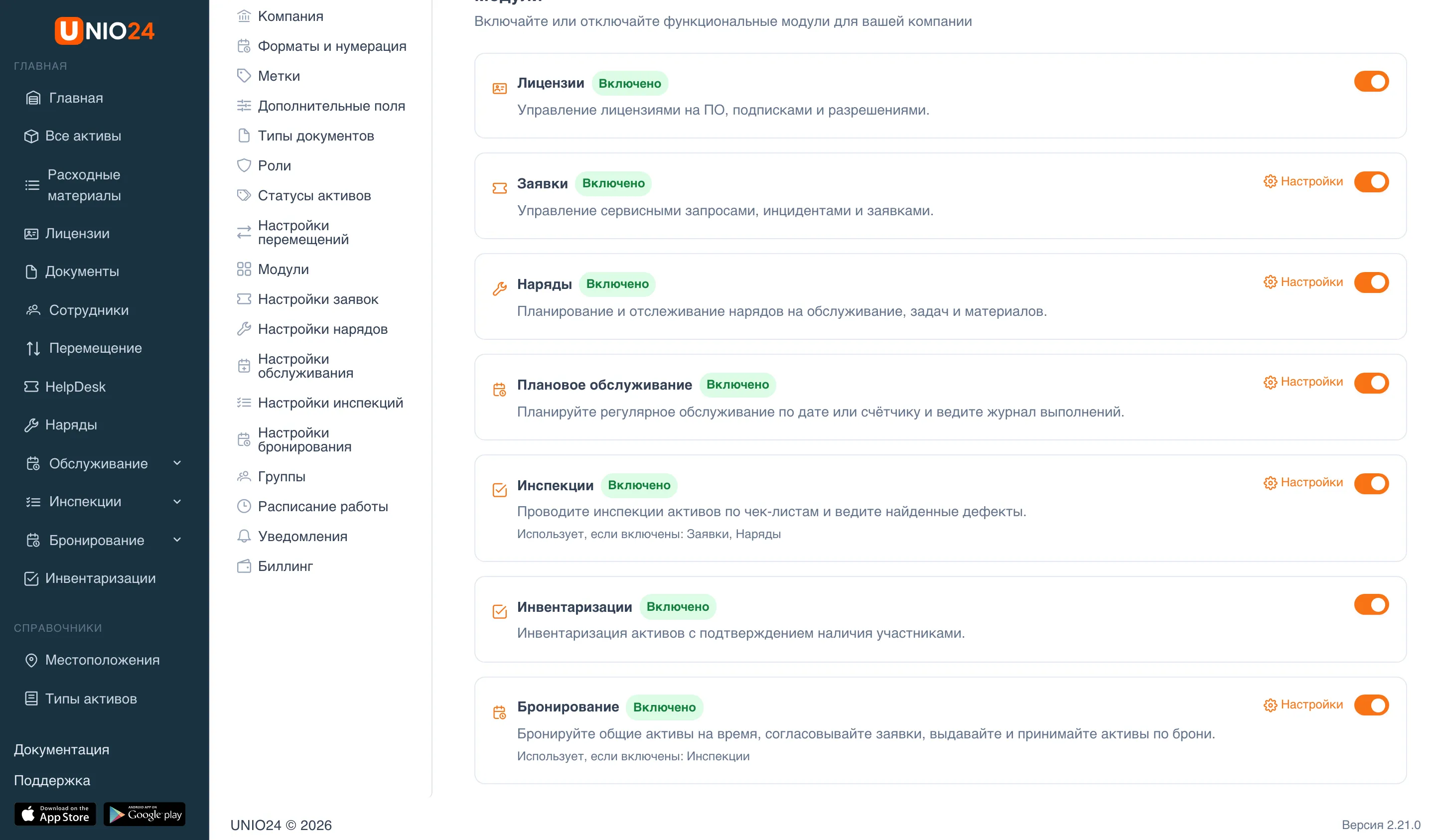
После этого в меню появится группа Инспекции с пунктами Расписания, Дефекты, Журнал, Шаблоны и Библиотека, а в настройках — страница Настройки инспекций.
Модуль использует Заявки и Наряды, если они включены: по дефектам можно создавать заявки и наряды, а в наряды — добавлять инспекции. Без этих модулей инспекции работают, но такие возможности недоступны.
Готовые шаблоны инспекций
Заголовок раздела «Готовые шаблоны инспекций»Быстрее всего начать с готового шаблона.
- Откройте Инспекции → Библиотека. Шаблоны показаны на языке вашего интерфейса.
- Найдите шаблон по названию или описанию через строку поиска.
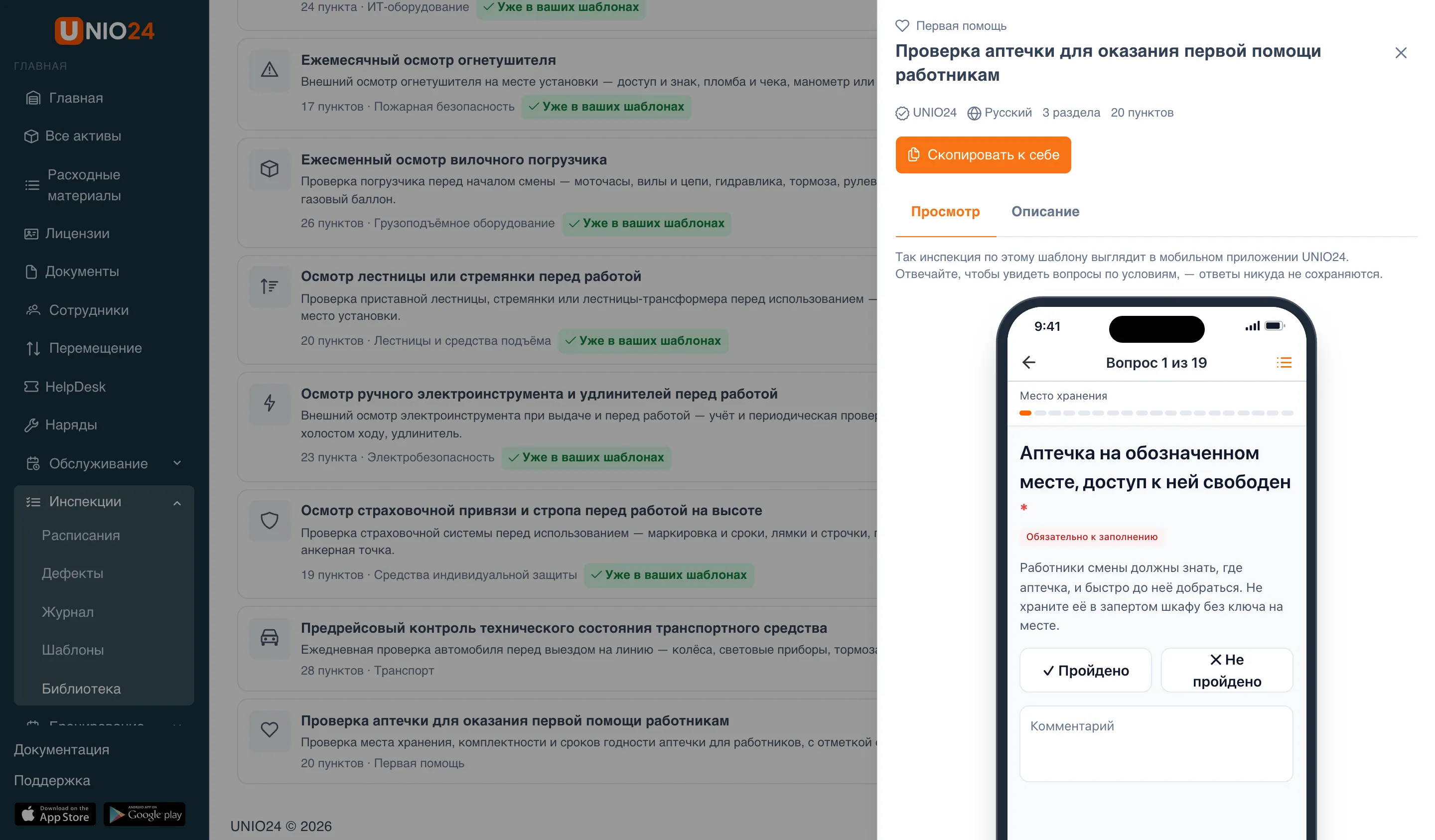
- Чтобы посмотреть шаблон перед копированием, нажмите Посмотреть в его строке. Справа откроется панель с вкладками:
- Просмотр — как инспекция по шаблону выглядит в мобильном приложении. Можно отвечать на вопросы, чтобы увидеть вопросы по условиям, — ответы никуда не сохраняются;
- Описание — для чего шаблон и как его доработать.
- Нажмите Скопировать в строке шаблона (или Скопировать к себе в панели просмотра).
- Откроется копия в конструкторе шаблонов. Доработайте её — см. Создать или изменить шаблон — и нажмите Сохранить.
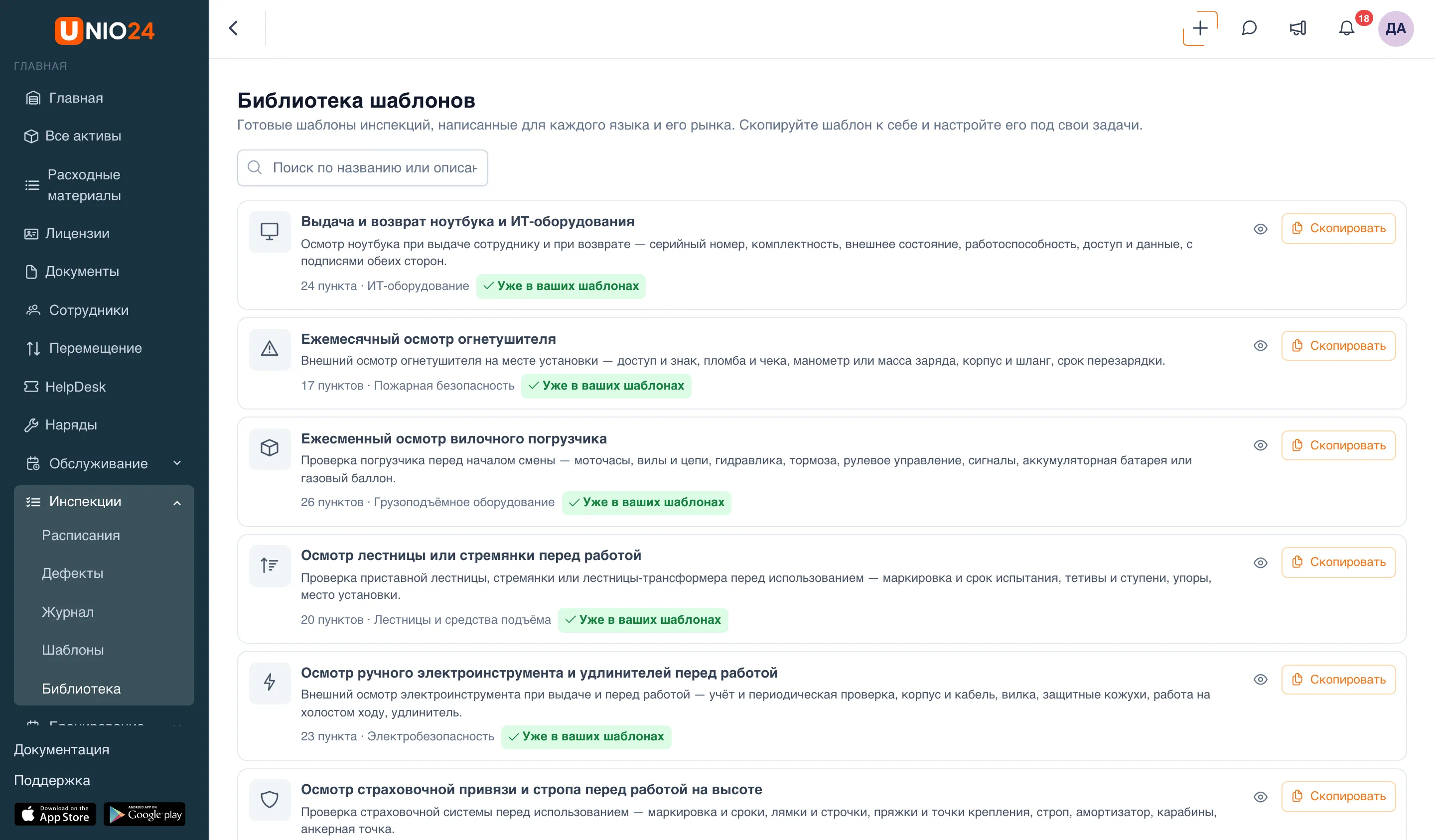
Копия создаётся включённой и без типа актива. Если шаблон уже скопирован, в его строке есть метка Уже в ваших шаблонах; повторное копирование создаст ещё одну копию. Изменения библиотеки на скопированные шаблоны не влияют.
Создать или изменить шаблон
Заголовок раздела «Создать или изменить шаблон»- Откройте Инспекции → Шаблоны.
- Нажмите Новый шаблон или, чтобы изменить существующий, нажмите Изменить в строке шаблона.
- Заполните Название — это обязательное поле.
- Если шаблон предназначен для одного типа активов, выберите Тип актива. Если оставить поле пустым, шаблон подойдёт любому активу.
- При необходимости заполните Описание.
- Оставьте включённым переключатель Активна, чтобы по шаблону можно было проводить инспекции.
- Соберите Чек-лист — разделы и пункты, как описано ниже.
- Нажмите Сохранить.
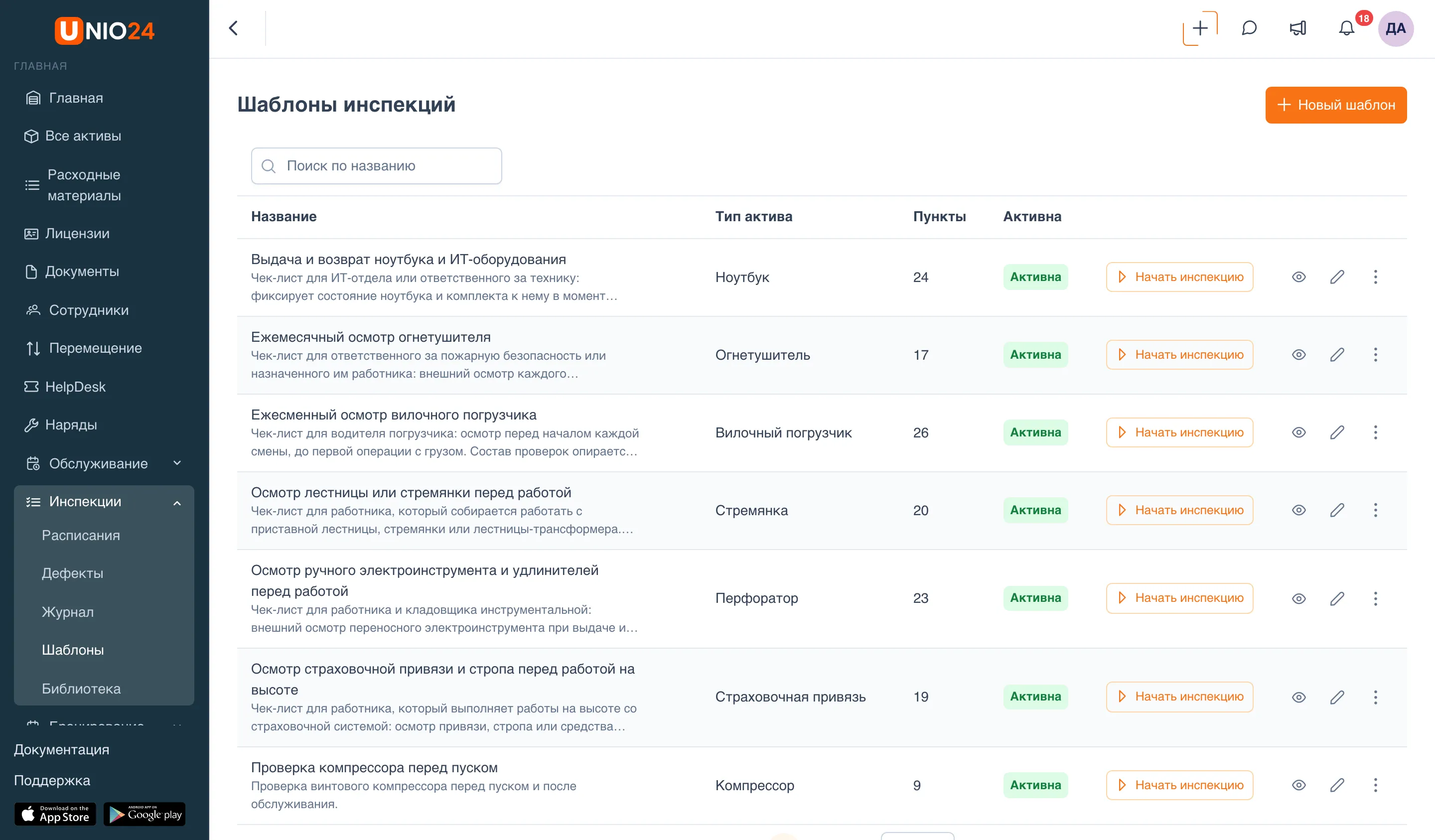
Предпросмотр в строке шаблона показывает шаблон на макете телефона, не открывая конструктор. Дополнительно меню с тремя точками в строке шаблона позволяет:
- Дублировать — создать копию шаблона с тем же типом актива и чек-листом. Копия появится в списке с пометкой «(копия)» в названии и выключенной: доработайте её и включите, когда она будет готова. Так удобно сделать вариант шаблона, не трогая исходный;
- Выключить — убрать шаблон из выбора для новых инспекций и расписаний. Проведённые по нему инспекции сохраняются. Выключенный шаблон возвращают пунктом Включить;
- Удалить — удалить шаблон насовсем. Это возможно, только пока по шаблону не проводились инспекции и он не используется в расписаниях; иначе шаблон выключают — см. Выключить или удалить шаблон.
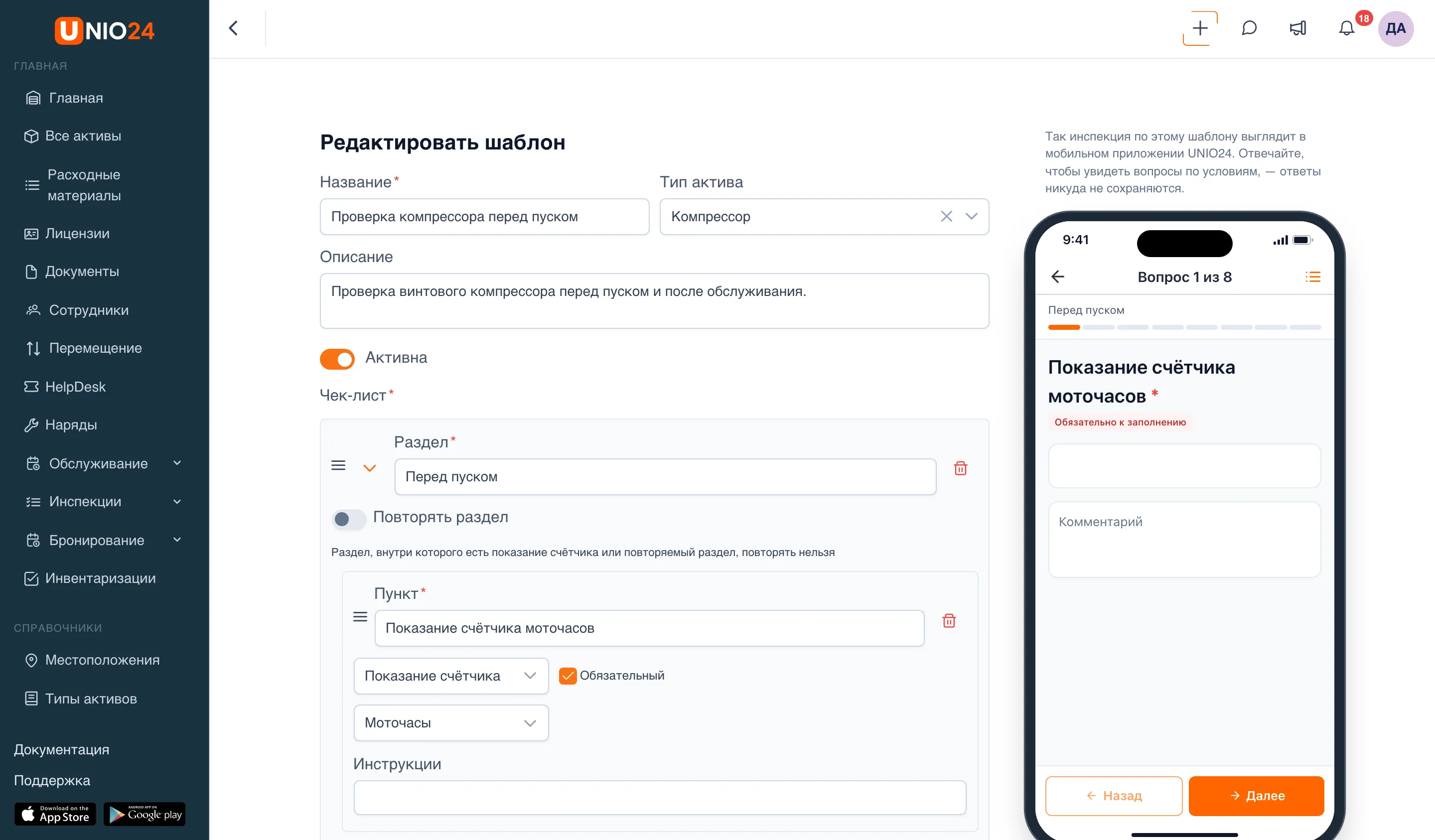
Справа от конструктора показан макет телефона: так инспекция по шаблону будет выглядеть в мобильном приложении. На узком экране макет открывается кнопкой Посмотреть на телефоне.
Разделы и пункты
Заголовок раздела «Разделы и пункты»- Нажмите Добавить раздел и введите название раздела в поле Раздел.
- Внутри раздела нажмите Добавить пункт.
- В поле Пункт напишите, что проверить, — например, «Утечек масла и воздуха нет».
- В поле Тип выберите тип ответа. Для некоторых типов появятся дополнительные поля:
- Число — Мин, Макс и Единица измерения. Значение за пределами диапазона провалит пункт;
- Выбор — список Вариантов: у каждого Значение и Название. Отметьте Проваливает пункт у вариантов, которые означают неисправность. Новый вариант добавляет кнопка Добавить вариант;
- Оценка — Число звёзд (от 3 до 10) и Провал при оценке не выше;
- Показание счётчика — Счётчик: моточасы, пробег или циклы.
- В поле При провале выберите тяжесть: Незначительный, Серьёзный или Критический. Поле есть только у пунктов, которые могут не пройти проверку.
- Отметьте Обязательный, если без ответа на пункт инспекцию нельзя сохранить в системе.
- В поле Инструкции при необходимости поясните, как проверять. Инструкция видна под пунктом во время инспекции.
Чтобы изменить порядок разделов и пунктов, перетащите их за значок слева от названия — при наведении он подписан «Перетащите, чтобы изменить порядок».
Вопросы по условию
Заголовок раздела «Вопросы по условию»Условие задаёт вопросы, которые появляются только при определённом ответе. Условие можно добавить к пунктам типа «Выбор», «Пройдено / не пройдено», «Да / нет» и «Оценка».
- Под нужным пунктом нажмите Добавить условие.
- В поле Если ответ — один из выберите ответы, при которых задавать дополнительные вопросы.
- В блоке Тогда спросить добавьте пункты или разделы — кнопками Добавить пункт и Добавить раздел.
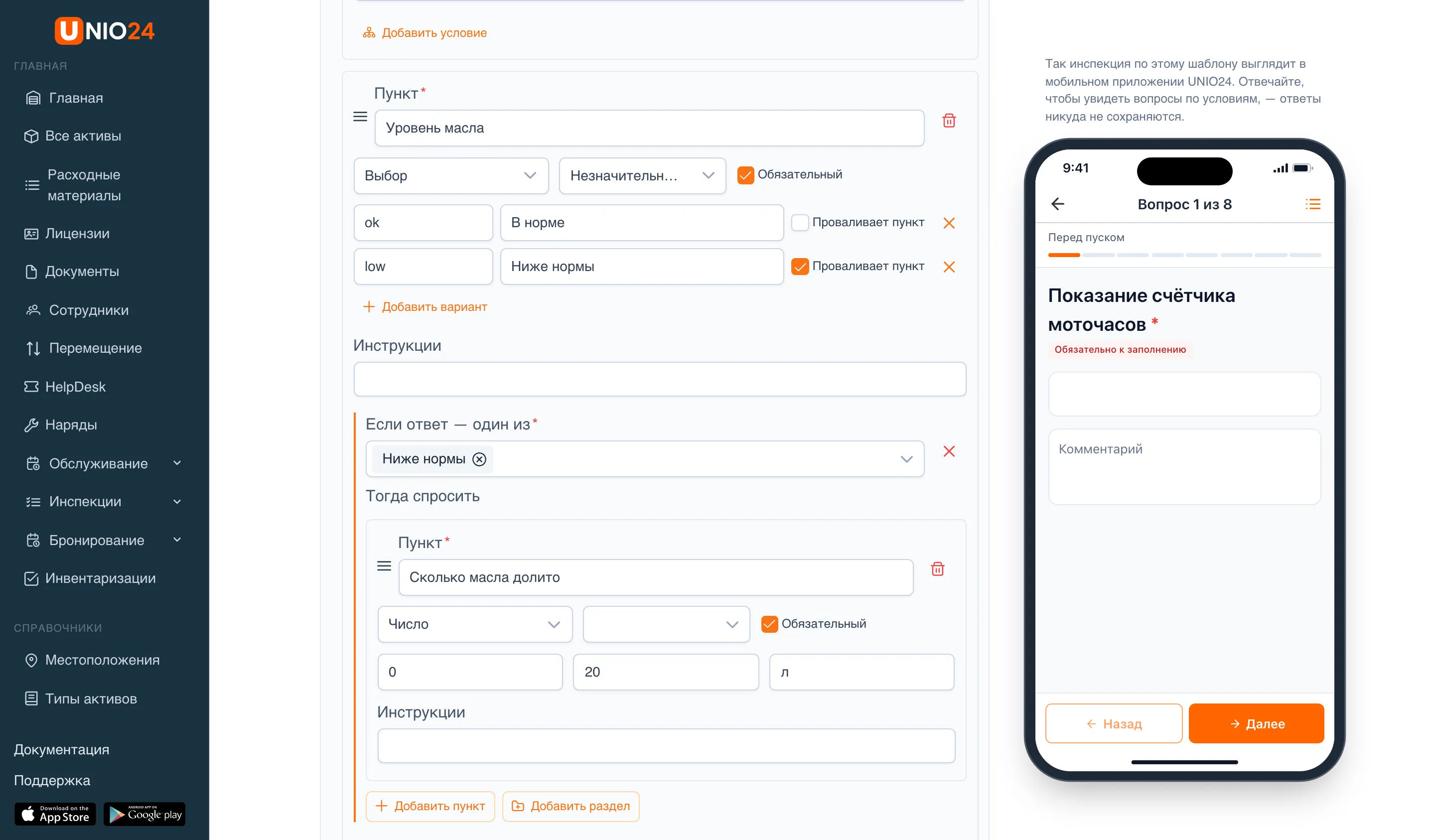
Если ответ не подходит под условие, дополнительные вопросы не показываются и не считаются обязательными.
Повторяемые разделы
Заголовок раздела «Повторяемые разделы»Повторяемый раздел заполняют во время инспекции несколько раз — например, по одной записи на каждую единицу оборудования.
- В разделе включите Повторять раздел.
- В поле Минимум записей укажите, сколько записей нужно заполнить как минимум.
Повторять нельзя раздел, внутри которого есть показание счётчика или другой повторяемый раздел.
Выключить или удалить шаблон
Заголовок раздела «Выключить или удалить шаблон»Шаблон, по которому уже проводились инспекции или есть расписания, удалить нельзя — его выключают.
- Откройте Инспекции → Шаблоны.
- В строке шаблона нажмите кнопку с тремя точками и выберите Выключить.
Выключенный шаблон больше не предлагают для новых инспекций и расписаний, а проведённые по нему инспекции сохраняются. Удалить можно только шаблон, по которому ещё ничего не проводилось: в меню с тремя точками выберите Удалить и подтвердите.
Изменения шаблона не затрагивают уже начатые и проведённые инспекции: каждая инспекция хранит пункты такими, какими они были на момент её начала.
Настроить расписание
Заголовок раздела «Настроить расписание»- Откройте Инспекции → Расписания.
- Нажмите Новое расписание.
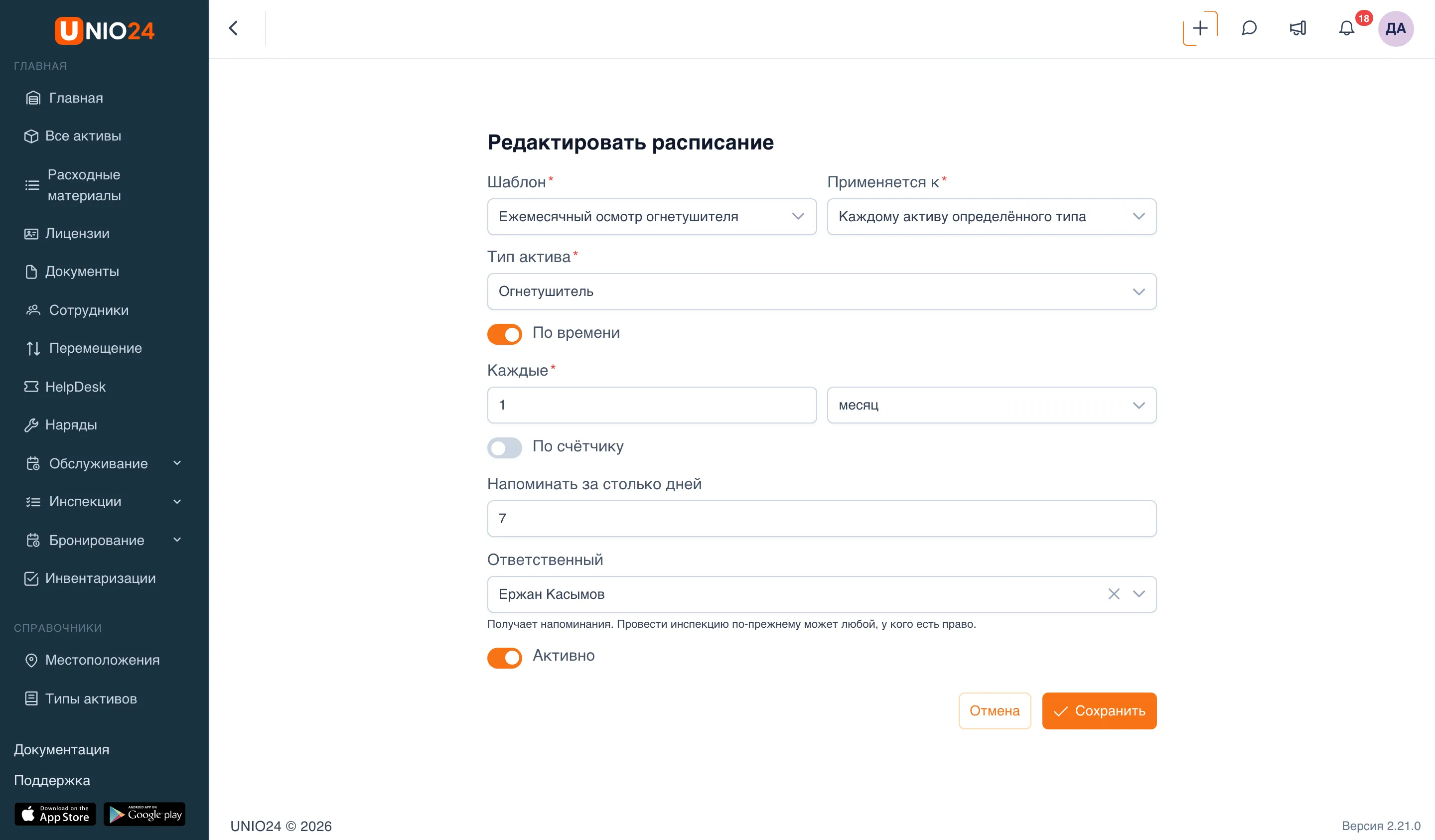
- Выберите Шаблон.
- В поле Применяется к выберите Каждому активу определённого типа и укажите Тип актива или выберите Одному активу и укажите актив.
- Задайте периодичность:
- включите По времени и в полях Каждые укажите число и единицу — день, неделя, месяц или год;
- и (или) включите По счётчику, выберите Счётчик и шаг — например, каждые 250 моточасов.
- В поле Напоминать за столько дней укажите, за сколько дней до срока у актива появится статус «Наступил срок» и придёт напоминание. Значение не может быть больше интервала.
- В поле Ответственный выберите человека или группу, которые получат напоминания. Если оставить поле пустым, напоминания получат все, кто может проводить инспекции. Провести инспекцию может любой сотрудник с правом, а не только ответственный.
- Оставьте включённым Активно и нажмите Сохранить.
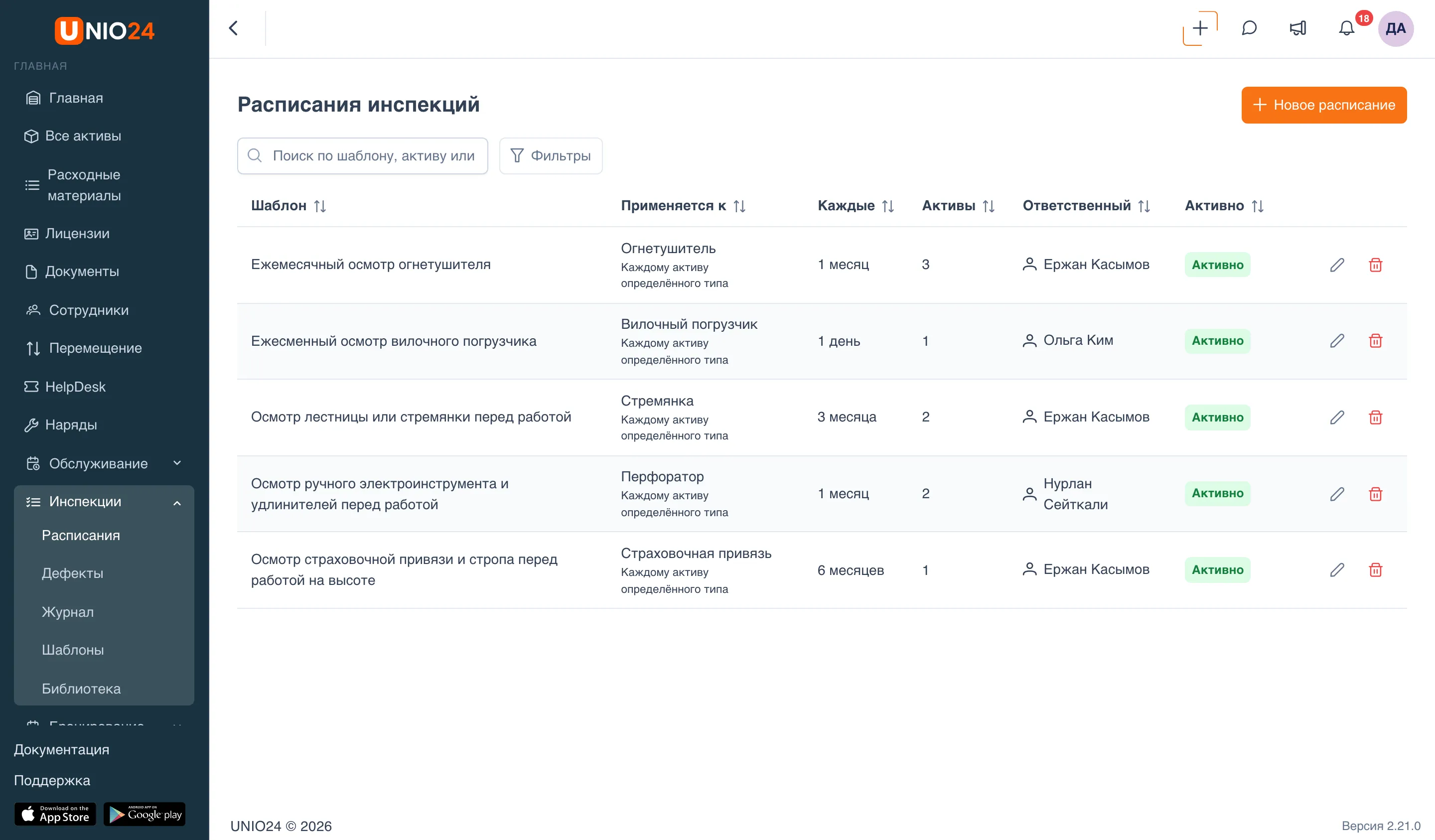
Срок для каждого актива отсчитывается от его последней инспекции по этому шаблону. Если инспекций ещё не было, срок отсчитывается от даты, когда актив попал под расписание. Удаление расписания не удаляет уже проведённые инспекции.
Что создаёт дефект
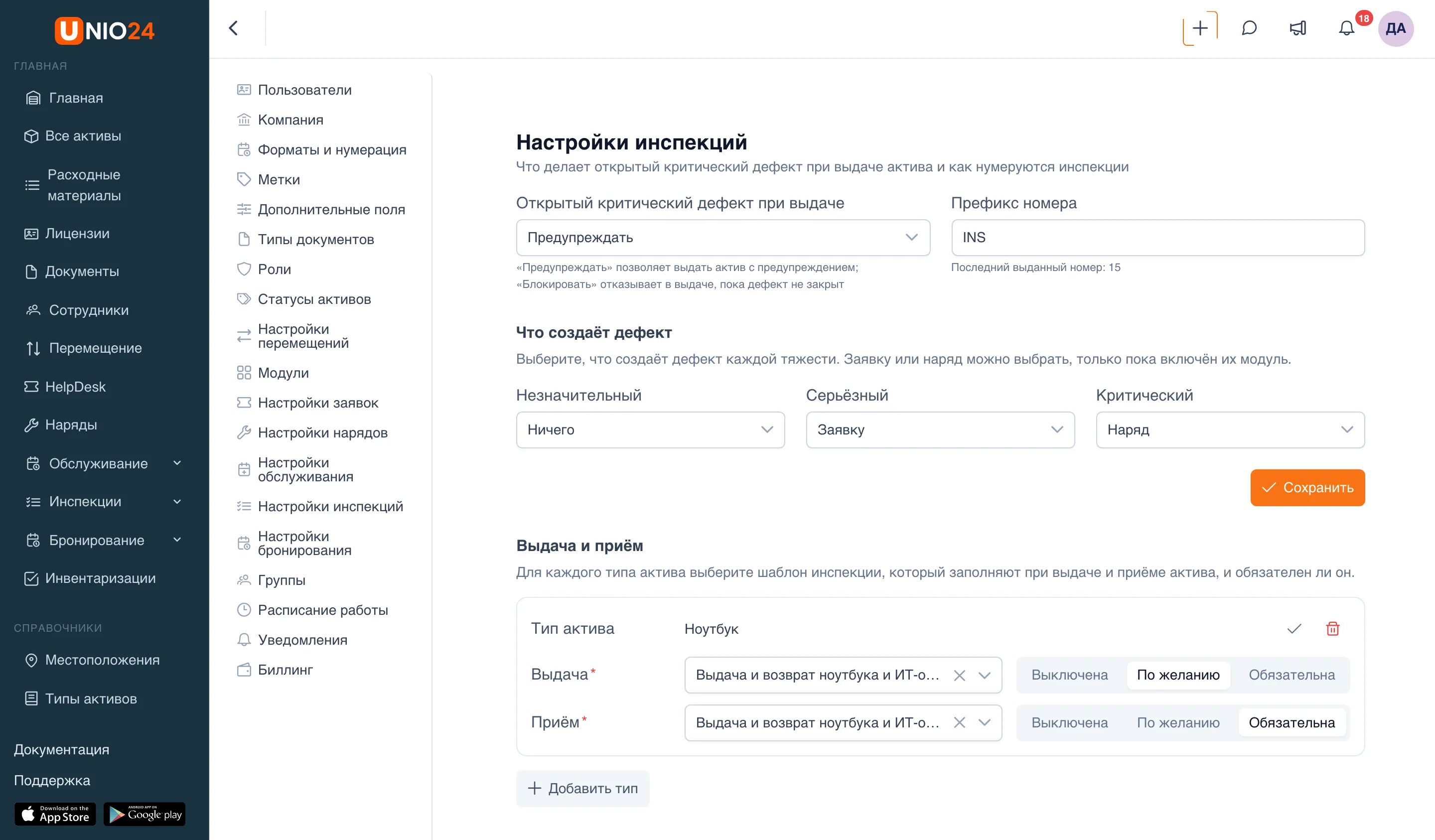
Заголовок раздела «Что создаёт дефект»- Откройте Настройки → Настройки инспекций.
- В блоке Что создаёт дефект для каждой тяжести — Незначительный, Серьёзный, Критический — выберите:
- Нажмите Сохранить.
Заявку или наряд можно выбрать, только пока включён соответствующий модуль. Заявка по дефекту проходит обычные правила маршрутизации заявок; заявителем в ней указан сотрудник, проводивший инспекцию.
Запрет выдачи с критическим дефектом и нумерация
Заголовок раздела «Запрет выдачи с критическим дефектом и нумерация»На той же странице Настройки инспекций:
- В поле Открытый критический дефект при выдаче выберите Предупреждать (актив можно выдать с предупреждением) или Блокировать (выдача и перемещение запрещены, пока дефект не закрыт).
- В поле Префикс номера укажите префикс номеров инспекций — до 10 символов, по умолчанию
INS. Если оставить поле пустым, номера будут просто числами. Под полем показан последний выданный номер. - Нажмите Сохранить.
Инспекции при выдаче и приёме
Заголовок раздела «Инспекции при выдаче и приёме»Правило задаёт, какой шаблон заполняют при выдаче актива сотруднику и при его приёме.
- Откройте Настройки → Настройки инспекций и прокрутите страницу до блока Выдача и приём.
- Нажмите Добавить тип.
- В поле Тип актива выберите тип. Если оставить поле пустым, правило будет действовать для всех типов активов, у которых нет своего правила.
- В строке Выдача выберите шаблон и режим:
- Выключена — инспекцию при выдаче не спрашивают;
- По желанию — в форме выдачи предлагают провести инспекцию, но сохранить выдачу можно и без неё;
- Обязательна — выдачу нельзя сохранить без проведённой инспекции.
- Так же настройте строку Приём.
- Нажмите Сохранить в правом верхнем углу карточки правила. Удалить правило можно действием Удалить рядом.
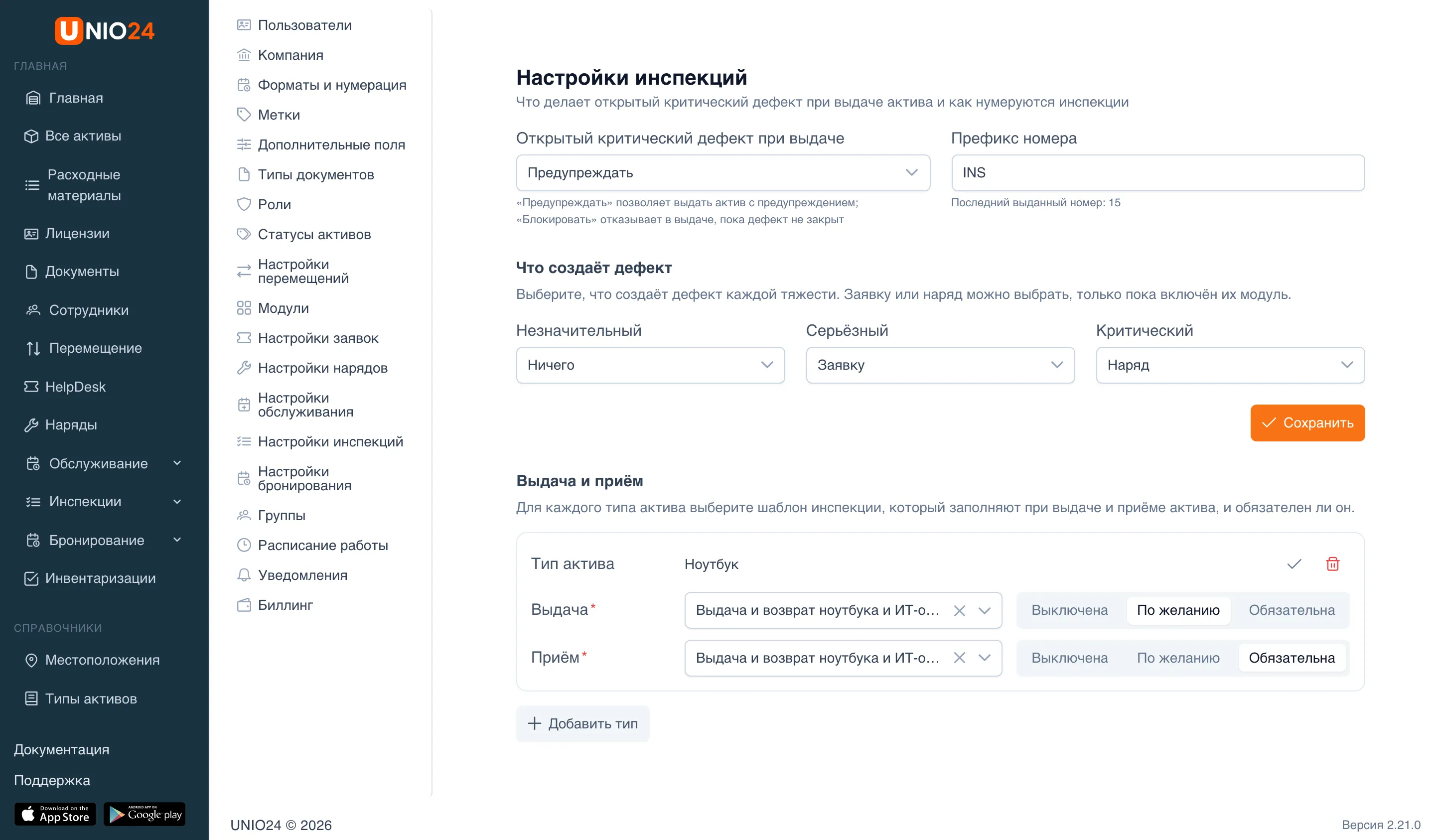
Правило действует в формах выдачи и приёма на странице Перемещение, в окнах выдачи и приёма на карточке актива и при самообслуживании. На перемещение между местоположениями и отправку в ремонт оно не влияет. Правило конкретного типа важнее правила для всех типов, даже если в нём выбран режим Выключена.
Инспекции в наряде
Заголовок раздела «Инспекции в наряде»Инспекции добавляют в наряд при его создании или редактировании.
- Откройте форму наряда: Наряды → Новый наряд или откройте наряд и выберите его редактирование.
- В поле Инспекции до работ выберите шаблоны, по которым нужно проверить актив перед началом работ.
- В поле Инспекции после работ выберите шаблоны для проверки после работ.
- Сохраните наряд.
В каждый этап можно добавить до 20 шаблонов. Инспекции до работ можно менять, пока наряд не взят в работу, после работ — пока он не выполнен. Во внешний наряд, который выполняет сервисный центр, инспекции не добавляются. Как проводить инспекции наряда — в разделе Провести инспекции наряда.
Полезные ссылки
Заголовок раздела «Полезные ссылки»- Инспекции — как устроены шаблоны, итог инспекции и дефекты
- Справочник по инспекциям — перечень типов пунктов, настроек и прав