

Настройка планового обслуживания
Эти задачи выполняет администратор или сотрудник с правом Управление планами.
Включение модуля
Заголовок раздела «Включение модуля»- В главном меню слева откройте раздел Настройки.
- Выберите страницу Модули.
- Найдите карточку Плановое обслуживание и включите переключатель.
После этого в меню появится группа Обслуживание с пунктами Калибровки, Расписания, Планы, Шаблоны работ и Аналитика, а в настройках — страница Настройки обслуживания.
Чтобы планы создавали наряды, должен быть включён и модуль Наряды. Если наряды выключить, система предупредит, сколько открытых нарядов и планов это затронет: открытые наряды из планов останутся как есть, но расписания от них отвяжутся, а планы с нарядами будут только вести журнал. После повторного включения нарядов планы снова начнут создавать наряды.
Порядок настройки
Заголовок раздела «Порядок настройки»- Создайте шаблон работ — что делать при обслуживании.
- Создайте план обслуживания — для каких активов и как часто.
- Проверьте, что у активов есть счётчики, если план считает срок по наработке, — см. Вести счётчики актива.
- Проверьте получившиеся расписания на странице Обслуживание → Расписания.
Создать шаблон работ
Заголовок раздела «Создать шаблон работ»- Откройте Обслуживание → Шаблоны работ.
- Нажмите Новый шаблон работ.
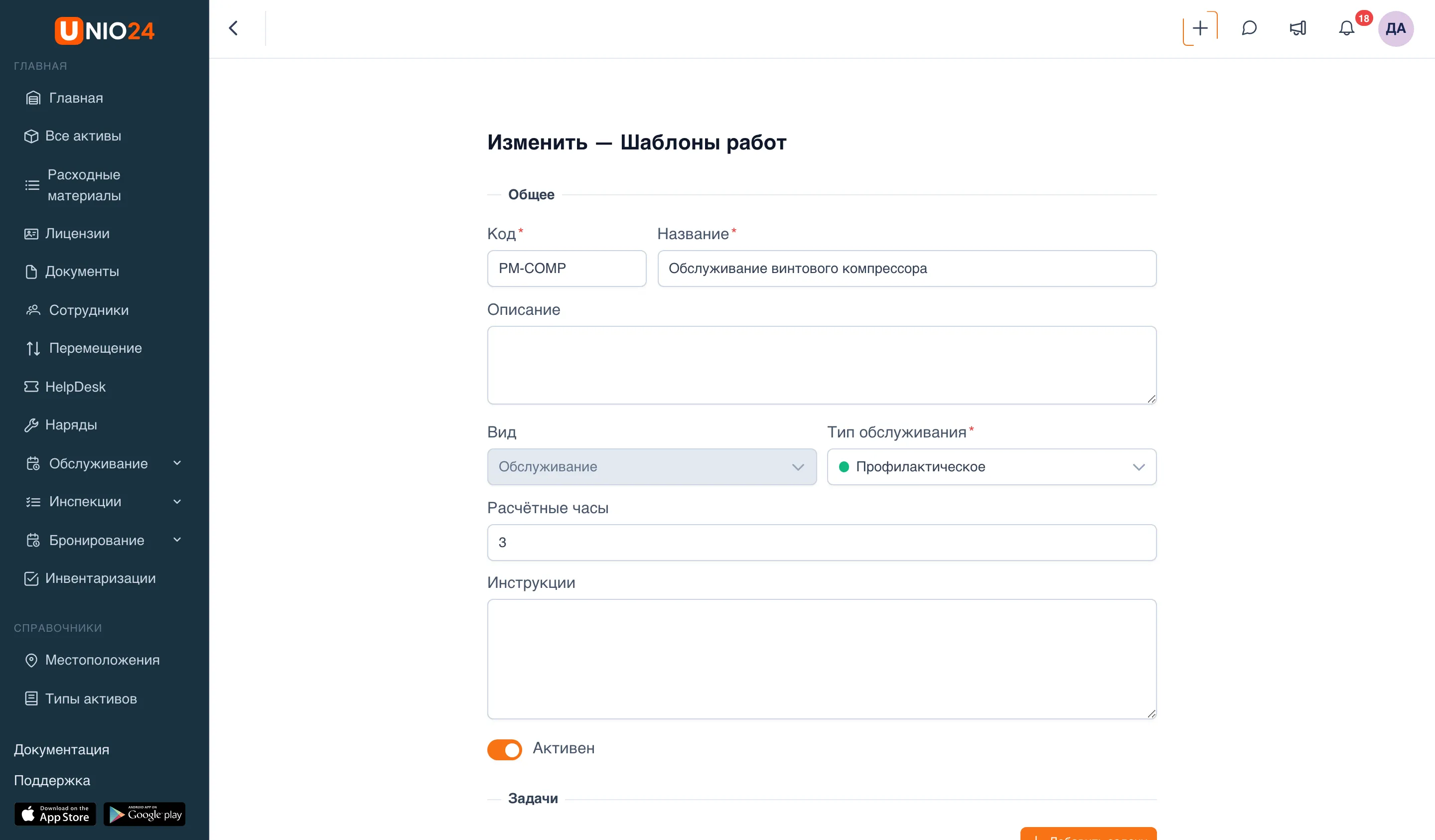
- В блоке Общее заполните:
- Код — короткий код шаблона, например
PM-COMP. Обязательное поле; - Название — например, «Обслуживание винтового компрессора». Обязательное поле;
- Описание — при необходимости;
- Вид — Обслуживание или Калибровка. Шаблон калибровки описан в разделе Калибровка;
- Тип обслуживания — тип, который получат наряды. Обязательное поле;
- Расчётные часы — сколько времени занимает работа;
- Инструкции — общие указания исполнителю.
- Код — короткий код шаблона, например
- Оставьте включённым переключатель Активен. Неактивный шаблон нельзя выбрать в новом плане.
- В блоке Задачи нажмите Добавить задачу и введите Название задачи. Отметьте Обязательная у задач, без которых наряд нельзя завершить. Лишнюю задачу удаляет кнопка Удалить в её строке.
- В блоке Материалы нажмите Добавить материал, выберите Материал из расходных материалов и укажите количество.
- Нажмите Сохранить.
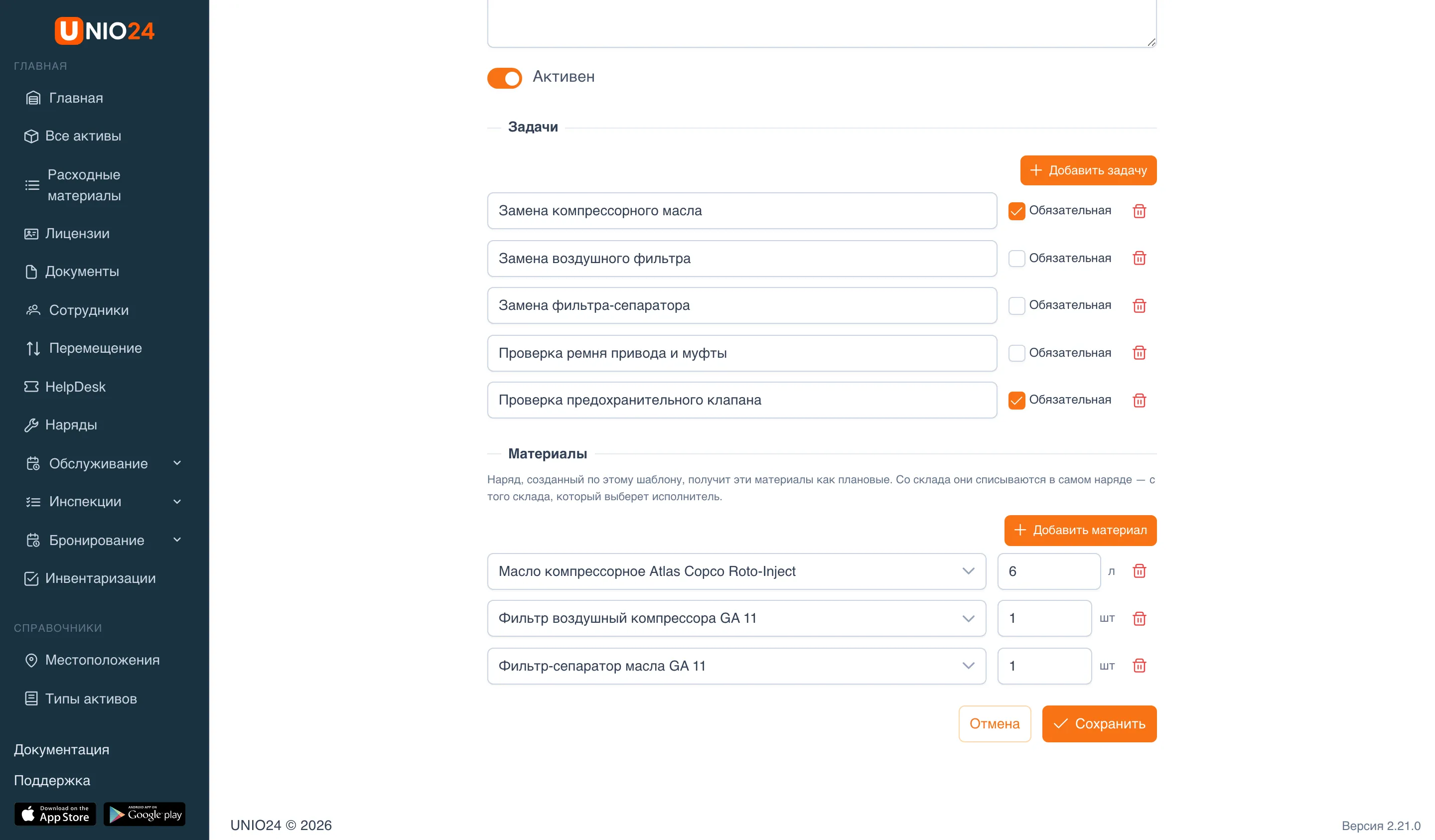
Материалы шаблона попадают в наряд как плановые: со склада они списываются только тогда, когда исполнитель выдаёт их в наряде. Чтобы менять материалы шаблона, нужно право на просмотр расходных материалов.
В списке шаблонов работ меню с тремя точками в строке позволяет Изменить, Дублировать (создать копию с пометкой «(копия)») и Удалить шаблон. Шаблон, который используется в плане, удалить нельзя — пункт показывается как Используется.
Создать план обслуживания
Заголовок раздела «Создать план обслуживания»- Откройте Обслуживание → Планы.
- Нажмите Новый план обслуживания.
- В блоке Общее заполните:
- Название — например, «Обслуживание компрессоров». Обязательное поле;
- Шаблон работ — что делать. Обязательное поле;
- Описание — при необходимости.
- В поле Область применения выберите:
- Тип актива — план для всех активов выбранного Типа актива. Дополнительно можно выбрать Местоположение: тогда план охватит только активы этого местоположения и вложенных в него;
- Актив — план для одного конкретного актива.
- Задайте Триггеры — см. Периодичность.
- Выберите Точку отсчёта и Начало отсчёта — см. Точка и начало отсчёта.
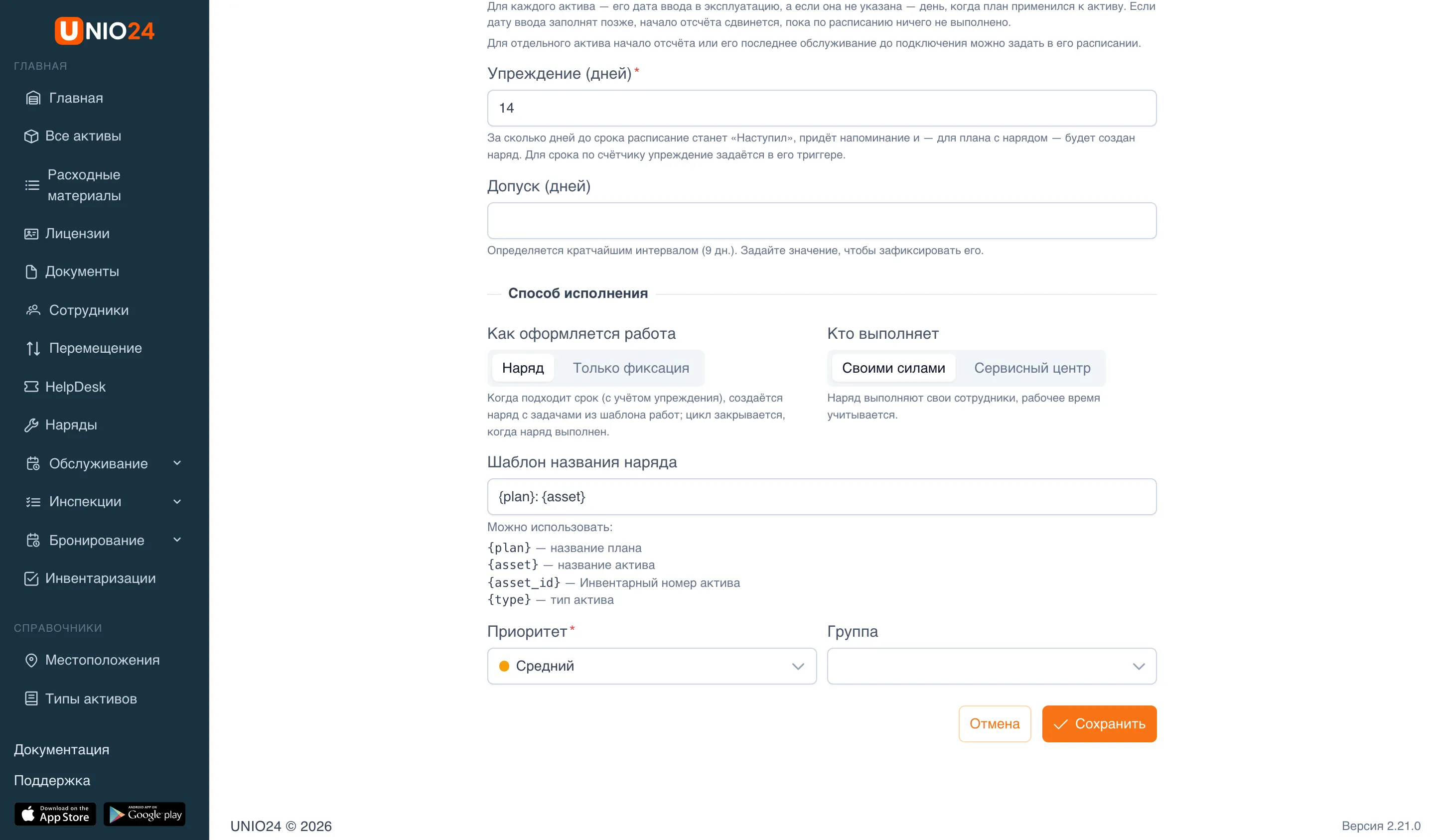
- В поле Упреждение (дней) укажите, за сколько дней до срока расписание станет «Наступил», придёт напоминание и, для плана с нарядом, будет создан наряд. По умолчанию — 7 дней.
- При необходимости укажите Допуск (дней) — на сколько дней после срока выполнение ещё считается своевременным. Если поле пустое, допуск — 10 % кратчайшего интервала, но не меньше одного дня.
- Настройте Способ исполнения — см. Способ исполнения.
- Нажмите Сохранить.
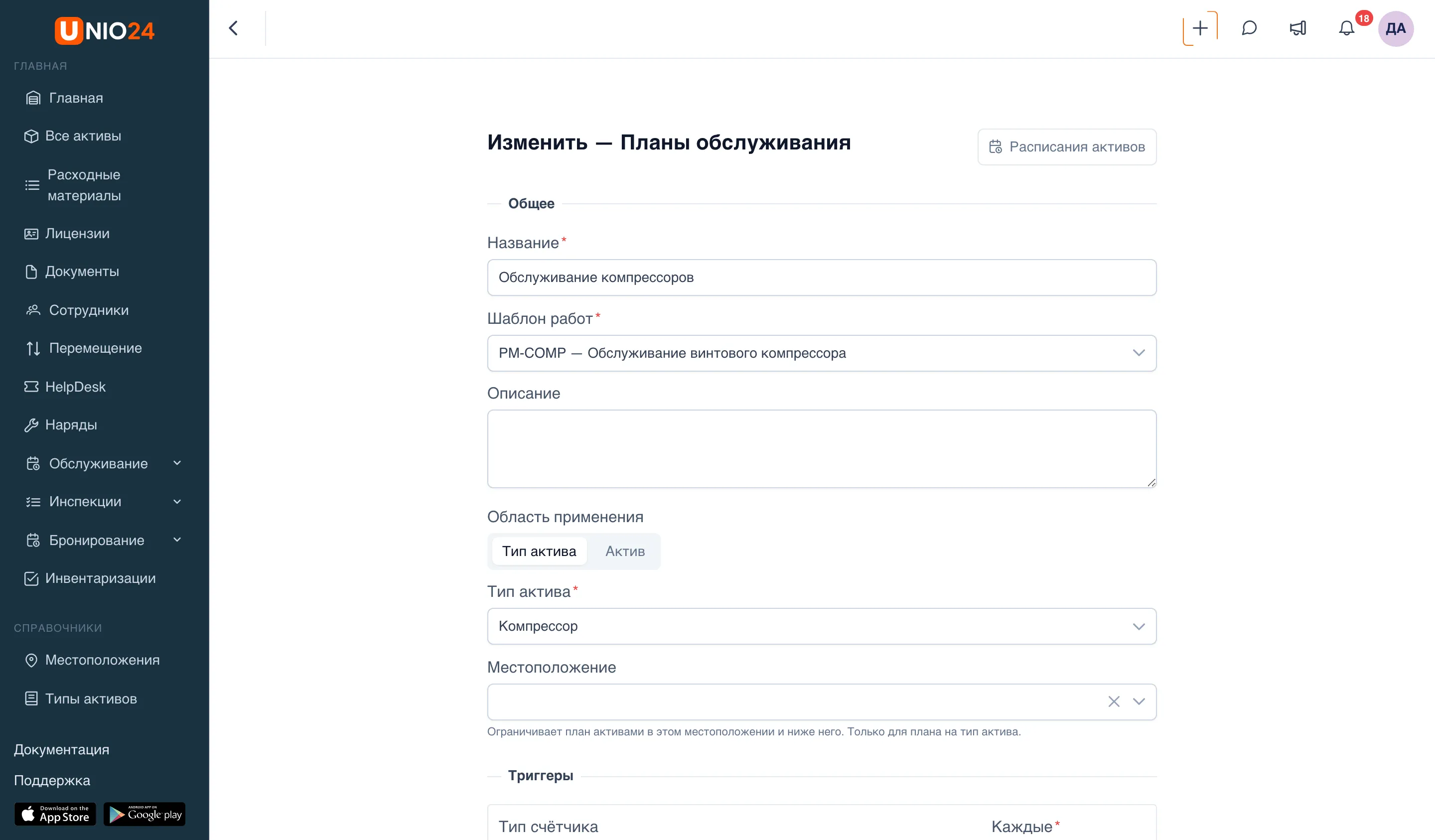
После сохранения система создаст расписания для всех подходящих активов. Их список открывается кнопкой Расписания активов в форме плана или числом в столбце Расписания списка планов.
Периодичность
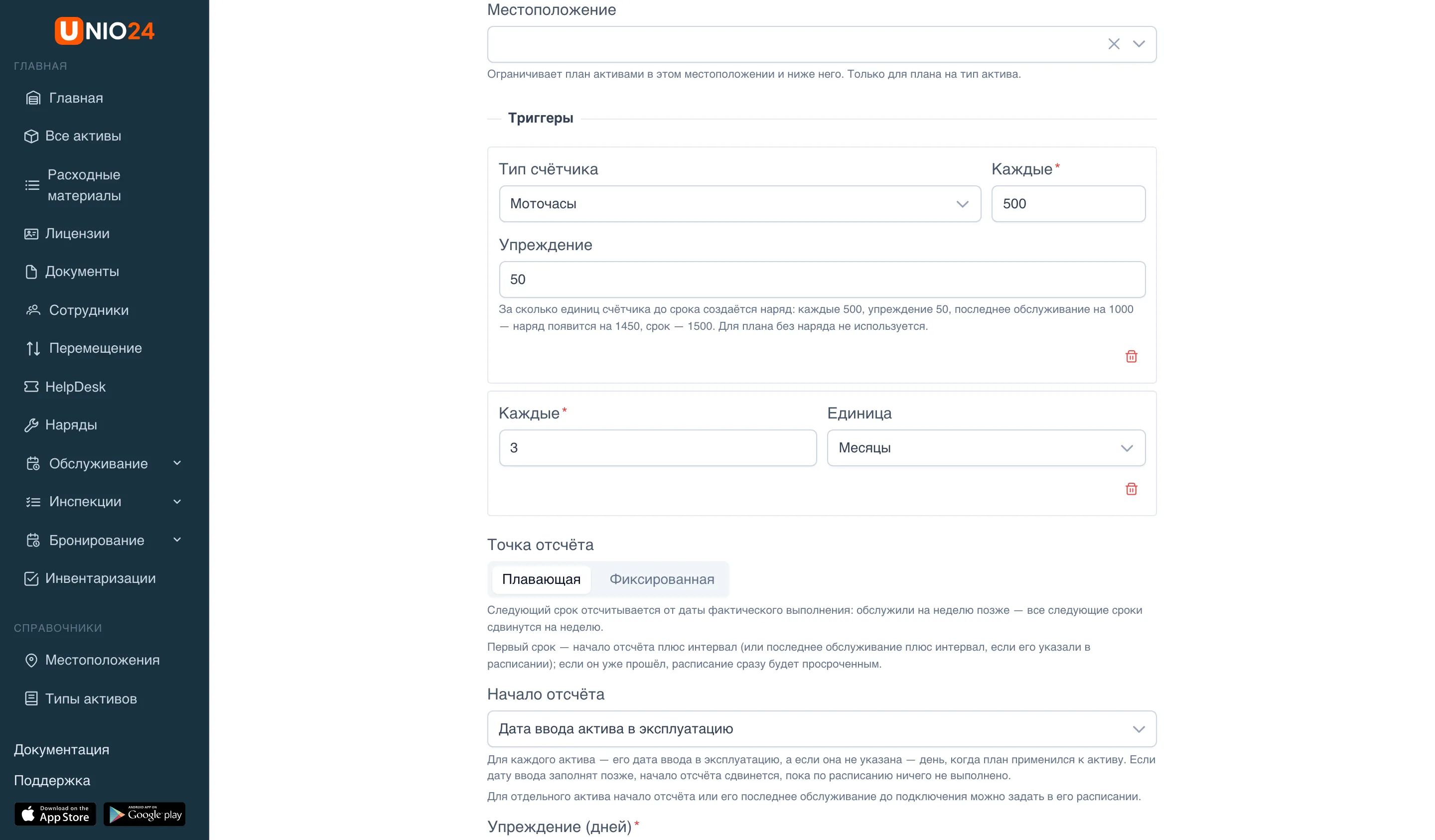
Заголовок раздела «Периодичность»В блоке Триггеры добавьте один или оба триггера:
- Добавить временной триггер — укажите Каждые и Единицу: дни, недели, месяцы или годы;
- Добавить триггер по счётчику — выберите Тип счётчика (моточасы, пробег, циклы или другое), укажите Каждые и Упреждение — за сколько единиц счётчика до срока создаётся наряд. Например, каждые 500 моточасов с упреждением 50: последнее обслуживание на 1000 — наряд появится на 1450, срок — 1500.
Если заданы оба триггера, срок наступает по тому, что случится раньше. Если у каких-то активов нет счётчика нужного типа, форма предупредит об этом: для них срок по счётчику не наступит.
Точка и начало отсчёта
Заголовок раздела «Точка и начало отсчёта»Точка отсчёта:
- Плавающая — следующий срок отсчитывается от даты фактического выполнения. Обслужили на неделю позже — следующие сроки сдвинутся на неделю;
- Фиксированная — сроки идут по календарной сетке от начала отсчёта, опоздание её не сдвигает. Для фиксированной точки дополнительно выберите Первое обслуживание: В дату начала отсчёта или Через интервал после начала.
Начало отсчёта — от чего считать первый срок, пока обслуживания не было:
- Дата ввода актива в эксплуатацию — для каждого актива его дата ввода; если она не указана, — день, когда план применился к активу;
- Дата применения плана к активу — день, когда актив попал под план;
- Заданная дата — одна дата для всех активов плана, указывается в поле Дата начала отсчёта.
Для отдельного актива начало отсчёта или дату последнего обслуживания до подключения можно задать в его расписании — см. Изменить начало отсчёта для актива.
Способ исполнения
Заголовок раздела «Способ исполнения»- В поле Как оформляется работа выберите:
- Наряд — когда подходит срок, создаётся наряд с задачами из шаблона работ; цикл закрывается, когда наряд выполнен;
- Только фиксация — наряды не создаются, выполнение отмечают вручную в расписании.
- В поле Кто выполняет выберите Своими силами или Сервисный центр и при необходимости укажите Сервисный центр. Наряд для сервисного центра координируют, а не выполняют: при переводе в работу актив отправляют в сервис.
- Для плана с нарядом заполните:
- Шаблон названия наряда — по умолчанию
{plan}: {asset}. Можно использовать{plan}— название плана,{asset}— название актива,{asset_id}— инвентарный номер актива,{type}— тип актива; - Приоритет — приоритет нарядов. Обязательное поле;
- Группу — кому назначать наряды и отправлять напоминания.
- Шаблон названия наряда — по умолчанию
Приостановить, изменить или удалить план
Заголовок раздела «Приостановить, изменить или удалить план»- Откройте Обслуживание → Планы.
- В строке плана:
- Расписания активов — открыть расписания этого плана;
- Приостановить — временно остановить план: напоминаний и нарядов не будет, сроки сохранятся. Приостановленный план возвращают действием Возобновить;
- в меню с тремя точками — Изменить и Удалить.
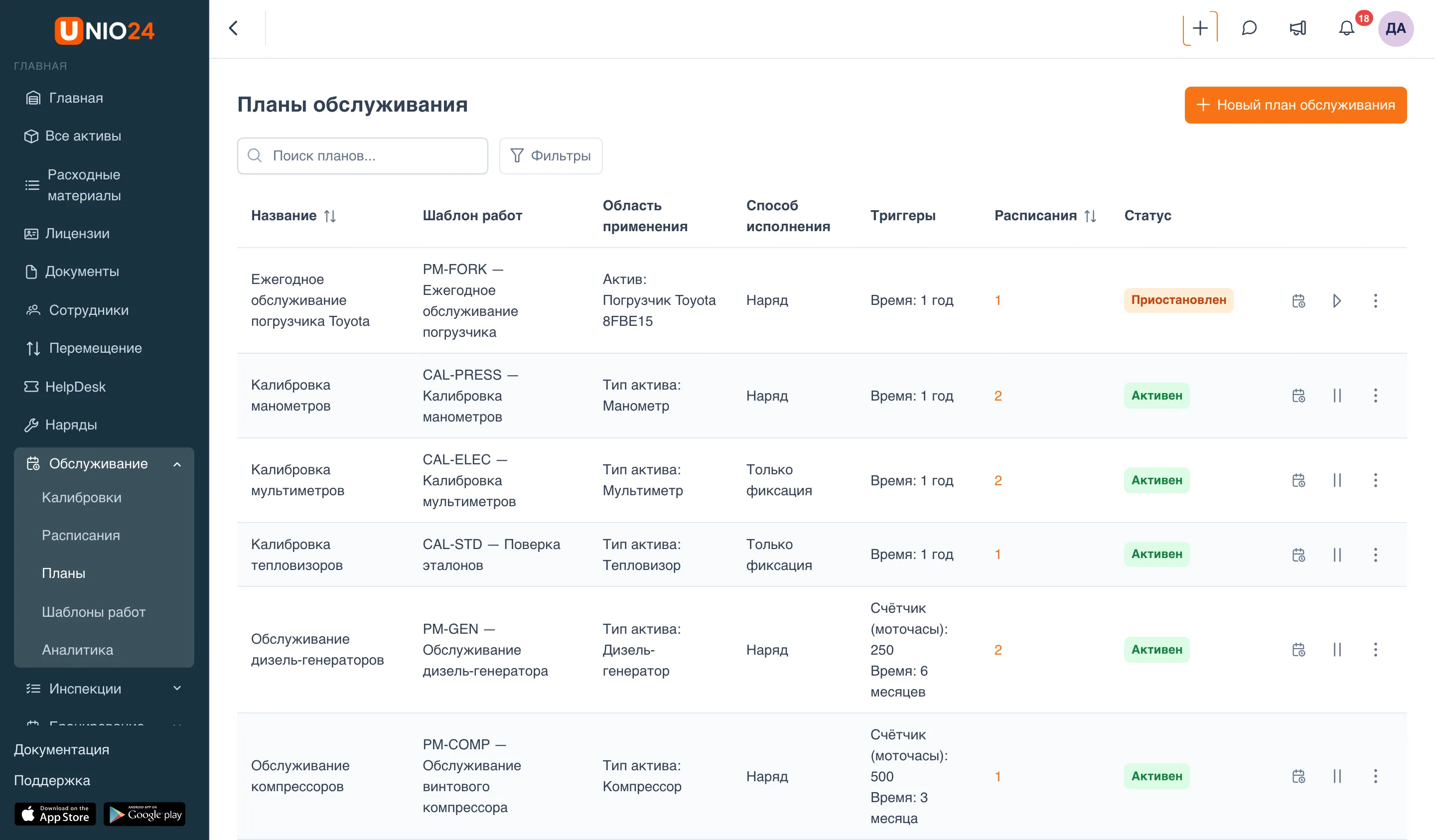
При удалении плана его открытые наряды не удаляются, а становятся обычными нарядами. История выполнений остаётся на карточках активов.
Настройки обслуживания
Заголовок раздела «Настройки обслуживания»- Откройте Настройки → Настройки обслуживания.
- Здесь задаются правила калибровки и подписей — Соблюдение калибровки, Предупреждать о калибровке за (дней), Требовать электронные подписи. Они описаны в разделе Калибровка: записи и подписи.
- Нажмите Сохранить.
Полезные ссылки
Заголовок раздела «Полезные ссылки»- Плановое обслуживание — как считаются сроки и что делает план
- Справочник по обслуживанию — все поля и значения