

Калибровка: записи и подписи
Здесь собраны задачи метролога и ответственных за калибровку.
Подготовить шаблон калибровки
Заголовок раздела «Подготовить шаблон калибровки»- Откройте Обслуживание → Шаблоны работ и нажмите Новый шаблон работ.
- Заполните Код, Название и Тип обслуживания, как описано в разделе Создать шаблон работ.
- В поле Вид выберите Калибровка.
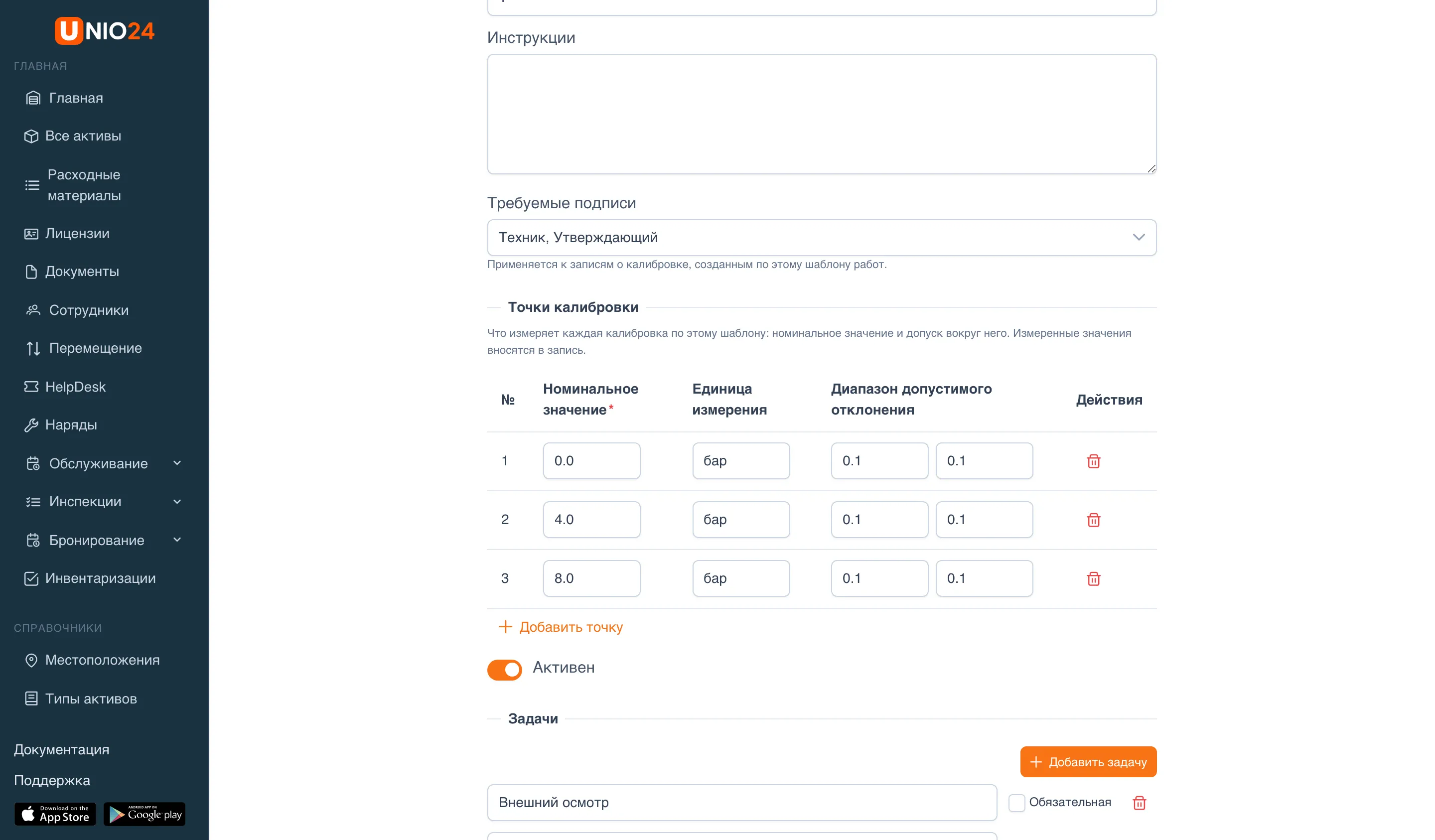
- В поле Требуемые подписи выберите, кто подписывает записи по этому шаблону: Техник, Проверяющий, Утверждающий. Если не выбрать никого, записи подписывать не нужно.
- В блоке Точки калибровки нажмите Добавить точку и для каждой точки укажите Номинальное значение, Единицу измерения и Диапазон допустимого отклонения — допуск вниз (первое поле) и вверх (второе поле).
- Добавьте задачи, если они нужны наряду, и нажмите Сохранить.
Затем создайте план обслуживания с этим шаблоном для нужного типа приборов. Точки шаблона подставятся в каждую новую запись о калибровке по плану.
Внести запись о калибровке
Заголовок раздела «Внести запись о калибровке»Запись можно начать тремя способами:
- Обслуживание → Калибровки → Новая запись;
- Обслуживание → Расписания → в строке прибора Внести запись о калибровке;
- в наряде на калибровку — кнопка Записать калибровку сейчас.
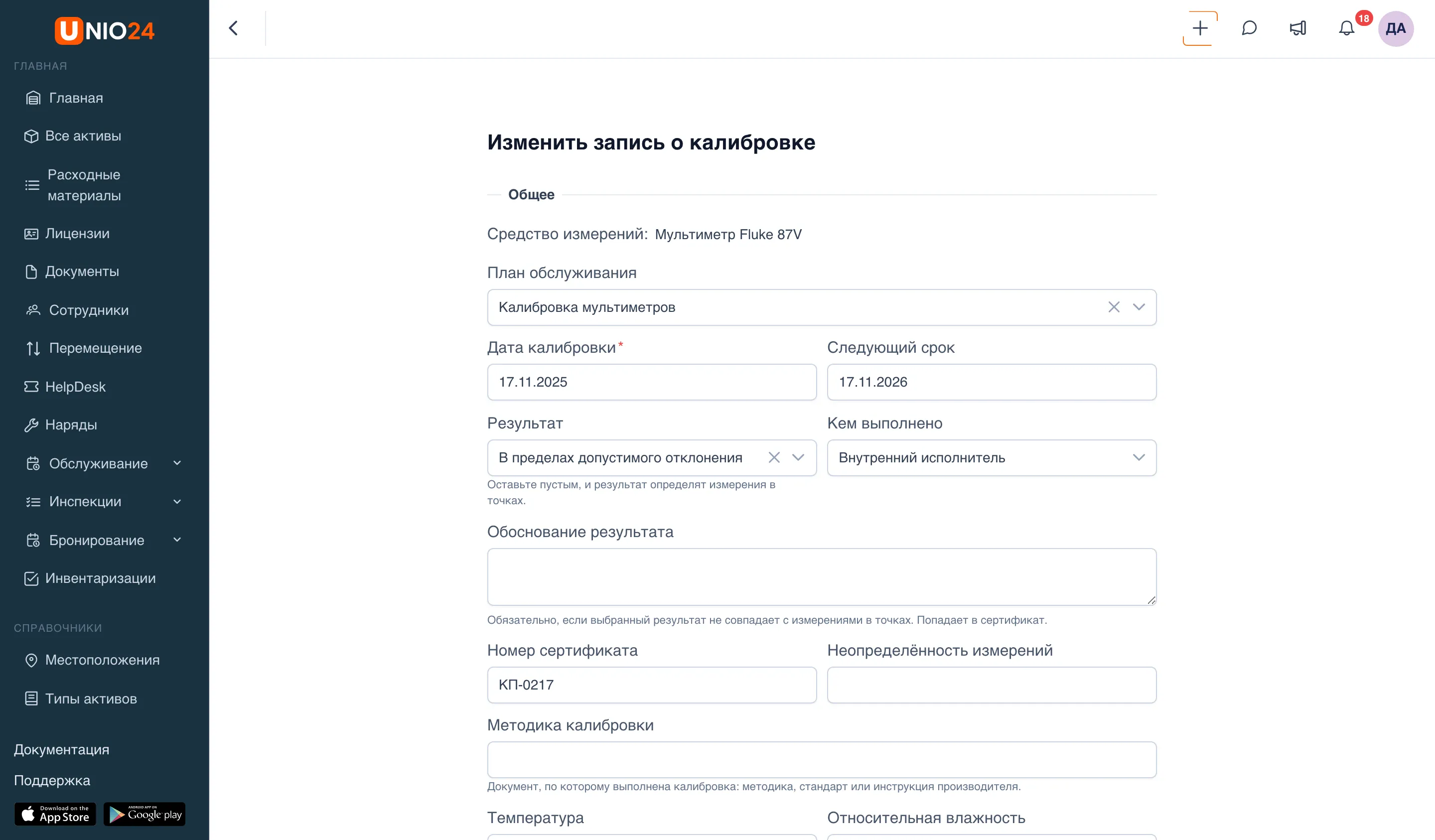
Заполните форму:
- Средство измерений — прибор, который калибровали. Если запись начата из расписания или наряда, прибор уже выбран.
- План обслуживания — план калибровки прибора. По нему запись закроет цикл и подставит точки из шаблона.
- Дата калибровки — обязательное поле, не позже сегодняшнего дня.
- Следующий срок — когда калибровать снова. Не может быть раньше даты калибровки.
- Результат — оставьте пустым, чтобы система определила его по измерениям, или выберите вручную. Если выбранный результат не совпадает с измерениями, заполните Обоснование результата — оно попадёт в сертификат.
- Кем выполнено — Внутренний исполнитель или Внешний исполнитель. Для внешнего укажите Сервисный центр и, если лаборатория аккредитована, отметьте Аккредитованная калибровка (ISO/IEC 17025) и укажите Номер аккредитации.
- Номер сертификата, Неопределённость измерений, Методика калибровки — при необходимости.
- Температура и Относительная влажность — условия калибровки, например «20 ± 1 °C» и «45 %».
- Стоимость — при необходимости.
- Эталоны — найдите и выберите приборы, которыми проверяли. Если с эталоном что-то не так, форма покажет предупреждение.
- В блоке Измеренные точки для каждой точки введите Значение до калибровки и, если прибор регулировали, Значение после калибровки. Рядом с каждым значением появится метка В диапазоне или Вне диапазона. Значения — не больше 4 знаков после запятой.
- Если результат — Ограниченное использование, заполните Примечание об ограниченном использовании. Если Вне допустимого отклонения — заполните Оценку влияния и выберите Решение.
- Нажмите Сохранить.
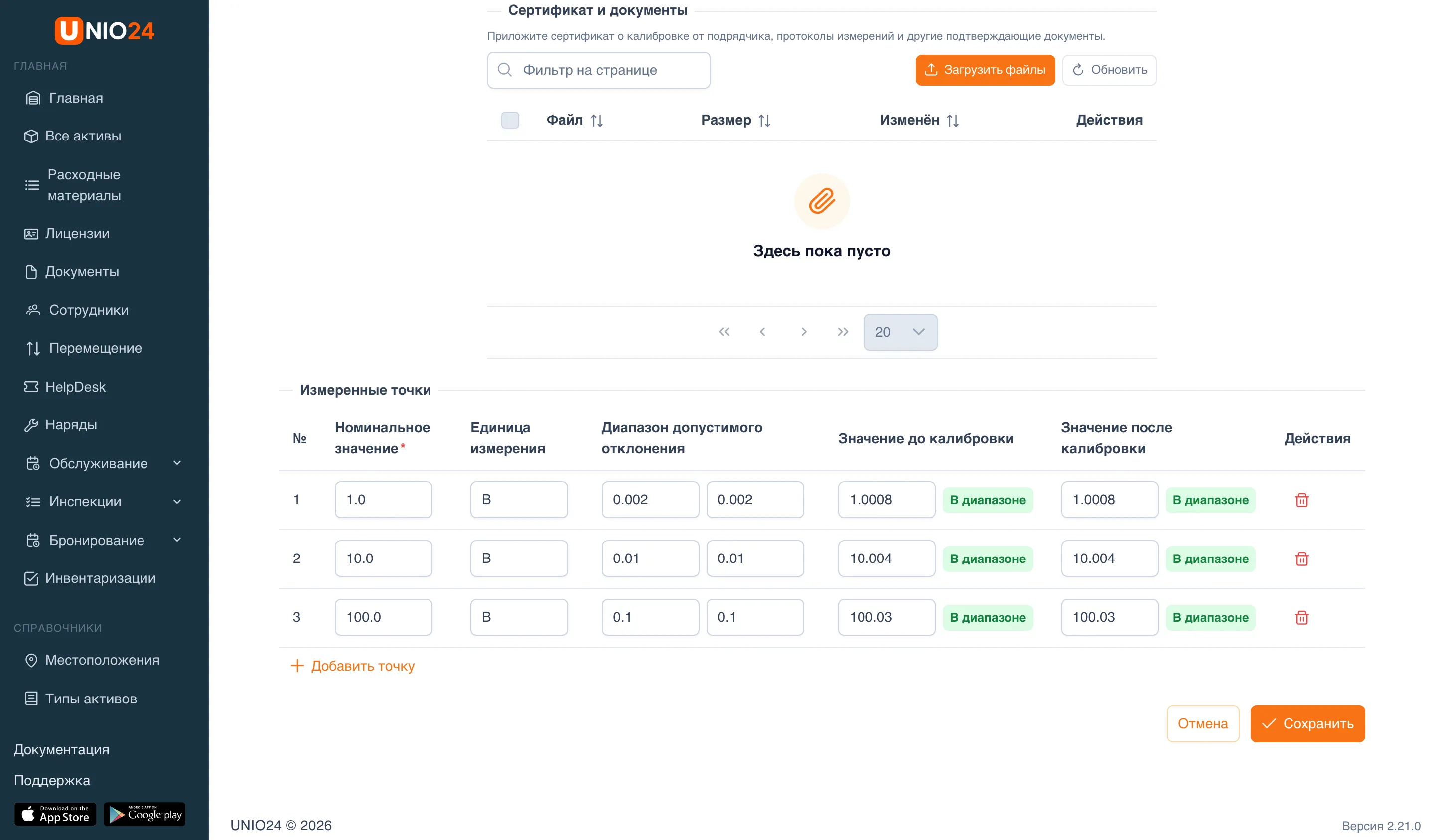
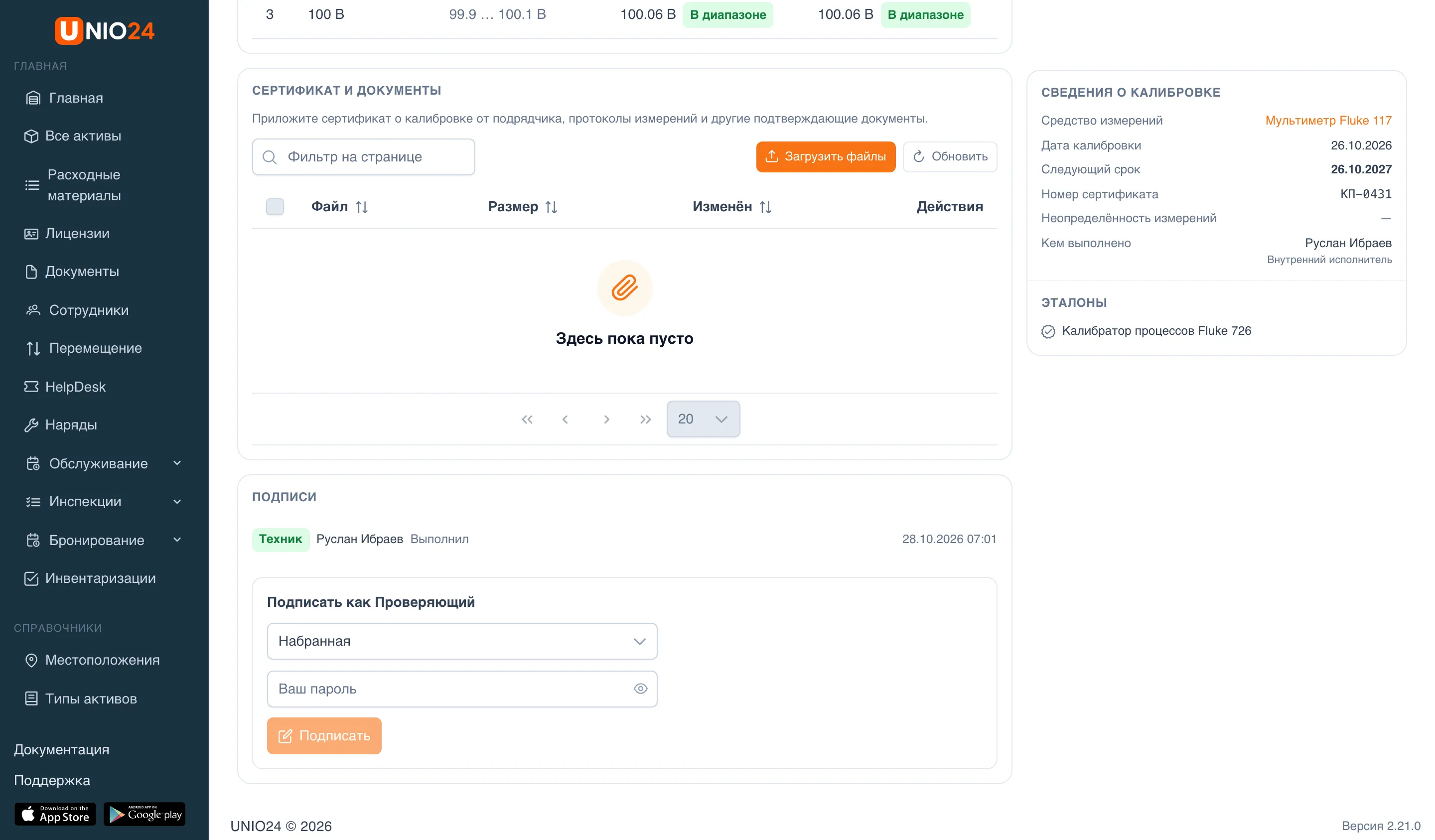
Сертификат лаборатории и протоколы можно приложить к записи в блоке Сертификат и документы на её карточке — кнопка Загрузить файлы.
Если запись требует подписей, она начнёт действовать после последней подписи. Если подписи не нужны, статус прибора и срок расписания обновятся сразу.
Внести последнюю калибровку прибора
Заголовок раздела «Внести последнюю калибровку прибора»Если прибор калибровали до подключения к UNIO24, внесите последнюю калибровку по сертификату, чтобы у прибора появился статус и срок.
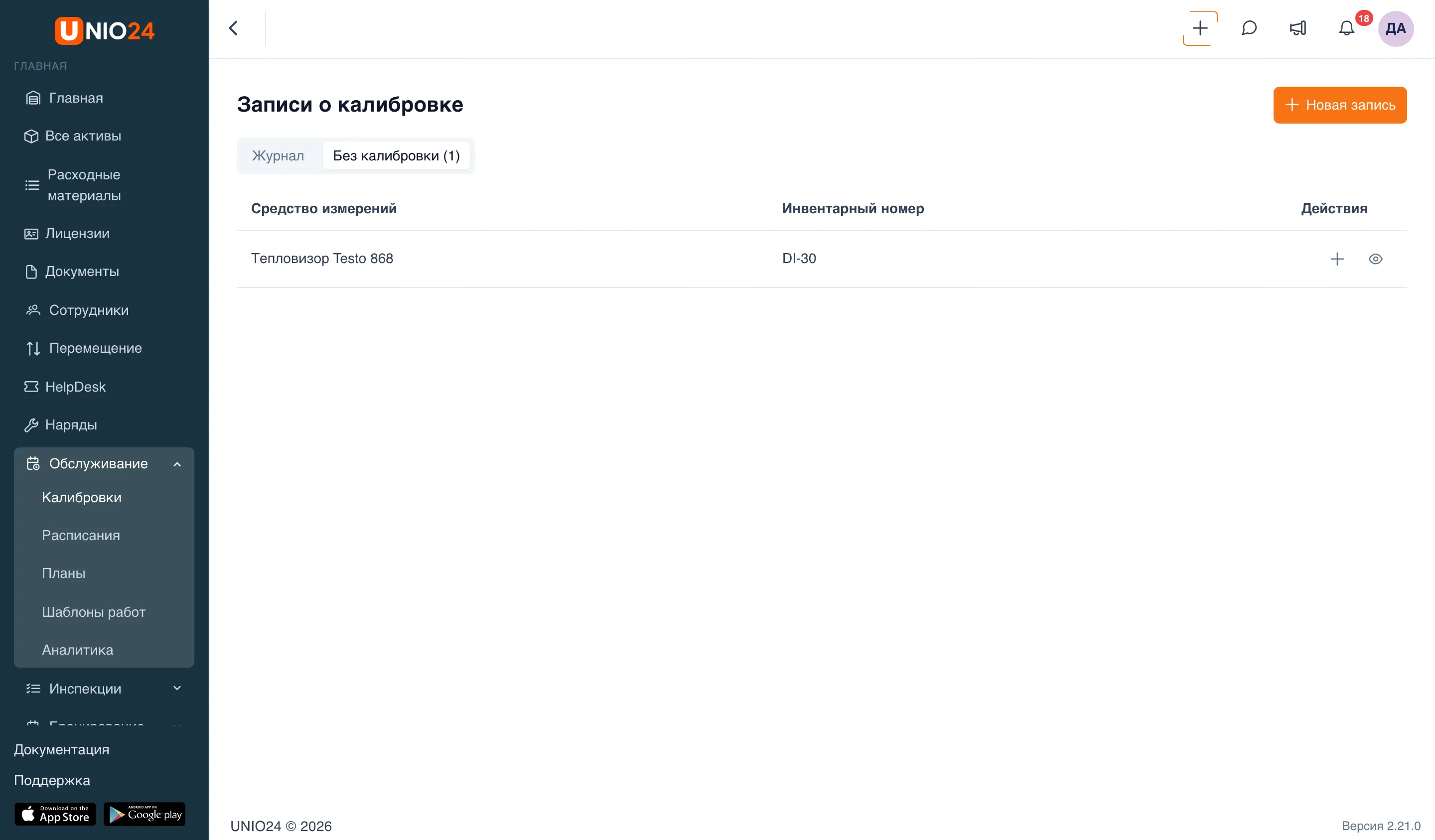
- Откройте Обслуживание → Калибровки и перейдите на вкладку Без калибровки. Здесь — приборы, у которых есть план калибровки, но нет ни одной записи.
- В строке прибора нажмите Указать последнюю калибровку.
- Заполните форму Последняя калибровка по данным сертификата и нажмите Сохранить.
То же можно сделать с карточки прибора: вкладка Обслуживание → кнопка Указать последнюю калибровку в баннере «Записей о калибровке нет».
Подписать запись о калибровке
Заголовок раздела «Подписать запись о калибровке»Подписывать может сотрудник с правом Подпись записей о калибровке, и только когда подошла очередь его роли.
- Откройте запись: Обслуживание → Калибровки → Открыть в строке записи. Записи, ожидающие подписи, отмечены в столбце Подписи как «Ожидается: …».
- Прокрутите карточку до блока Подписи. Здесь видны уже поставленные подписи — роль, имя, «Выполнил», «Проверил» или «Утвердил» и время.
- В форме Подписать как … выберите способ подписи:
- Набранная — подпись ставится от имени вашей учётной записи;
- Нарисованная — распишитесь в поле мышью или пальцем.
- Если в настройках требуется повторная аутентификация, введите Ваш пароль.
- Нажмите Подписать.
Если ввести неверный пароль несколько раз подряд, подписание на время блокируется.
Скачать сертификат
Заголовок раздела «Скачать сертификат»- Откройте карточку записи о калибровке.
- Нажмите Сертификат (PDF) справа вверху.
Сертификат по записи, которая ещё ждёт подписей, помечен «Ожидает подписей — сертификат ещё не действует».
Изменить или удалить запись
Заголовок раздела «Изменить или удалить запись»Изменять и удалять записи может сотрудник с правом Редактирование записей о калибровке.
- Чтобы изменить запись, откройте её карточку и нажмите Изменить. Если запись уже подписана, изменение содержания аннулирует подписи — её нужно будет подписать заново.
- Чтобы удалить запись, нажмите Удалить в её строке на странице Калибровки и подтвердите. Подписи удаляются вместе с записью.
Настройки калибровки
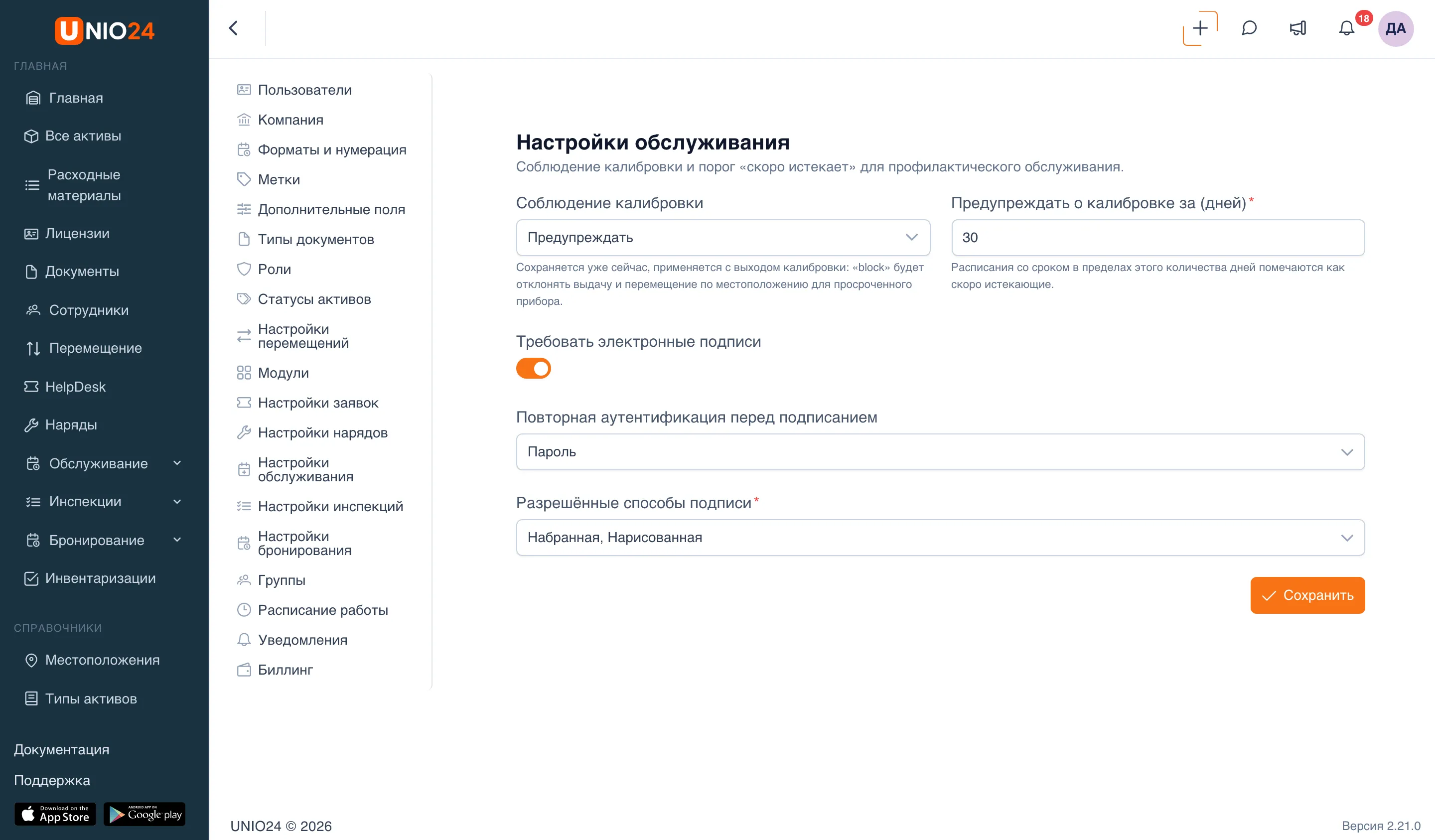
Заголовок раздела «Настройки калибровки»- Откройте Настройки → Настройки обслуживания.
- В поле Соблюдение калибровки выберите Предупреждать или Блокировать — что происходит при выдаче и перемещении прибора с просроченной калибровкой, вне допуска или без калибровки.
- В поле Предупреждать о калибровке за (дней) укажите, за сколько дней до срока прибор получает статус «Скоро требуется калибровка».
- Включите Требовать электронные подписи, если записи нужно подписывать. Тогда появятся:
- Повторная аутентификация перед подписанием — Не требуется или Пароль;
- Разрешённые способы подписи — Набранная и (или) Нарисованная.
- Нажмите Сохранить.
Если выключить подписи, когда есть записи, ожидающие подписей, система предложит завершить их без недостающих подписей. На карточке такой записи будет отмечено, когда и кем подписи были выключены.
Полезные ссылки
Заголовок раздела «Полезные ссылки»- Калибровка — как устроены результат, статус прибора и подписи