Настройка меток
Эти задачи выполняет администратор. Что такое код, шаблон, пресет и страница находок — смотрите в разделе Метки: как это устроено. Полный перечень полей и настроек — в Справочнике по меткам.
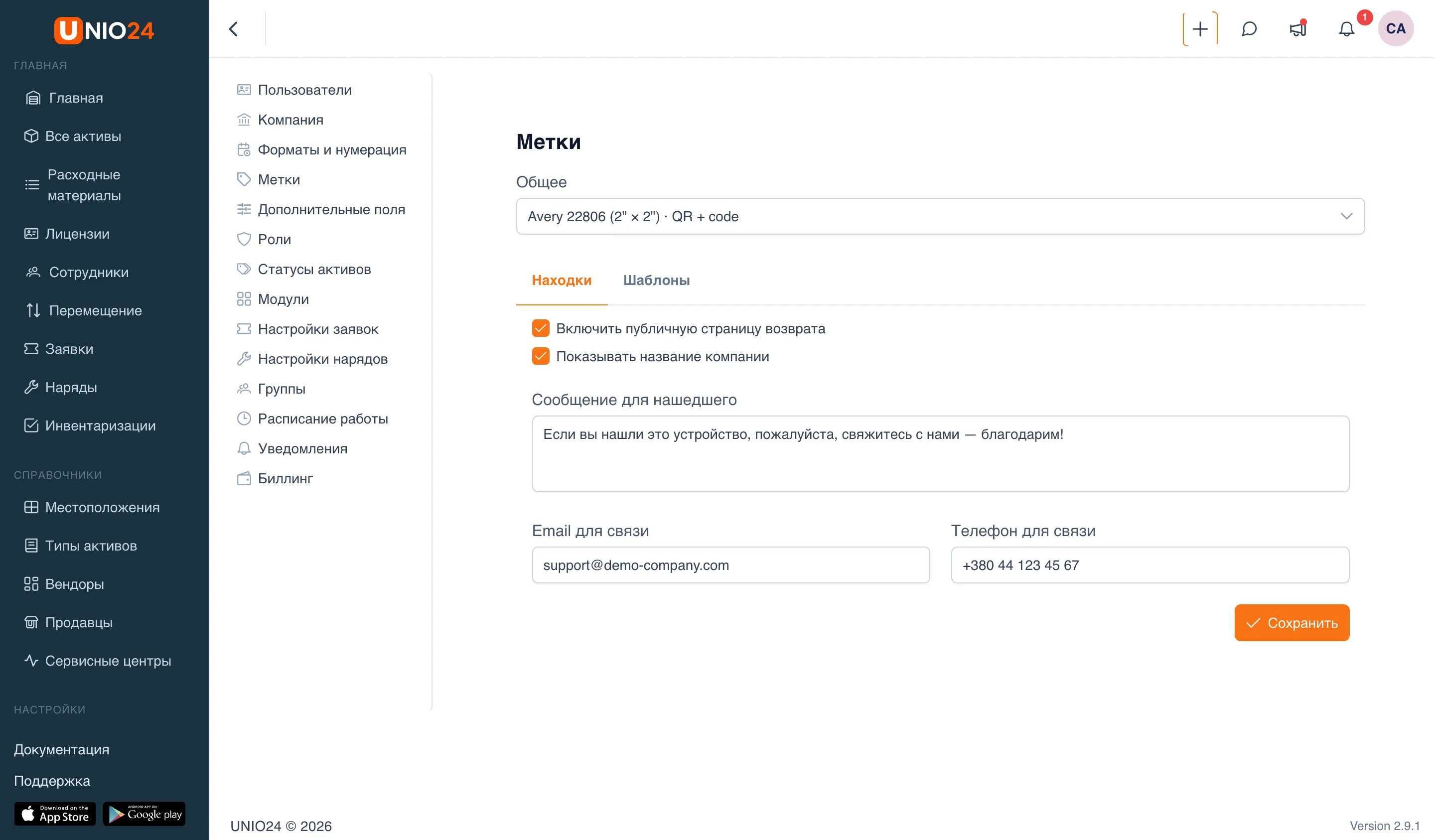
Все настройки меток находятся в разделе Настройки → Метки. Доступ к ним требует прав на редактирование настроек.
Как открыть настройки меток
Заголовок раздела «Как открыть настройки меток»- В главном меню слева откройте раздел Настройки.
- Выберите страницу Метки.
- На странице есть блок Общее (вверху) и две вкладки: Находки и Шаблоны.
Общие настройки
Заголовок раздела «Общие настройки»В блоке Общее вверху страницы задаётся шаблон по умолчанию.
- На странице Настройки → Метки в блоке Общее откройте список шаблонов.
- Выберите шаблон, который будет предлагаться первым в диалогах печати.
- Выбор сохраняется сразу — появится уведомление «Шаблон по умолчанию сохранён».
Создать шаблон
Заголовок раздела «Создать шаблон»Шаблон задаёт оформление наклейки и связан с одним пресетом.
- Откройте Настройки → Метки и перейдите на вкладку Шаблоны.
- Нажмите Новый шаблон.
- Укажите Название.
- В поле Пресет выберите физический формат наклейки. Пресеты сгруппированы по региону (США и Межд.), рядом с названием показан размер.
- Сохраните — откроется Конструктор шаблона с новым шаблоном (на нём уже размещён QR-код по центру).
Оформить шаблон в Конструкторе шаблона
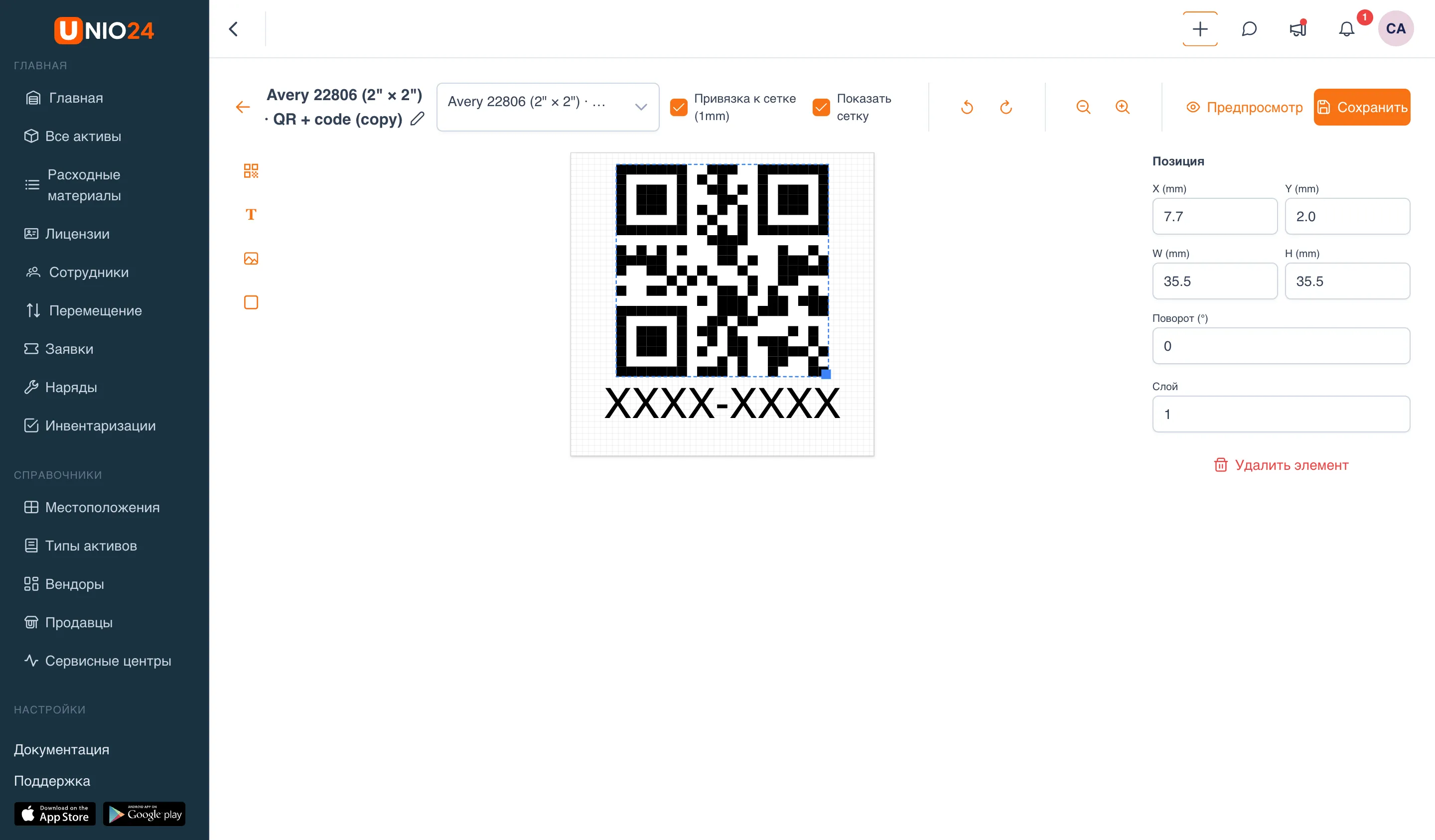
Заголовок раздела «Оформить шаблон в Конструкторе шаблона»Конструктор открывается при создании шаблона или по кнопке редактирования (карандаш) у пользовательского шаблона на вкладке Шаблоны. Слева — панель инструментов, по центру — наклейка, справа — свойства выбранного элемента.
Добавить элемент
Заголовок раздела «Добавить элемент»- На панели инструментов слева выберите тип элемента: QR-код, Текст, Логотип или Фигура. Элемент появится на наклейке.
- Перетащите элемент мышью в нужное место и измените его размер за края. Включённая Привязка к сетке (шаг 1 мм) и Показать сетку помогают выравнивать элементы.
- Точные значения можно задать в панели свойств справа: Позиция (X, Y), размеры (W, H), Поворот и Слой (порядок наложения).
Настроить текстовый элемент
Заголовок раздела «Настроить текстовый элемент»- Выберите текстовый элемент на наклейке.
- В панели свойств справа в поле Привязка выберите, что подставлять при печати:
- Статический текст — тогда в поле Статический текст введите неизменный текст.
- либо одну из привязок: Код метки, Код (raw), URL метки, Название компании, Название объекта, ID актива, Серийный номер, Модель.
- Настройте Размер шрифта (pt), Начертание, Выравнивание и Цвет.
Настроить фигуру
Заголовок раздела «Настроить фигуру»- Выберите элемент-фигуру.
- В поле Тип фигуры выберите Линия или Прямоугольник.
- Задайте Цвет и Толщину линии (мм).
Сохранить
Заголовок раздела «Сохранить»- При необходимости смените пресет в списке вверху конструктора (элементы автоматически впишутся в новые размеры).
- Нажмите Предпросмотр, чтобы увидеть наклейку с образцом данных.
- Нажмите Сохранить. Кнопки Отменить и Повторить откатывают и возвращают изменения.
Если макет выходит за пределы страницы, система покажет ошибку «Макет выходит за пределы страницы» — уменьшите элементы или смените пресет.
Пресеты
Заголовок раздела «Пресеты»Пресет задаёт физический формат наклейки (рулон или лист, размеры, для листа — строки, столбцы, отступы и промежутки). В системе есть готовые системные пресеты, сгруппированные по региону, и вы выбираете один из них при создании шаблона.
Находки
Заголовок раздела «Находки»Страница находок — это то, что видит человек без доступа, отсканировавший код (см. Как код приводит к записи). Настройте её на вкладке Находки.
- Откройте Настройки → Метки и перейдите на вкладку Находки.
- Включите Включить публичную страницу возврата, чтобы страница показывалась нашедшему. Без этого код у человека без доступа покажет только общее сообщение без контактов.
- Отметьте Показывать название компании, если хотите, чтобы на странице был указан владелец.
- В поле Сообщение для нашедшего введите текст, который увидит нашедший.
- Заполните Email для связи и Телефон для связи — они станут кнопками для связи на странице.
- Нажмите Сохранить. Появится уведомление «Настройки находок сохранены».