

Заявки
Если вам нужны пошаговые инструкции, смотрите Создание и обработка заявок и Настройка заявок. Полный перечень полей и статусов — в Справочнике по заявкам.
Заявки — это служба поддержки внутри UNIO24. Заявка фиксирует обращение или инцидент, проходит через цепочку статусов и закрывается, когда вопрос решён.
Зачем нужны заявки
Заголовок раздела «Зачем нужны заявки»Заявки — это единая точка приёма всего, что касается работы оборудования и обслуживания: поломок, инцидентов, запросов на ремонт или настройку, вопросов сотрудников. Каждое обращение становится заявкой с номером, ответственным и сроком, поэтому ничего не теряется и всегда видно, на каком этапе решение.
Вместе с учётом активов заявки делают из UNIO24 систему управления обслуживанием активов (CMMS): обращение привязывается к конкретному активу, и по его карточке видна вся история проблем. Когда по заявке нужны физические работы — ремонт, замена, плановое обслуживание, — из неё создаётся наряд. Так разделяются обращение (что случилось) и работа по нему (что сделать), а заявка остаётся каналом, через который проблемы попадают в обслуживание.
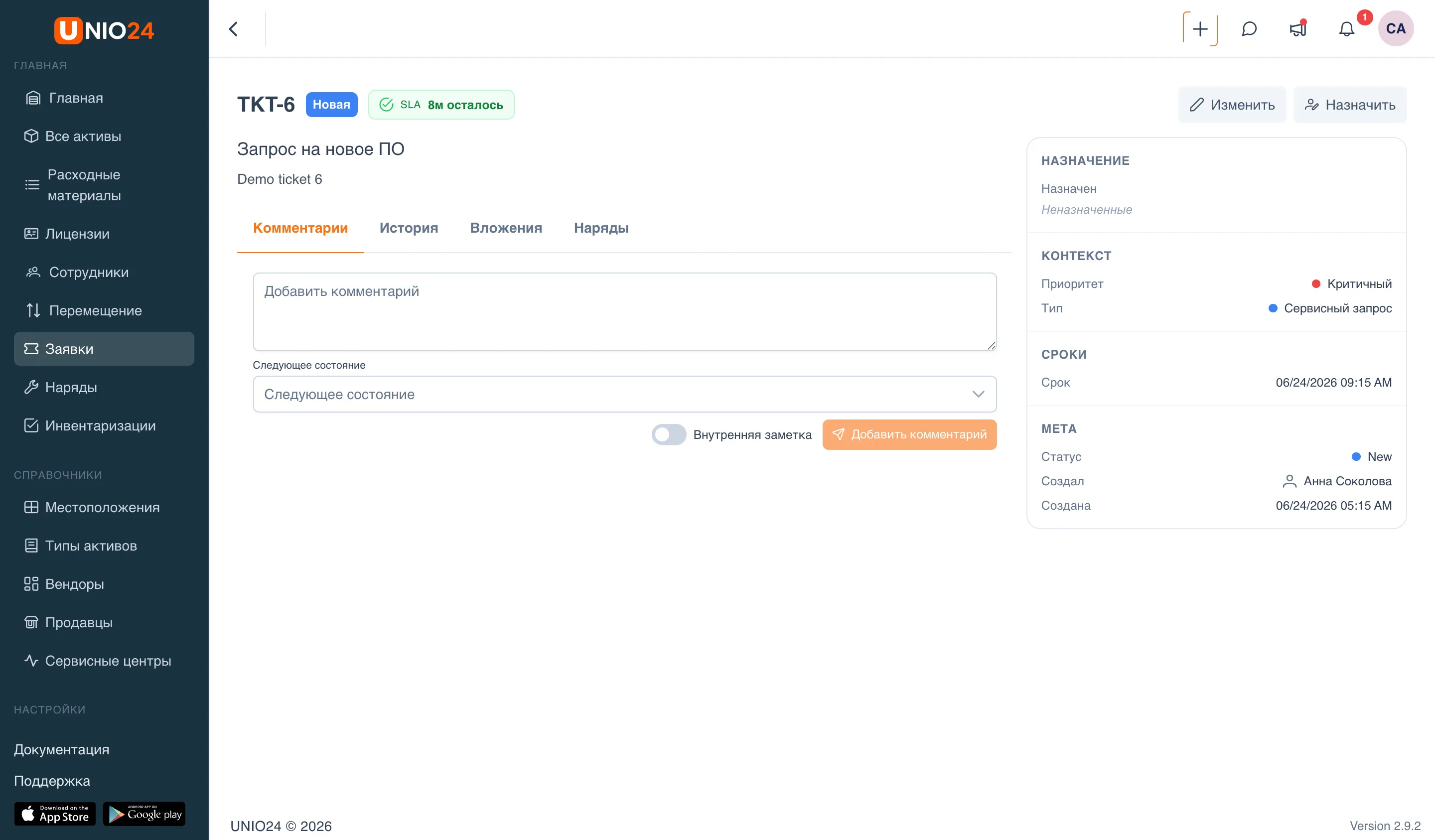
Заявитель, исполнитель и активы
Заголовок раздела «Заявитель, исполнитель и активы»У заявки две стороны. Заявитель — тот, от кого пришло обращение: сотрудник из справочника или сторонний человек. Исполнитель — пользователь системы, который ведёт заявку. К заявке можно привязать один или несколько активов, которых она касается, поэтому история обращений видна и на карточке актива.
Рабочий процесс статусов
Заголовок раздела «Рабочий процесс статусов»Заявка движется по статусам не произвольно, а по настроенному рабочему процессу. Из текущего статуса разрешены переходы только в определённые статусы — поэтому в меню смены статуса вы видите ограниченный список, а не все статусы сразу.
По умолчанию в системе семь статусов:
- Новая — заявка только что поступила и ещё не взята в работу.
- Открыта — заявку приняли, но работа по ней ещё не началась.
- В работе — исполнитель занимается заявкой.
- Ожидает — работа приостановлена: например, ждут ответа заявителя, запчасть или решение третьей стороны.
- Решена — вопрос решён и ожидает подтверждения или закрытия.
- Закрыта — заявка завершена. Конечный статус.
- Отменена — заявку отменили или отклонили, решать её не будут. Конечный статус.
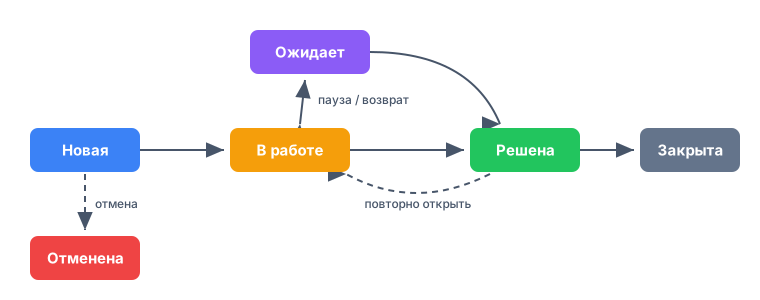
Логика стандартного процесса такая:
- из Новой или Открытой заявку берут В работе, ставят на паузу (Ожидает), сразу помечают Решённой или Отменяют;
- В работе и Ожидает переключаются между собой, пока идёт работа;
- Решённую заявку либо Закрывают (финал), либо возвращают В работу, если вопрос всплыл снова;
- Закрыта и Отменена — конечные статусы, переходов из них нет.
Часть переходов требует причины и комментария. Например, при переводе заявки на паузу или при отклонении система просит указать, почему. Причина и комментарий попадают в историю заявки, так что позже видно, что изменилось и почему.
SLA — это согласованные сроки реакции. В UNIO24 их два: время до первого ответа и время до решения. Сроки задаются для каждого приоритета и считаются по рабочим часам компании, а не по календарным суткам.
Пока заявка открыта, на ней виден бейдж SLA. Он показывает, сколько времени осталось, предупреждает по мере приближения срока и меняется на «SLA нарушен», если срок прошёл. Так становится понятно, какие заявки требуют внимания в первую очередь.
Как настроить под компанию
Заголовок раздела «Как настроить под компанию»Сроки SLA задаёт администратор на странице Настройка заявок, на вкладке SLA — по одной политике на каждый приоритет.
- Откройте Настройки → Настройка заявок и перейдите на вкладку SLA.
- Нажмите Добавить SLA.
- Выберите Приоритет, для которого задаёте сроки.
- Укажите время до Первого ответа (мин.) и до Решения (мин.).
- Включите Только в рабочее время, чтобы срок считался по рабочим часам компании, а не круглосуточно.
- Сохраните. Повторите для каждого приоритета, которому нужны сроки.
Рабочие часы и выходные, по которым считается SLA, задаются отдельно: часы рабочего дня — в разделе Настройки → Рабочее время, нерабочие дни — на странице Праздничные дни. Полностью настройка описана в разделе Настройка заявок.
Маршрутизация
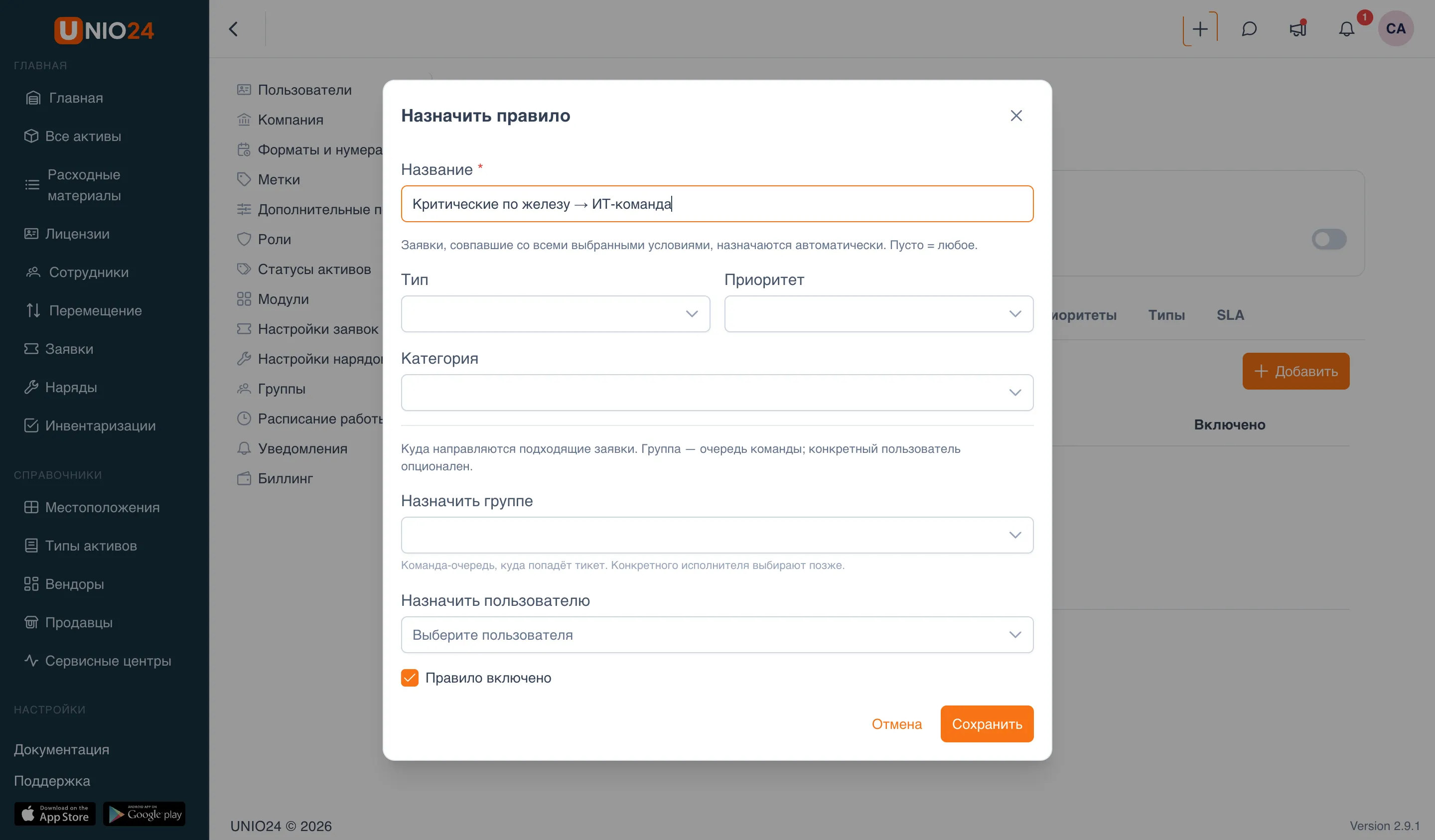
Заголовок раздела «Маршрутизация»Чтобы новые заявки не приходилось распределять вручную, работает маршрутизация — правила маршрутизации назначают заявку автоматически, как только она создана.
Каждое правило состоит из двух частей:
- Условия — признаки, по которым правило срабатывает: Тип, Приоритет и Категория. Заявка должна совпасть со всеми заданными условиями; пустое условие означает «любое».
- Назначение — кому уйдёт подходящая заявка: группе, конкретному пользователю или группе вместе с пользователем.
Правила перебираются по порядку, и срабатывает первое подходящее включённое правило. Если ни одно не подошло, заявка остаётся без исполнителя — её видно в представлении Неназначенные. Настраиваются правила на странице Настройка заявок.
Связь с группами
Заголовок раздела «Связь с группами»Чаще всего маршрутизация назначает заявку на группу — сервисную группу, то есть команду-очередь из нескольких пользователей. Группы создаются отдельно, в разделе Настройки → Группы, где у каждой задаётся название и список участников.
Заявка, назначенная на группу, попадает в общую очередь этой команды, а конкретного исполнителя выбирают позже — из участников группы (в списке выбора показываются только они). Можно сразу указать и пользователя, но это необязательно: смысл группы в том, чтобы заявка дошла до нужной команды, даже если ответственный пока не определён.
Чем заявка отличается от наряда
Заголовок раздела «Чем заявка отличается от наряда»Заявку и наряд легко перепутать, но это разные вещи: заявка — это обращение, а наряд — работа по нему.
| Заявка | Наряд | |
|---|---|---|
| Что это | Обращение, инцидент или запрос | Работа по обслуживанию или ремонту |
| Отвечает на вопрос | Что случилось или что нужно | Что и как сделать |
| Кто участвует | Заявитель и исполнитель | Исполнитель или рабочая группа |
| Что отслеживает | Статусы, SLA первого ответа и решения, маршрутизацию | Задачи, материалы, фактическое время, срок выполнения |
Не каждый наряд рождается из заявки: плановое обслуживание заводят нарядом напрямую. И наоборот — заявку можно закрыть без наряда, если работы не нужны. Когда же по обращению требуются физические работы, из заявки создают наряд, а связь между ними сохраняется.
Связь с нарядами
Заголовок раздела «Связь с нарядами»Если по заявке нужны работы, из неё создаётся наряд — данные переносятся автоматически, а связь видна с обеих сторон. Это разделяет обращение (заявка) и саму работу (наряд), но не теряет связь между ними.