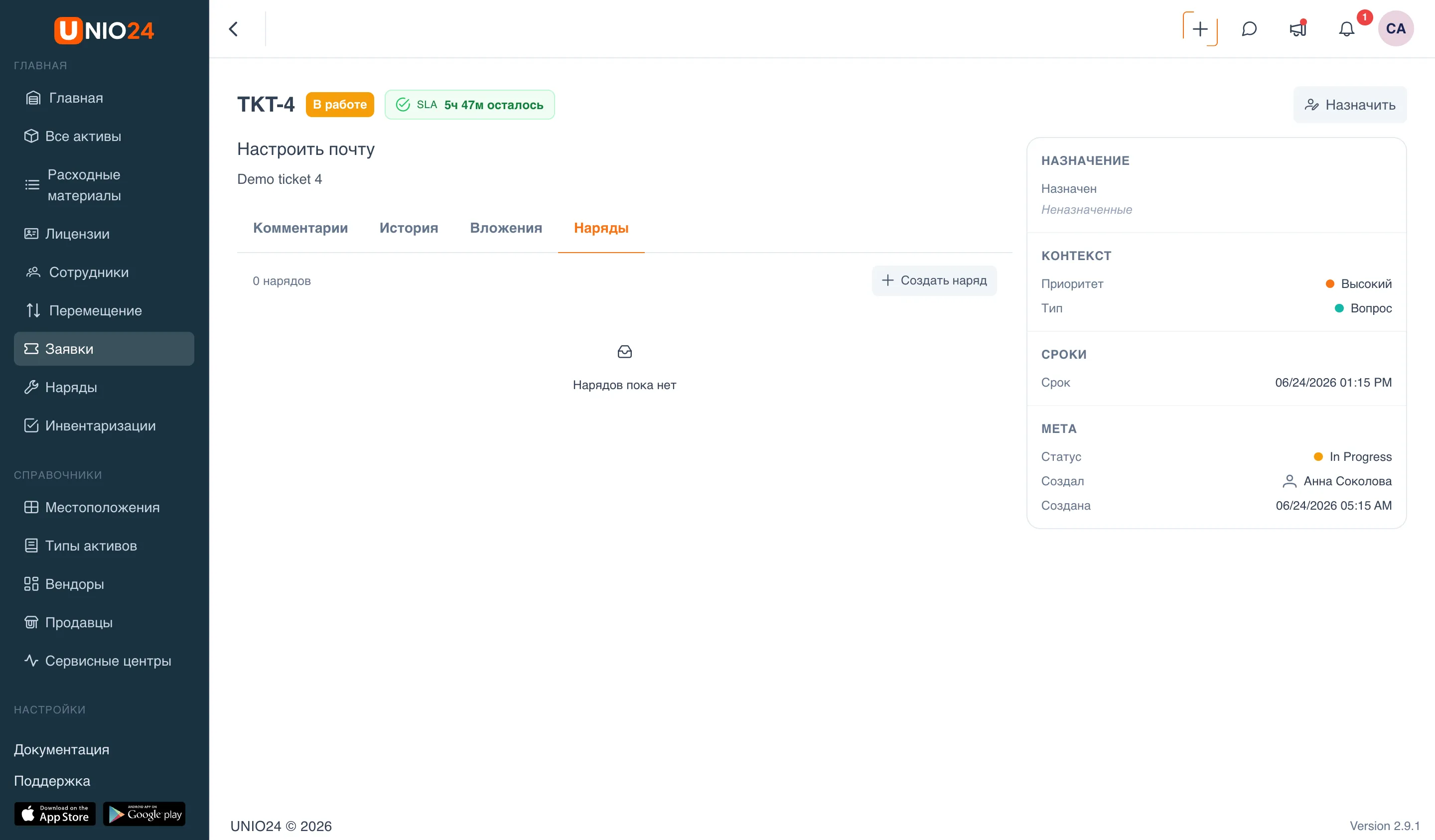
Создание и обработка заявок
Здесь собраны частые задачи при работе с заявками. О том, как устроены статусы и SLA, читайте в разделе Заявки: как это устроено. Описание всех полей — в Справочнике по заявкам.
Заявки — дополнительный модуль. Если раздела нет в меню, сначала включите его.
Создать заявку
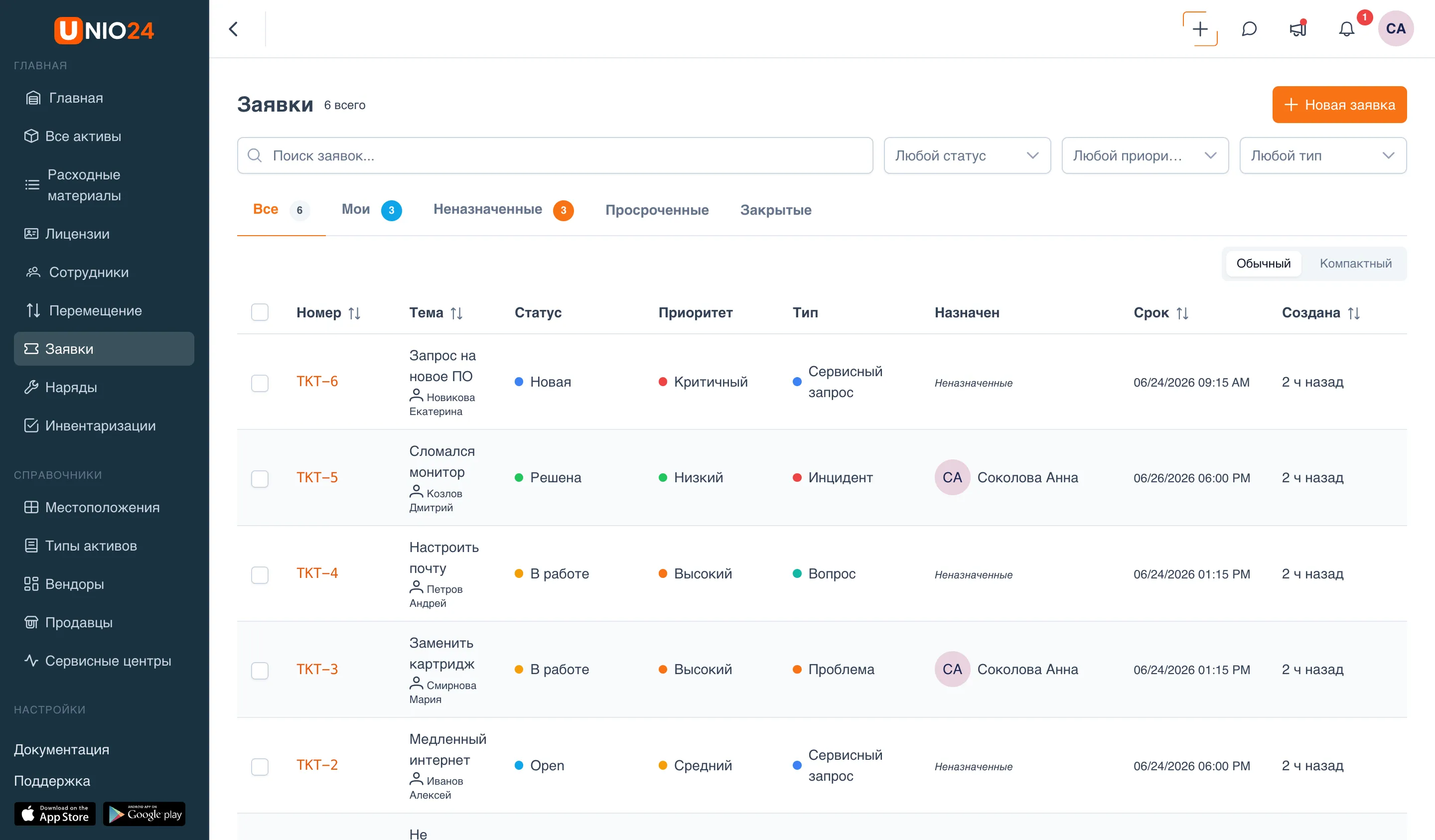
Заголовок раздела «Создать заявку»- Откройте раздел Заявки и нажмите Новая заявка.
- Заполните Тему — это единственное обязательное поле.
- При необходимости укажите Категорию, Тип и Приоритет.
- Выберите Заявителя: сотрудника из справочника или вариант Другое для стороннего обращения.
- Привяжите Активы, которых касается заявка.
- Сохраните заявку.
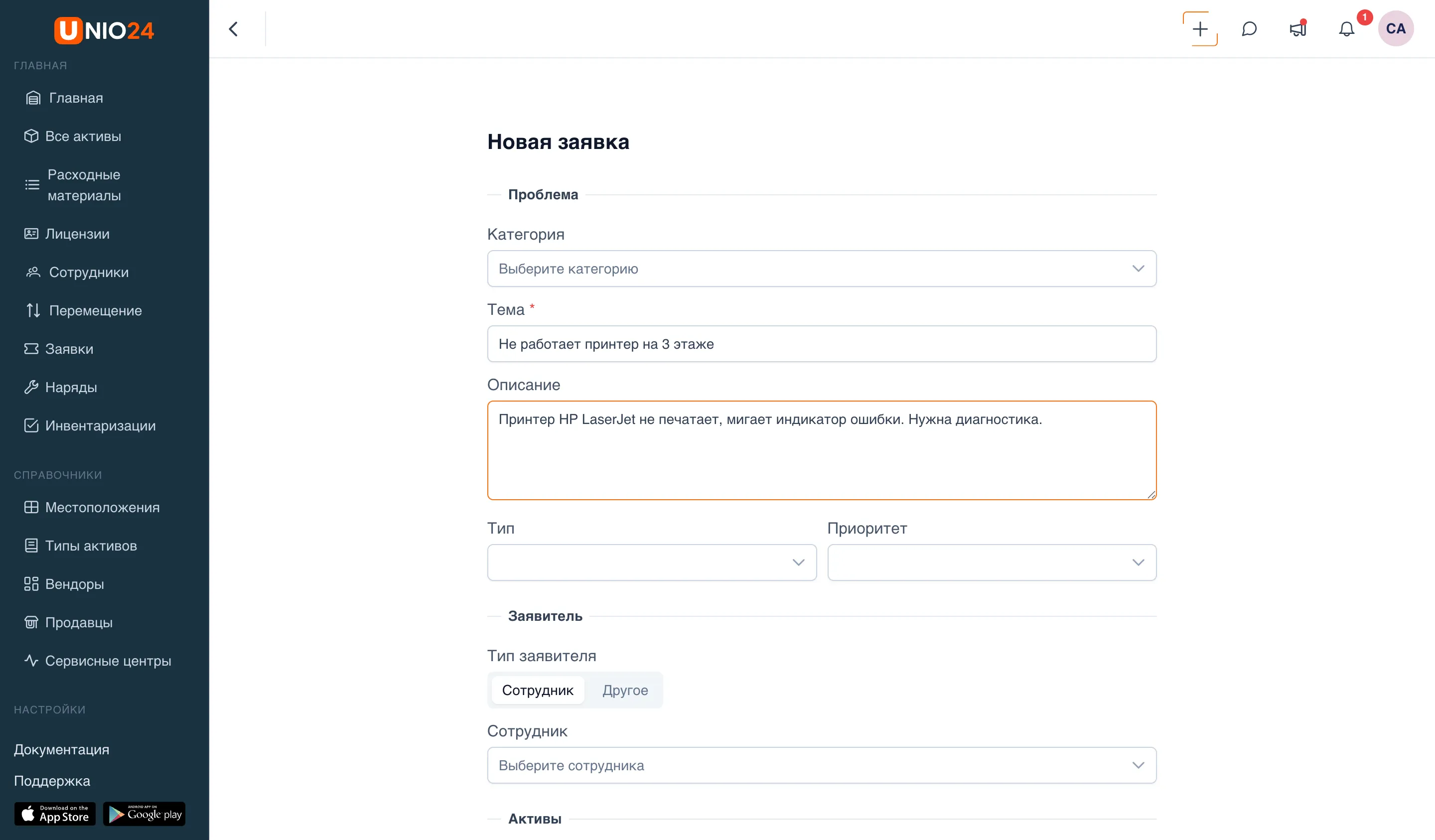
Если у выбранной категории настроены пользовательские поля, они появятся в форме под типом и приоритетом.
Назначить заявку
Заголовок раздела «Назначить заявку»Откройте заявку и в поле Исполнитель выберите пользователя, который будет с ней работать. Если настроены правила маршрутизации, новые заявки назначаются автоматически, и этот шаг можно пропустить.
Добавить комментарий
Заголовок раздела «Добавить комментарий»- На странице заявки откройте вкладку Комментарии.
- Введите текст.
- Чтобы запись видела только ваша команда, отметьте её как Внутренняя заметка. Обычный комментарий виден всем, у кого есть доступ к заявке.
- Отправьте комментарий.
Сменить статус
Заголовок раздела «Сменить статус»Статус можно сменить при добавлении комментария или отдельным действием. В списке доступны только те статусы, в которые разрешён переход из текущего. Если выбранный статус требует причину, укажите её и добавьте комментарий — без этого переход не сохранится.
Создать наряд из заявки
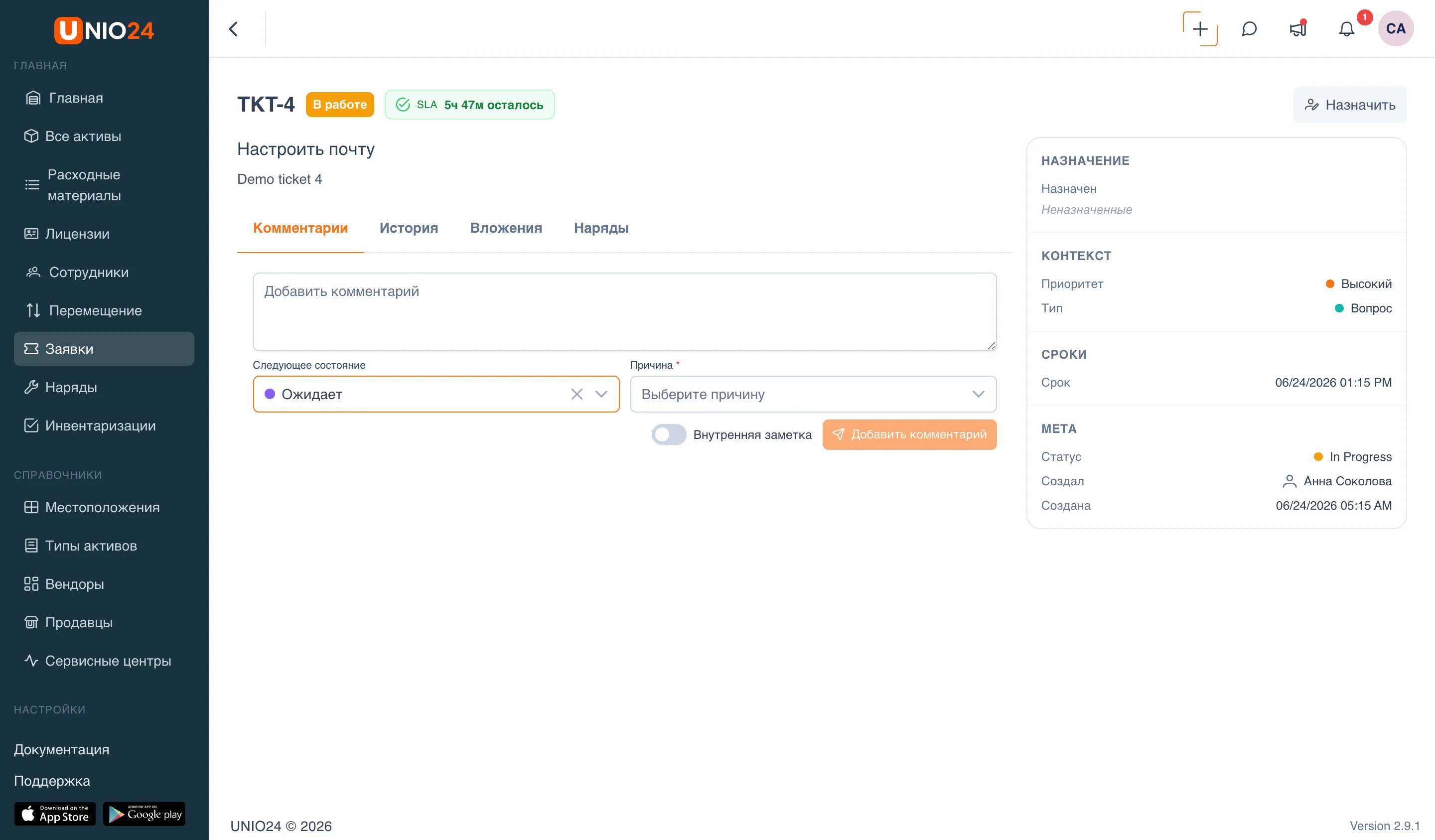
Заголовок раздела «Создать наряд из заявки»Если по заявке нужны работы, на вкладке Наряды нажмите Создать наряд. Поля наряда заполнятся данными из заявки, а связь между ними сохранится: на заявке появится список нарядов, а на наряде — ссылка на исходную заявку. Подробнее о нарядах — в разделе Наряды.