

Справочники и статусы
Эти задачи выполняет администратор. Обзор всего раздела настроек — см. Настройки. Полный перечень страниц с условиями доступа — в Справочнике по настройкам.
Справочники Типы активов, Вендоры и Сервисные центры находятся не в разделе настроек, а в группе Справочники главного меню слева. Страница Статусы активов относится к разделу Настройки.
В каждом справочнике записи можно просматривать, добавлять, редактировать (карандаш) и удалять (корзина). Удалить запись нельзя, пока с ней связаны активы — поле Количество активов показывает, сколько их.
Типы активов
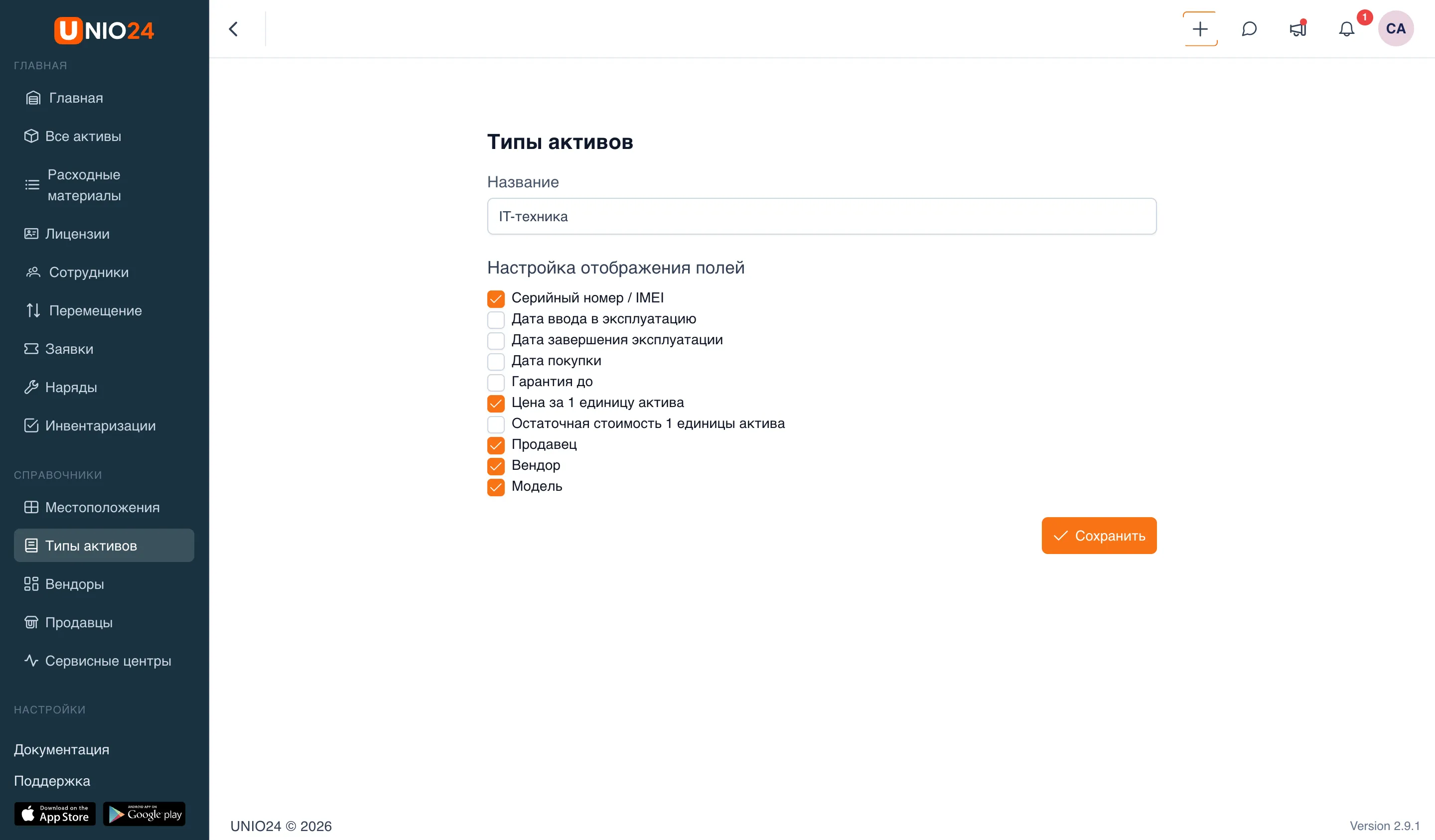
Заголовок раздела «Типы активов»Типы активов классифицируют активы (например, мебель, компьютерная техника, инструменты). У каждого типа есть настройка отображения полей — она задаёт, какие поля показываются при создании и редактировании актива этого типа. Это предустановленный набор полей: самые частые характеристики активов (серийный номер, даты, цена, продавец, вендор, модель и другие). Для каждого типа вы включаете нужные из них, а поля, которых в наборе нет, заводят как дополнительные поля.
- В главном меню слева откройте группу Справочники → Типы активов.
- Нажмите Добавить новый тип.
- Укажите Название типа.
- В блоке Настройка отображения полей включите поля, которые нужны для этого типа:
- Серийный номер / IMEI
- Дата ввода в эксплуатацию
- Дата завершения эксплуатации
- Дата покупки
- Гарантия до
- Цена за 1 единицу актива
- Остаточная стоимость 1 единицы актива
- Количество единиц активов
- Продавец
- Вендор
- Модель
- Сохраните тип.
Скрытие поля не удаляет уже введённые данные — поле просто не отображается. Если позже снова включить поле, прежние значения вернутся.
Вендоры
Заголовок раздела «Вендоры»Вендоры — это производители и поставщики активов.
- В главном меню слева откройте группу Справочники → Вендоры.
- Нажмите Добавить.
- Заполните поля:
- Название
- Описание
- Адрес
- Сохраните запись.
Сервисные центры
Заголовок раздела «Сервисные центры»Сервисные центры — это организации, выполняющие обслуживание, гарантийный и послегарантийный ремонт.
- В главном меню слева откройте группу Справочники → Сервисные центры.
- Нажмите Добавить новый сервисный центр.
- Заполните Название сервиса, Описание и Адрес.
- Сохраните запись.
Сервисные центры тоже поддерживают «ленивое создание» — новый центр можно добавить прямо в момент передачи актива в сервис.
Статусы и состояния активов
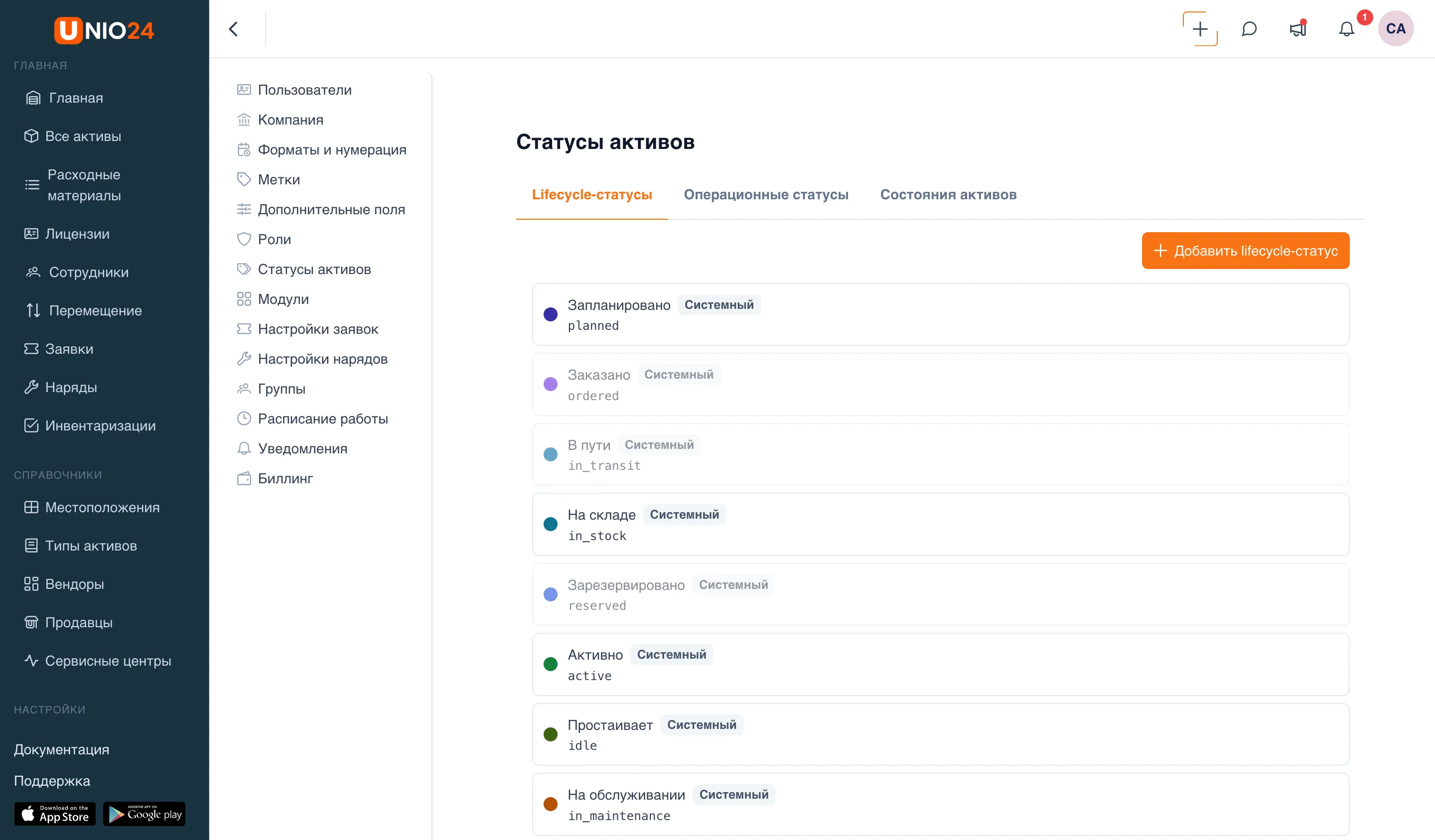
Заголовок раздела «Статусы и состояния активов»Страница Статусы активов настраивает значения, которыми описывается состояние активов. На ней три вкладки: Lifecycle-статусы, Операционные статусы и Состояния активов.
- В главном меню слева откройте раздел Настройки.
- Выберите страницу Статусы активов.
- Вверху переключайтесь между вкладками Lifecycle-статусы, Операционные статусы и Состояния активов.
Записи помечаются как Системный или Пользовательский. Системные записи доступны только для чтения — их нельзя изменять или удалять. Свои записи можно добавлять, редактировать и удалять.
Жизненный цикл
Заголовок раздела «Жизненный цикл»Вкладка Lifecycle-статусы задаёт этап жизни актива. Системные значения по умолчанию: Запланировано, Заказано, В пути, На складе, Зарезервировано, Активно, Простаивает, На обслуживании, На аудите, В аренде, Утеряно, Похищено, Ожидает списания, Выведено из эксплуатации, Списано.
Чтобы добавить свой статус, нажмите Добавить lifecycle-статус и заполните Название, Код и Цвет. В блоке Предпросмотр видно, как бейдж будет выглядеть в списках.
Операционные статусы
Заголовок раздела «Операционные статусы»Вкладка Операционные статусы задаёт более точное состояние внутри этапа жизненного цикла (например, для статуса «На обслуживании» — Плановое обслуживание, Внеплановый ремонт, Ожидание запчастей). Сначала выберите слева lifecycle-статус, затем добавляйте к нему операционные статусы кнопкой Добавить операционный статус. Поля те же: Название, Код и Цвет.
Состояния активов
Заголовок раздела «Состояния активов»Вкладка Состояния активов задаёт значения физического состояния, которые фиксируются при приёме и во время аудитов. Системные значения по умолчанию: Новый, Хорошее, Удовлетворительное, Плохое, Повреждённый, Нерабочее.
Чтобы добавить своё состояние, нажмите Добавить состояние и заполните Название, Код и Цвет.