

Настройка нарядов
Эти задачи выполняет администратор. Что означают статусы, причины, таймер и SLA — смотрите в разделе Наряды: как это устроено. Перечень настроек — в Справочнике по нарядам.
Включение модуля
Заголовок раздела «Включение модуля»Наряды — дополнительный модуль, и до включения его настроек в системе нет.
- В главном меню слева откройте раздел Настройки.
- Выберите страницу Модули.
- Найдите в списке Наряды и включите переключатель.
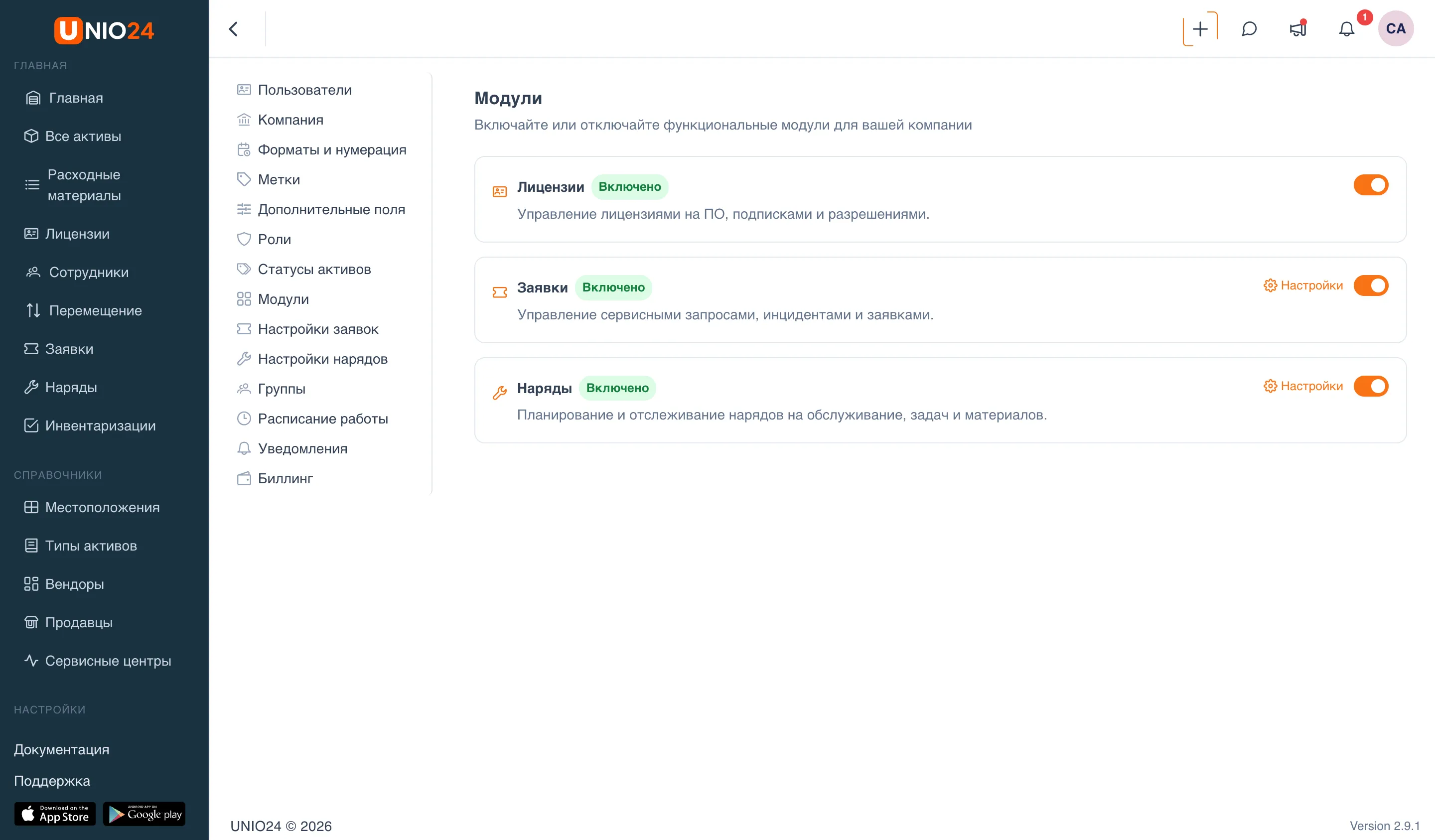
После этого в меню появится раздел Наряды, а в настройках — страница Настройки нарядов. Подробнее о модулях — в разделе Модули.
Как открыть настройки нарядов
Заголовок раздела «Как открыть настройки нарядов»Большая часть настроек ниже находится на одной странице.
- Откройте раздел Настройки в меню слева.
- Выберите страницу Настройки нарядов.
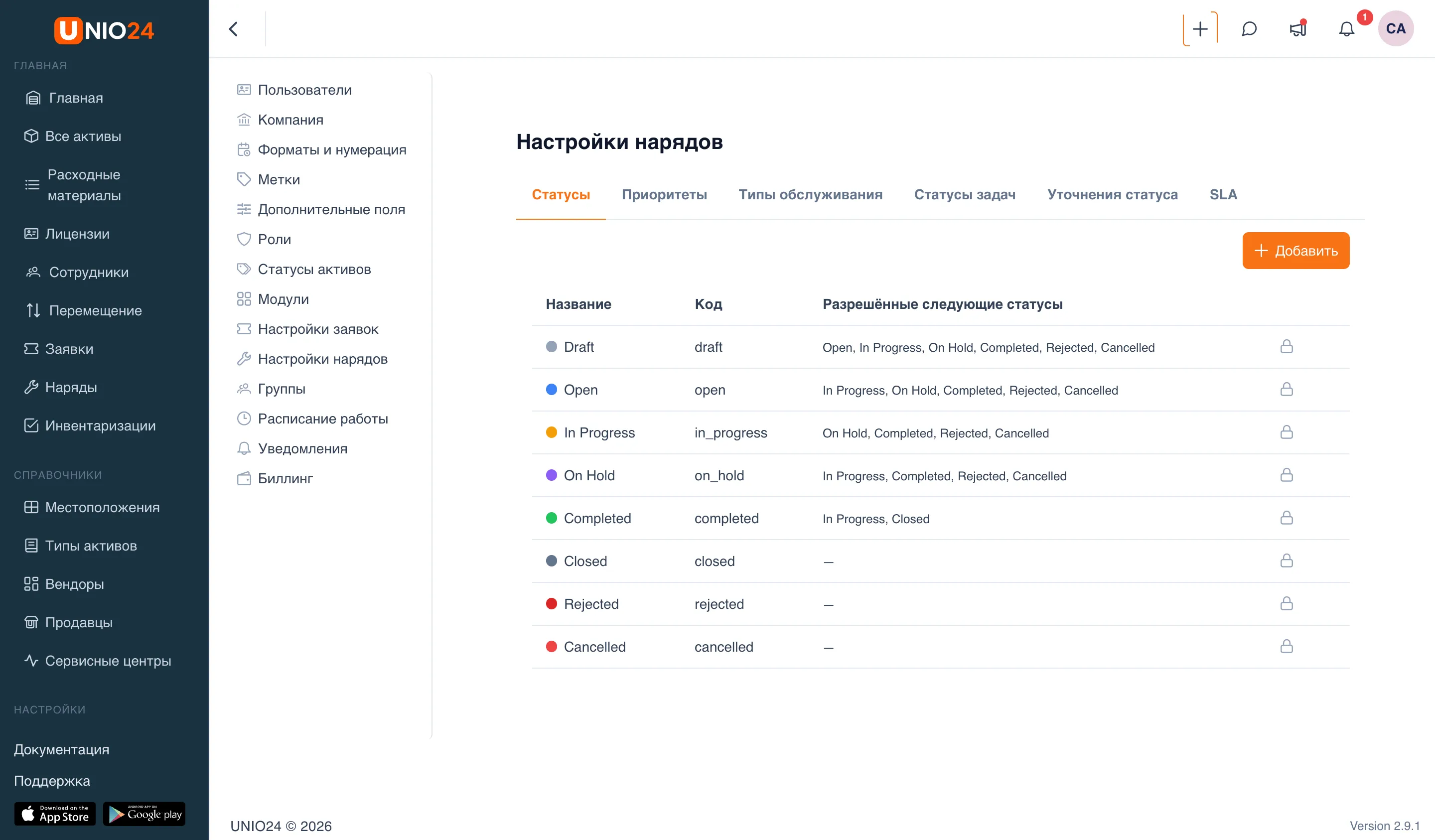
- Вверху страницы есть вкладки: Статусы, Приоритеты, Типы обслуживания, Статусы задач, Уточнения статуса и SLA. Дальше в инструкциях мы будем ссылаться на эти вкладки.
Статусы и разрешённые переходы
Заголовок раздела «Статусы и разрешённые переходы»Каждый наряд проходит через статусы, например: Открыт → В работе → Выполнен → Закрыт. Рабочий процесс задаёт, из какого статуса в какой разрешено переходить. Это нужно, чтобы наряды двигались по порядку — например, чтобы из статуса Открыт нельзя было сразу поставить Закрыт, минуя работу.
Когда сотрудник меняет статус наряда, система предлагает не все статусы подряд, а только те, в которые разрешён переход из текущего. Именно этот список вы и задаёте.
Как задать разрешённые переходы
Заголовок раздела «Как задать разрешённые переходы»- Откройте Настройки (меню слева) → Настройки нарядов → вкладку Статусы.
- В списке статусов нажмите карандаш у нужного статуса, чтобы открыть его настройки. У системных статусов вместо кнопок отображается значок замка — их редактировать нельзя.
- В форме статуса есть поля:
- Название — как статус называется (например, «В работе»).
- Код — внутренний код; у существующего статуса его менять нельзя.
- Цвет — каким цветом статус отображается на наряде.
- Разрешённые следующие статусы — главное поле: отметьте здесь все статусы, в которые можно перейти из текущего.
- Включён — показывать этот статус или нет.
- Нажмите Сохранить.
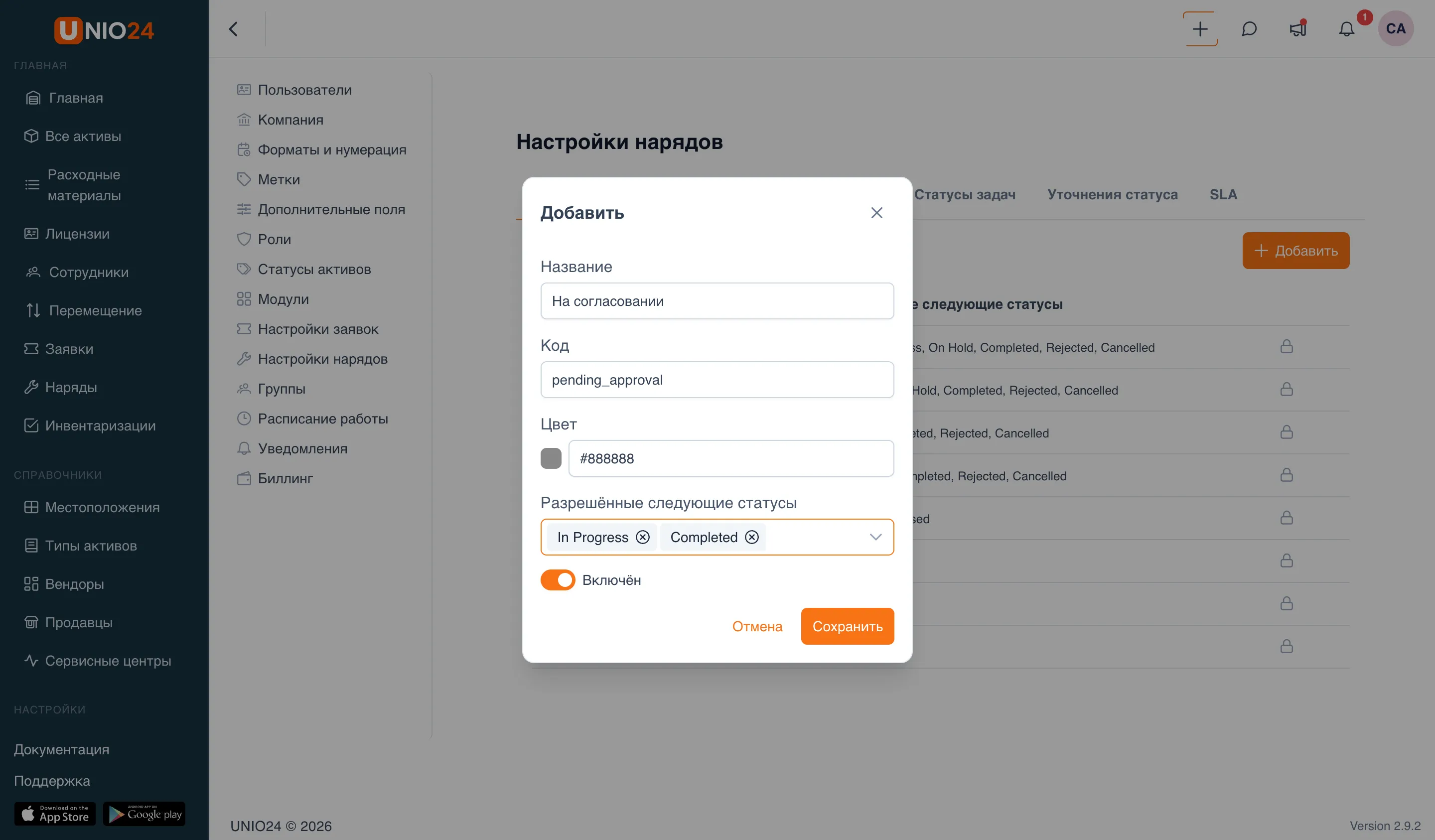
Чтобы создать собственный статус, на вкладке Статусы нажмите Добавить и заполните те же поля.
Приоритеты
Заголовок раздела «Приоритеты»- Откройте Настройки → Настройки нарядов → вкладку Приоритеты.
- Чтобы добавить приоритет, нажмите Добавить и заполните Название, Код и Цвет, затем Сохранить.
- Существующий приоритет редактируется карандашом, отключается переключателем и удаляется корзиной.
Системные приоритеты: Низкий, Средний, Высокий, Критичный.
Типы обслуживания
Заголовок раздела «Типы обслуживания»Тип обслуживания описывает характер работы и участвует в подборе политики SLA.
- Откройте Настройки → Настройки нарядов → вкладку Типы обслуживания.
- Нажмите Добавить, заполните Название, Код и Цвет, затем Сохранить.
Системные типы: Профилактическое, Корректирующее, Осмотр, Аварийное.
Статусы задач
Заголовок раздела «Статусы задач»Этими статусами помечаются задачи внутри наряда (вкладка Задачи).
- Откройте Настройки → Настройки нарядов → вкладку Статусы задач.
- Нажмите Добавить, заполните Название и Код, затем Сохранить.
Системные статусы задач: Ожидает, В работе, Выполнена, Отменена.
Уточнения статуса
Заголовок раздела «Уточнения статуса»Иногда нужно зафиксировать, почему наряд перевели в тот или иной статус — например, почему его отклонили. Для этого служат уточнения статуса.
- Откройте Настройки → Настройки нарядов → вкладку Уточнения статуса.
- Нажмите Добавить.
- Заполните Название причины (например, «Дубликат» или «Нет деталей»), Код и Цвет.
- В поле Применяется к выберите статусы, при переходе в которые система будет запрашивать эту причину (например, статус Отклонён).
- Нажмите Сохранить.
Теперь при переводе наряда в такой статус система попросит выбрать причину, и она сохранится в истории наряда.
Настройка SLA
Заголовок раздела «Настройка SLA»SLA задаёт срок выполнения наряда. Политика подбирается по сочетанию приоритета и типа обслуживания.
- Откройте раздел Настройки в меню слева.
- Выберите страницу Настройки нарядов.
- Перейдите на вкладку SLA.
- Нажмите Добавить.
- Заполните политику:
- Приоритет — для какого приоритета нарядов действует политика.
- Тип обслуживания — для какого типа. Оставьте поле пустым (Все), чтобы политика подходила к любому типу с этим приоритетом.
- Ответ — срок в минутах.
- Решение — срок выполнения в минутах; именно он определяет Срок на наряде и бейдж SLA.
- Нажмите Сохранить.
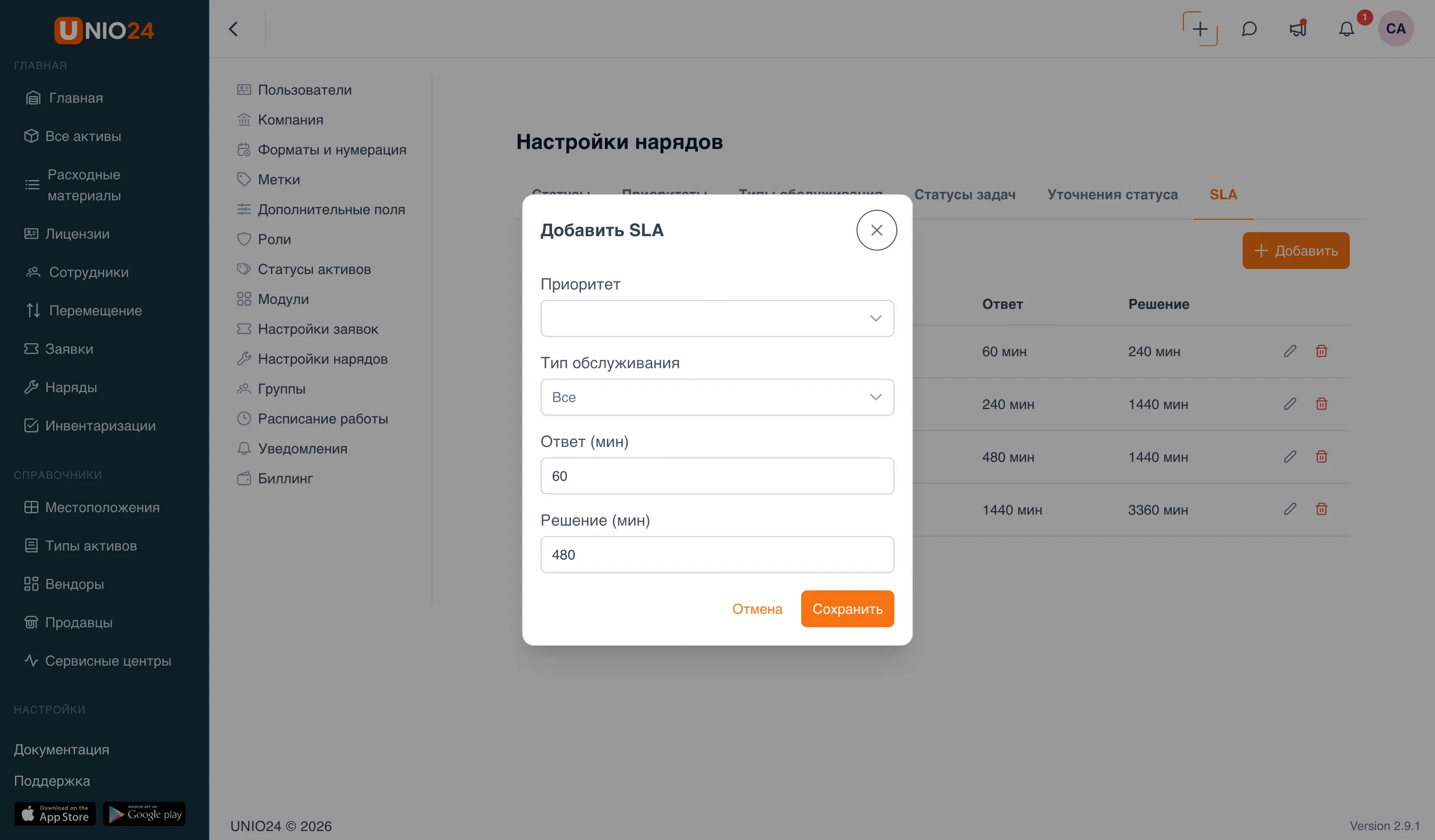
Добавьте по политике на каждое сочетание приоритета и типа, для которого нужны сроки. Если для приоритета есть и общая политика (тип Все), и политика с конкретным типом, для наряда выбирается более точная — с совпадающим типом.
Рабочее время
Заголовок раздела «Рабочее время»Вкладка Рабочее время задаёт рабочие часы компании, по которым считаются сроки SLA в режиме «только в рабочее время». На сроки нарядов она не влияет (SLA нарядов по умолчанию считается круглосуточно), поэтому для нарядов её настройка необязательна и нужна в основном для заявок.
Откройте Настройки → Расписание работы, вкладку Рабочее время. На ней для каждого дня недели (Понедельник–Воскресенье) указываются часы работы, а кнопкой Добавить перерыв — перерыв.
Праздничные дни
Заголовок раздела «Праздничные дни»Вкладка Праздничные дни перечисляет праздники и нерабочие дни, которые исключаются из расчёта SLA по рабочим часам. Как и рабочее время, на сроки нарядов она не влияет.
Откройте Настройки → Расписание работы, вкладку Праздничные дни. Кнопкой Добавить день добавляется день с полями Дата и Название; флажок Повторяется ежегодно делает день ежегодным.