

Настройка заявок
Эти задачи выполняет администратор. Что означают статусы, причины и SLA — смотрите в разделе Заявки: как это устроено.
Включение модуля
Заголовок раздела «Включение модуля»Заявки — дополнительный модуль, и до включения его настроек в системе нет.
- В главном меню слева откройте раздел Настройки.
- Выберите страницу Модули.
- Найдите в списке Заявки и включите переключатель.
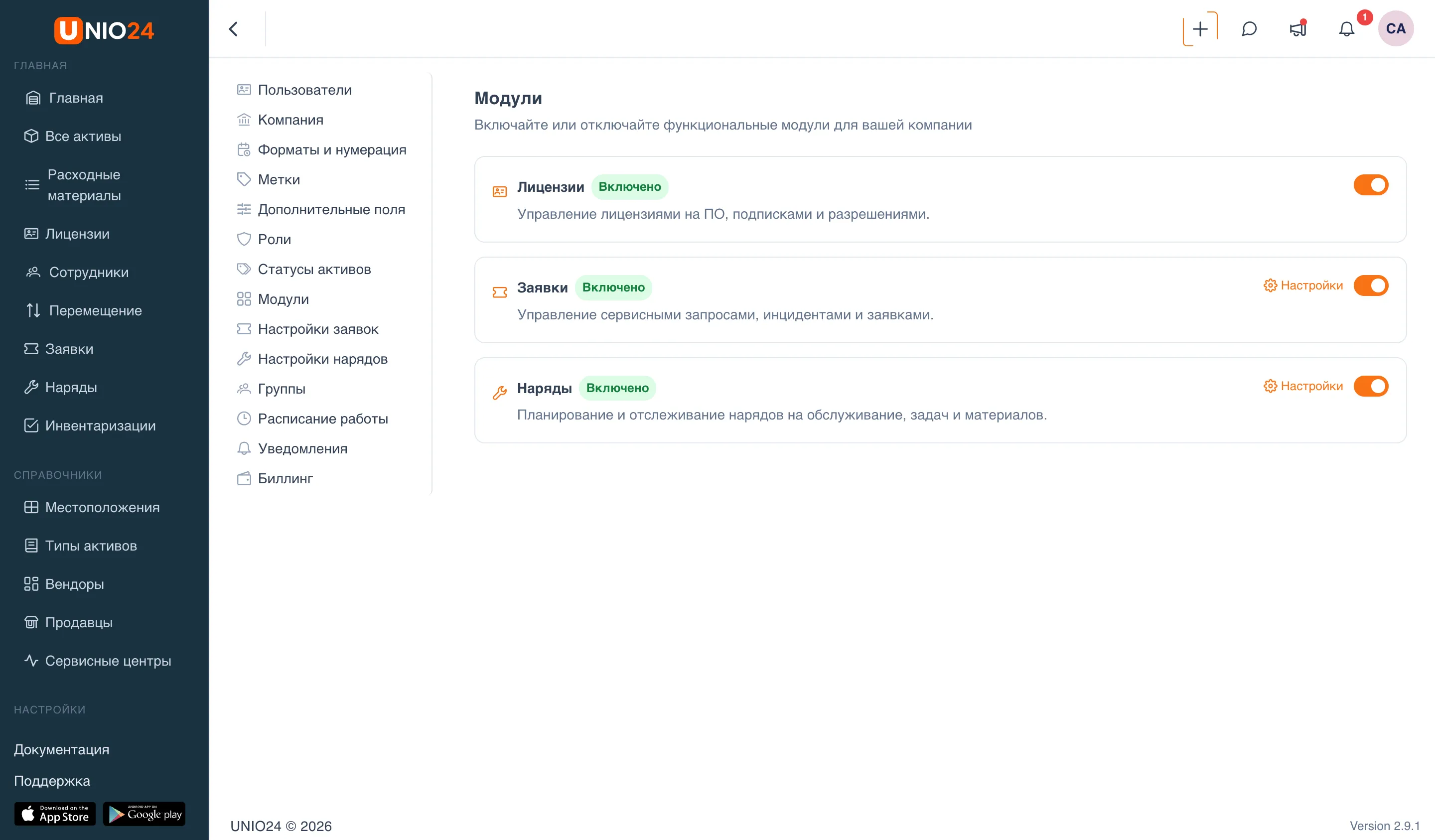
После этого в меню появится раздел заявок, а в настройках — страница Настройки заявок. Подробнее о модулях — в разделе Модули.
Как открыть настройки заявок
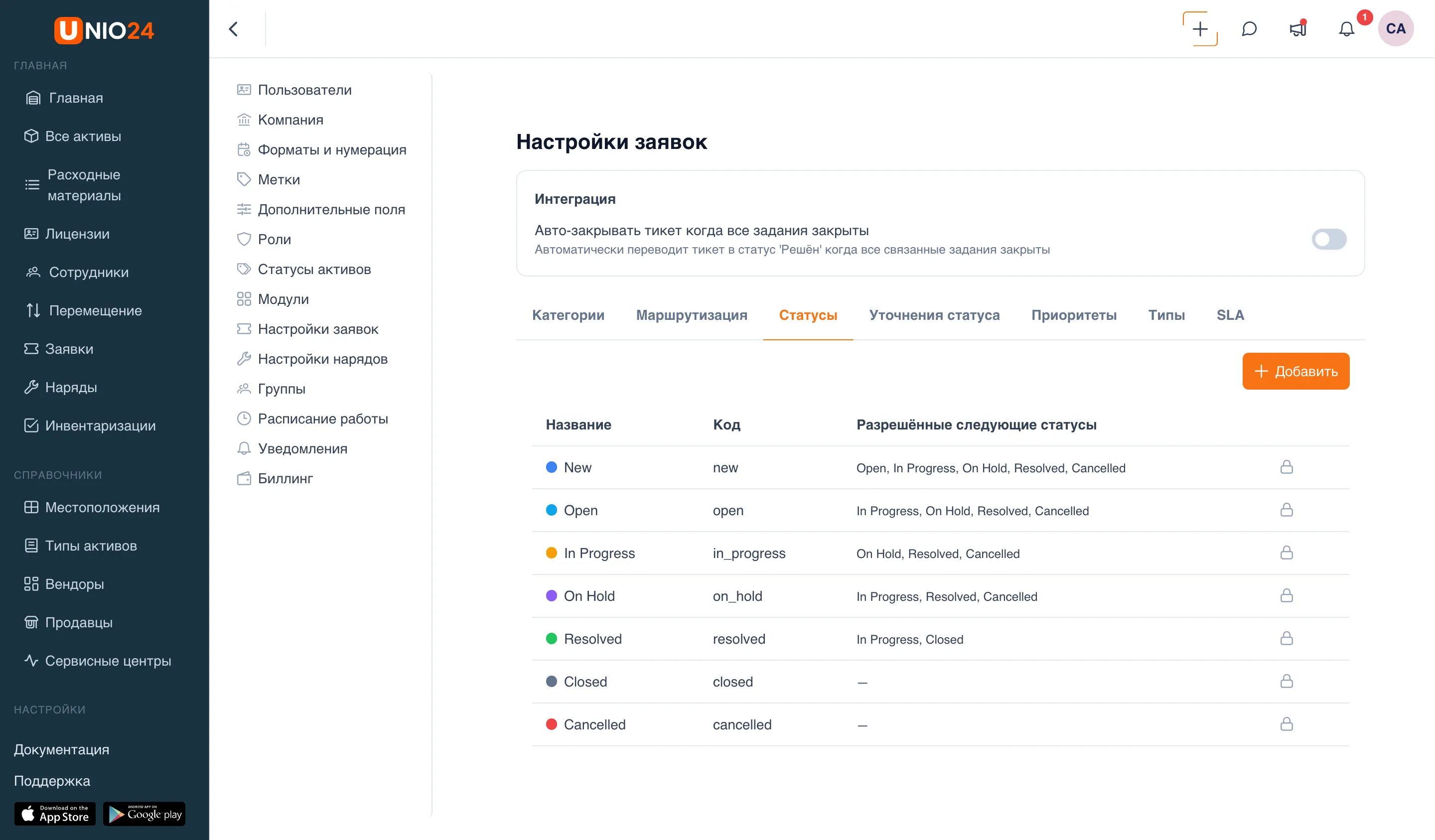
Заголовок раздела «Как открыть настройки заявок»Большая часть настроек ниже находится на одной странице.
- Откройте раздел Настройки в меню слева.
- Выберите страницу Настройки заявок.
- Вверху страницы есть вкладки: Категории, Маршрутизация, Статусы, Уточнения статуса, Приоритеты, Типы и SLA. Дальше в инструкциях мы будем ссылаться на эти вкладки.
Категории, типы и приоритеты
Заголовок раздела «Категории, типы и приоритеты»На странице Настройки заявок откройте нужную вкладку и заполните справочник, по которому будут классифицироваться обращения:
- Категории — иерархический список тем обращений. Категорию можно отключить, не удаляя.
- Типы — характер обращения (например, инцидент или запрос).
- Приоритеты — важность (например, низкий, средний, высокий, критичный).
На каждой вкладке записи добавляются кнопкой добавления, редактируются карандашом и удаляются корзиной. К категории можно привязать пользовательские поля — тогда они появятся в форме заявки этой категории.
Рабочий процесс статусов
Заголовок раздела «Рабочий процесс статусов»Каждая заявка проходит через статусы, например: Новая → В работе → Решена → Закрыта. Рабочий процесс задаёт, из какого статуса в какой разрешено переходить. Это нужно, чтобы заявки двигались по порядку и не перескакивали этапы — например, чтобы из статуса Новая нельзя было сразу поставить Закрыта, минуя работу над заявкой.
Когда сотрудник меняет статус заявки, система предлагает не все статусы подряд, а только те, в которые разрешён переход из текущего. Именно этот список вы и задаёте.
Как задать разрешённые переходы
Заголовок раздела «Как задать разрешённые переходы»- Откройте Настройки (меню слева) → Настройки заявок → вкладку Статусы.
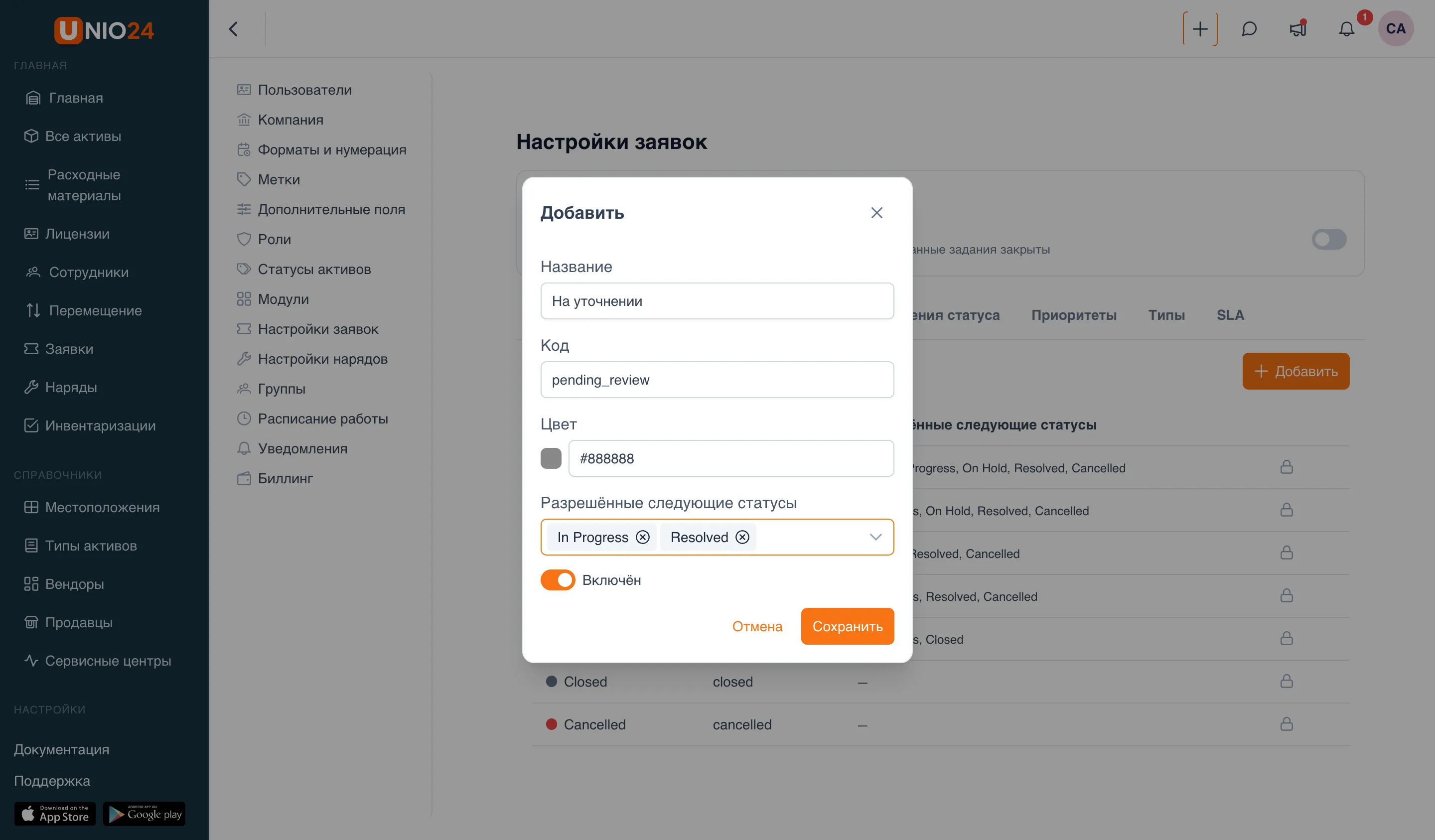
- В списке статусов нажмите карандаш у нужного статуса, чтобы открыть его настройки.
- В форме статуса есть поля:
- Название — как статус называется (например, «В работе»).
- Код — внутренний код; у системных статусов его менять нельзя.
- Цвет — каким цветом статус отображается на заявке.
- Включён — показывать этот статус или нет.
- Разрешённые следующие статусы — главное поле: отметьте здесь все статусы, в которые можно перейти из текущего.
- Сохраните.
Пример. Чтобы заявку нельзя было закрыть, минуя работу, задайте переходы так:
- у статуса Новая — разрешите переход в В работе (и при необходимости в Отменена);
- у статуса В работе — в Ожидает и Решена;
- у статуса Решена — в Закрыта.
После этого из Новой сразу в Закрыта перейти будет нельзя — только по цепочке через В работе и Решена.
Чтобы создать собственный статус, нажмите кнопку добавления и заполните те же поля. Системные статусы (Новая, В работе, Ожидает, Решена, Закрыта, Отменена) можно редактировать лишь частично — например, их код менять нельзя.
Причины смены статуса
Заголовок раздела «Причины смены статуса»Иногда нужно зафиксировать, почему заявку перевели в тот или иной статус — например, почему её отменили. Для этого служат уточнения статуса.
- На странице Настройки заявок откройте вкладку Уточнения статуса.
- Нажмите кнопку добавления и укажите Название причины (например, «Дубликат» или «Нет ответа от заявителя»).
- Укажите, к каким статусам эта причина применяется (например, к статусу Отменена).
- Сохраните.
Теперь при переводе заявки в такой статус система попросит выбрать причину и оставить комментарий — и причина, и комментарий сохранятся в истории заявки.
Настройка SLA
Заголовок раздела «Настройка SLA»SLA задаёт сроки: время до первого ответа и время до решения. Сроки считаются по рабочему времени компании, поэтому сначала задайте его (см. Рабочее время ниже) — иначе сроки будут считаться неверно.
Чтобы добавить политику SLA:
- Откройте раздел Настройки в меню слева.
- Выберите страницу Настройки заявок.
- Перейдите на вкладку SLA.
- Нажмите Добавить SLA.
- Заполните политику:
- Приоритет — для какого приоритета заявок действует эта политика.
- Первый ответ — за сколько минут нужно дать первый ответ.
- Решение — за сколько минут нужно решить заявку.
- Только в рабочее время — если включено, время считается только в рабочие часы; если выключено — круглосуточно.
- Сохраните.
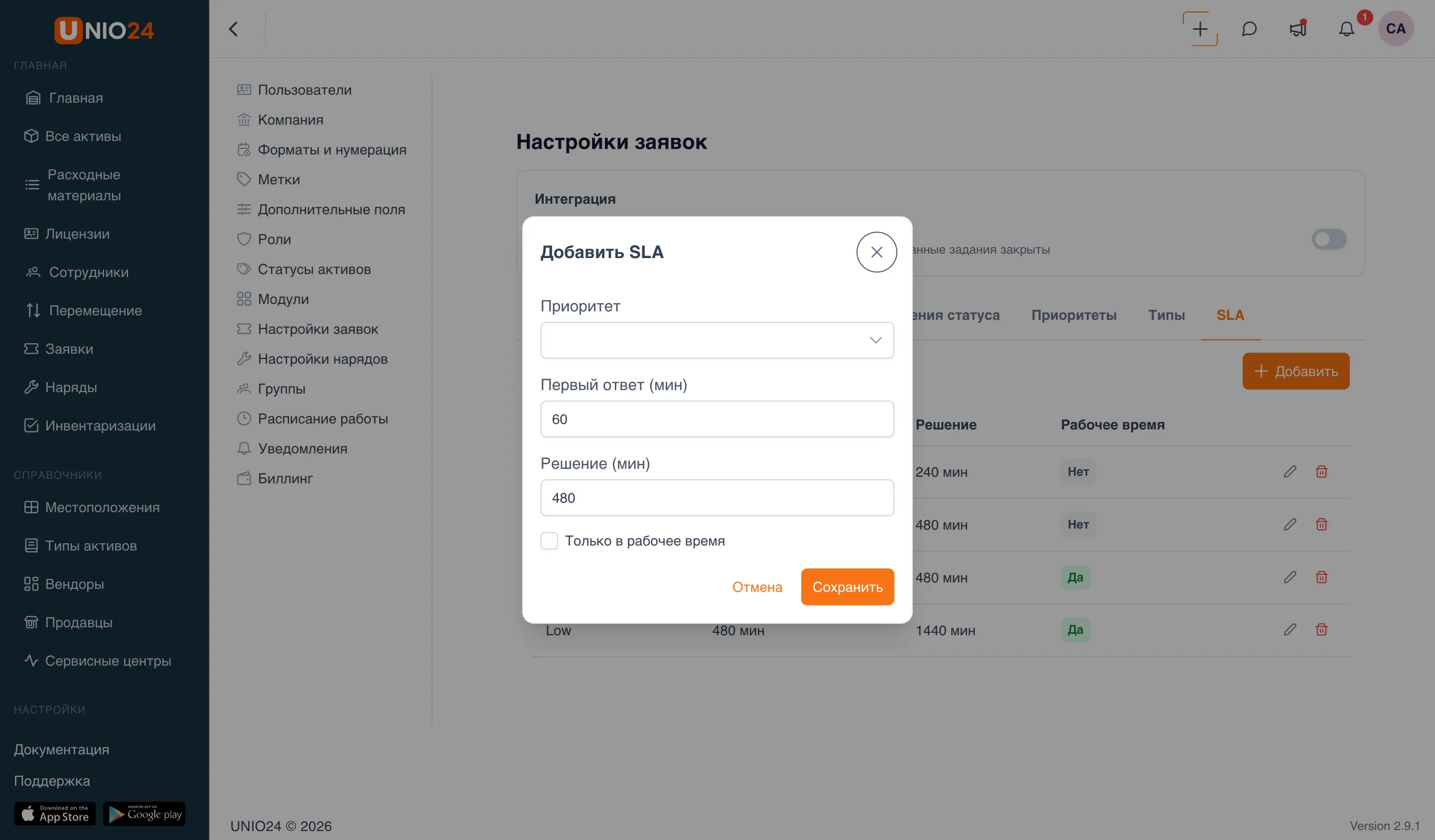
Добавьте по одной политике на каждый приоритет, для которого нужны сроки. После этого на заявках с этим приоритетом появится бейдж SLA с обратным отсчётом.
Рабочее время
Заголовок раздела «Рабочее время»От рабочего времени зависит, как считаются сроки SLA.
- Откройте Настройки в меню слева → страницу Расписание работы → вкладку Рабочее время.
- Для каждого дня недели (Понедельник–Воскресенье) укажите часы работы.
- При необходимости добавьте перерыв кнопкой Добавить перерыв.
Время в эти часы засчитывается в SLA, остальное — нет (если в политике включено Только в рабочее время).
Праздничные дни
Заголовок раздела «Праздничные дни»Праздники и другие нерабочие дни исключаются из расчёта SLA.
- Откройте Настройки → Расписание работы → вкладку Праздничные дни.
- Нажмите Добавить день и укажите Дату и Название.
- Если день повторяется каждый год, включите Повторяется ежегодно.
Правила маршрутизации
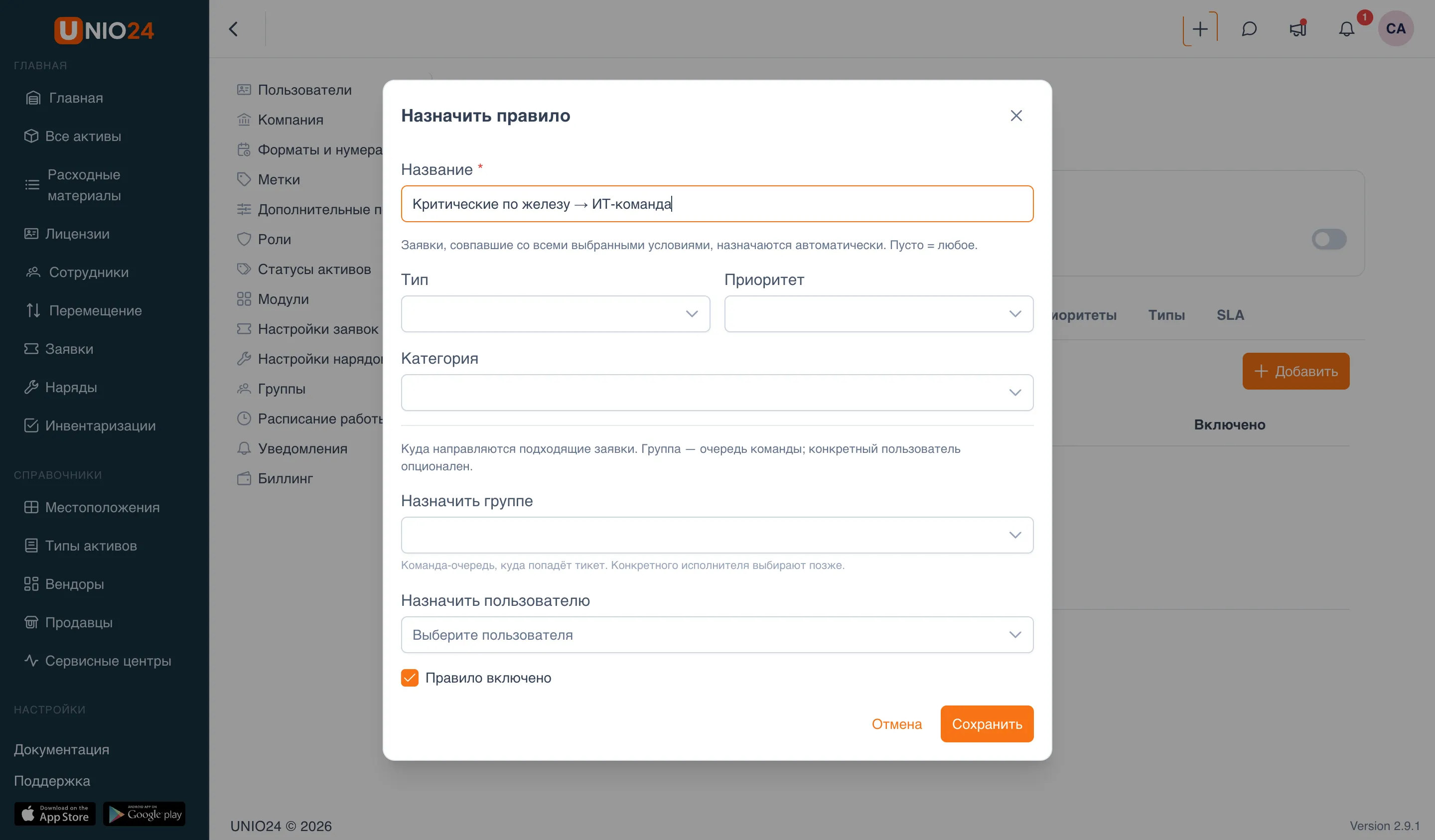
Заголовок раздела «Правила маршрутизации»Маршрутизация автоматически назначает новые заявки по типу, категории и приоритету — например, направляет критические обращения по железу в ИТ-команду. Настраивается на вкладке Маршрутизация страницы Настройки заявок.
- Откройте Настройки (меню слева) → Настройки заявок → вкладку Маршрутизация.
- Нажмите кнопку добавления правила — откроется окно Назначить правило.
- Укажите Название правила (обязательно) — например, «Критические по железу → ИТ-команда».
- В блоке условий задайте, какие заявки попадают под правило. Доступны условия по полям Тип, Приоритет и Категория. Заявка должна совпасть со всеми заданными условиями; оставьте поле пустым, чтобы оно подходило к любому значению.
- В блоке назначения выберите, куда направлять подходящие заявки:
- Назначить группе — команда-очередь, куда попадёт заявка. Конкретного исполнителя в ней выбирают позже.
- Назначить пользователю — конкретный исполнитель (необязательно).
- Оставьте включённым переключатель Правило включено.
- Сохраните.
Правила проверяются сверху вниз, и срабатывает первое подходящее. Поэтому более частные правила ставьте выше общих.