

Метки
Метка присваивает записи короткий код, по которому её можно найти. Код наносят на объект: печатают как QR-код на наклейке или записывают на NFC-метку. Когда код считывают, человек попадает обратно к записи — или, если у него нет доступа, на вашу публичную страницу находок.
Что такое метка и код
Заголовок раздела «Что такое метка и код»Метка — это связь между записью в системе и кодом. Код состоит из 8 символов и отображается в формате XXXX-XXXX. У одной записи может быть несколько меток за всё время, но активной в каждый момент остаётся только одна. Когда вы создаёте новый код или вводите чужой, прежний код становится недействительным (статус Отозван) и больше не приводит к записи.
QR-код кодирует не саму запись, а публичный адрес кода. По нему система определяет, к какой записи он привязан, и решает, что показать сканирующему.
Какие записи можно маркировать
Заголовок раздела «Какие записи можно маркировать»Метку можно присвоить пяти типам записей:
- Активы
- Расходные материалы
- Сотрудники
- Местоположения
- Лицензии
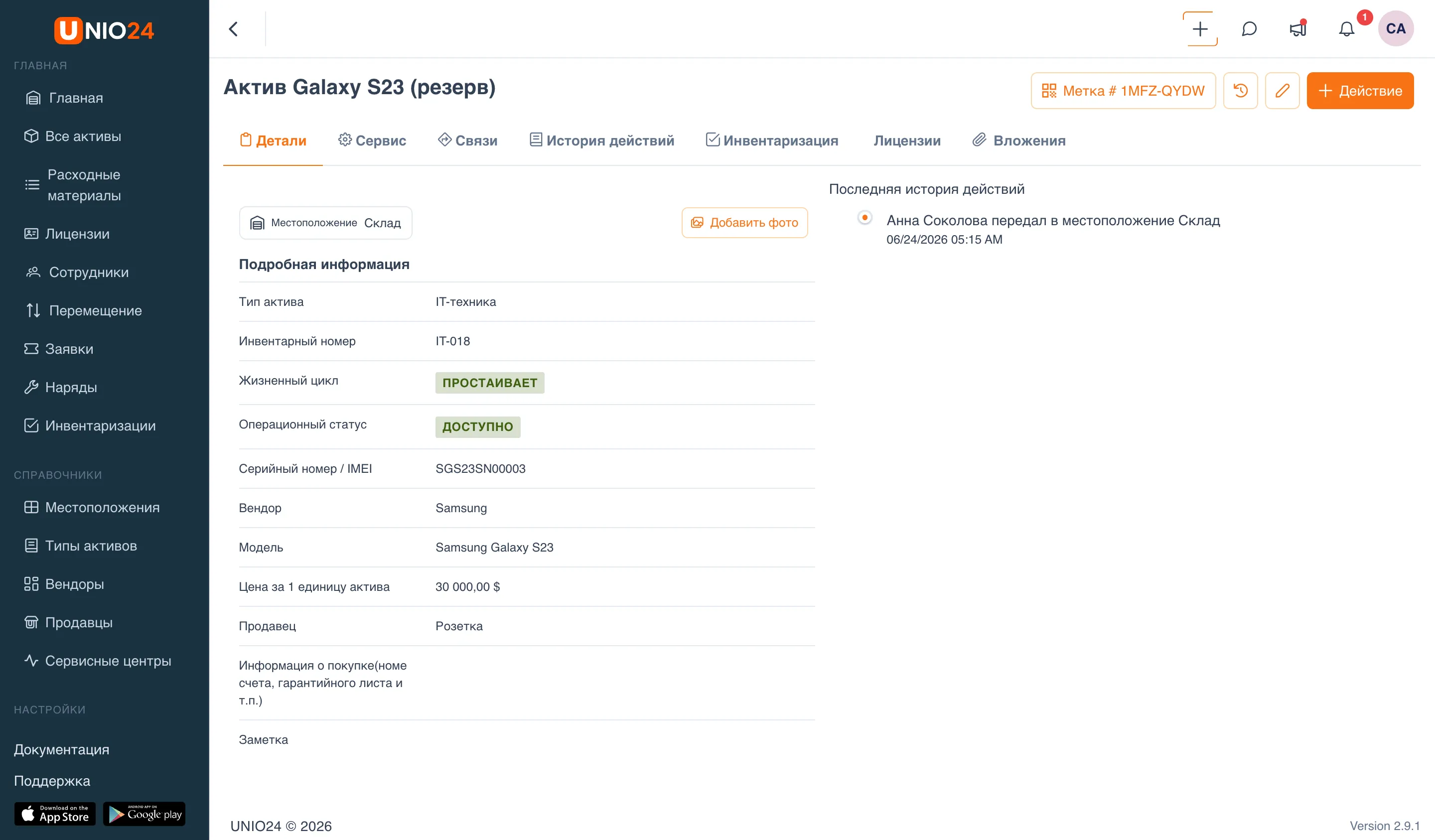
На карточке такой записи есть кнопка метки. Если код ещё не присвоен, на ней написано Создать метку; если присвоен — номер метки.
Действия с меткой
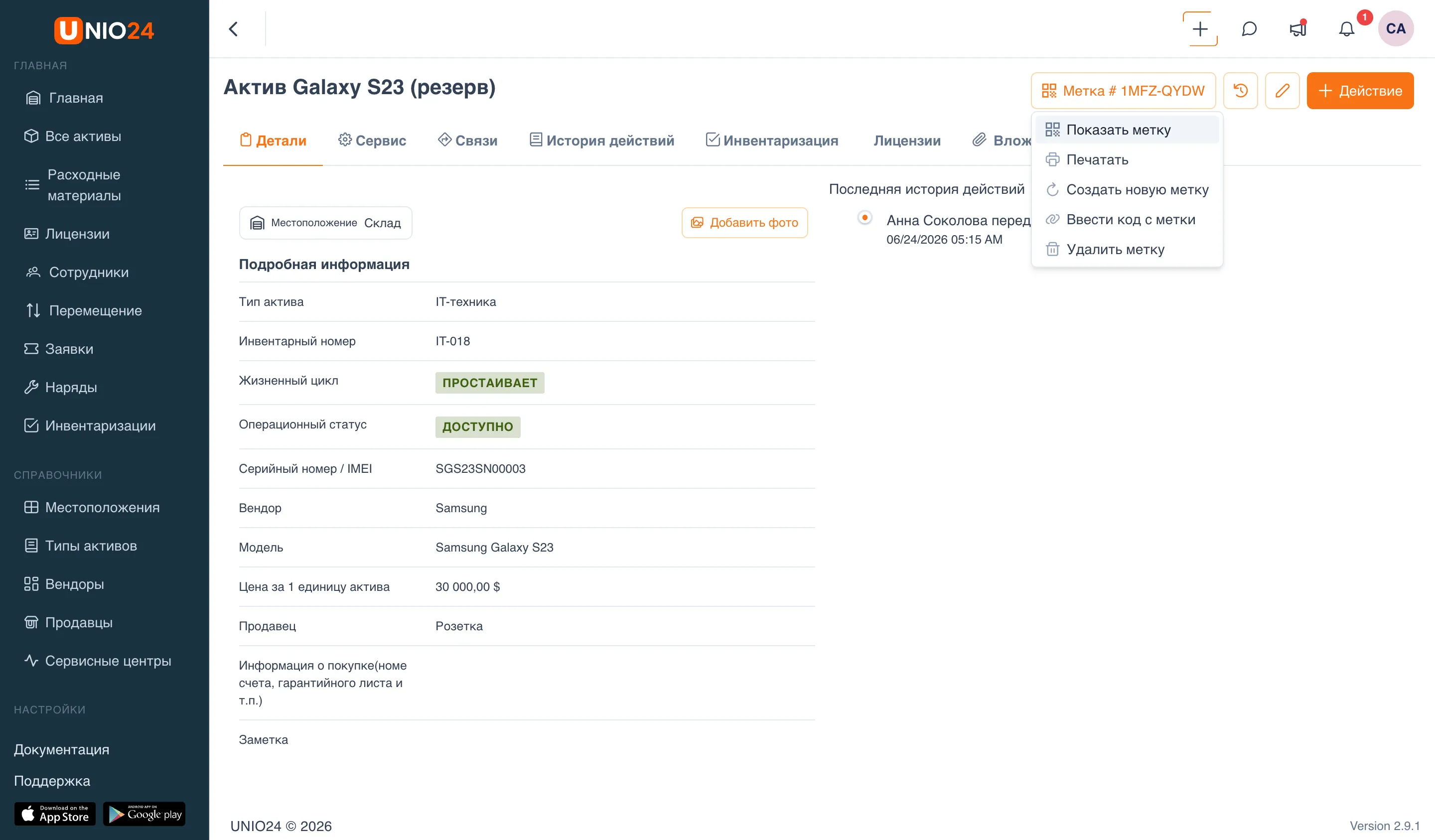
Заголовок раздела «Действия с меткой»Кнопка метки на карточке открывает меню. Набор пунктов зависит от того, есть ли у записи активный код:
- Показать метку — открывает QR-код записи на экране, чтобы его можно было отсканировать.
- Печатать — открывает диалог печати наклейки: выбор шаблона, число копий, предпросмотр, печать или Скачать PDF.
- Создать новую метку — генерирует новый код и привязывает его к записи. Если код уже был, он заменяется, и прежняя наклейка перестаёт работать.
- Ввести код с метки — привязывает к записи уже существующий код, например с заранее напечатанной наклейки (вручную или сканированием).
- Удалить метку — отвязывает код от записи. Прежняя наклейка перестаёт работать, но код можно присвоить заново.
Пока кода нет, в меню только Создать новую метку и Ввести код с метки; остальные пункты появляются после присвоения кода. Пошаговые инструкции по каждому действию — в разделе Работа с метками.
Это меню веб-интерфейса. Запись кода на физическую NFC-метку выполняется в мобильном приложении UNIO24.
Виды маркировки
Заголовок раздела «Виды маркировки»Код метки — это просто идентификатор; на сам объект его наносят одним из способов. UNIO24 поддерживает два носителя кода.
- QR-наклейка. Код печатается как QR-код и наклеивается на объект. Наклейки оформляются и печатаются прямо в системе (см. Шаблоны и пресеты и Печать), а сканируются камерой смартфона в мобильном приложении.
- NFC-метка. Тот же код записывается на NFC-метку (наклейку или брелок) через мобильное приложение UNIO24. Чтобы открыть карточку, телефон достаточно приложить к метке — камера и прямой обзор не нужны.
Как промаркировать актив
Заголовок раздела «Как промаркировать актив»На карточке записи создайте код, затем нанесите его на объект — напечатайте QR-наклейку или запишите код на NFC-метку через мобильное приложение UNIO24. После этого актив открывается сканированием QR-кода или касанием NFC-метки в мобильном приложении.
Наклейки или NFC: что выбрать
Заголовок раздела «Наклейки или NFC: что выбрать»Оба способа ведут к одной и той же карточке — носитель выбирают под условия эксплуатации.
QR-наклейки дешевле и универсальнее: подходит любой принтер и камера любого смартфона, легко печатать сразу помногу. Но наклейке нужен прямой обзор и чистая ровная поверхность, а со временем она может затереться, испачкаться или отклеиться. Хороший выбор для офисной техники, мебели, инструмента и массовой маркировки в обычных условиях.
NFC-метки прочнее и долговечнее: считываются касанием без прямого обзора (метку можно спрятать под поверхность), их труднее случайно повредить или подделать, а запись можно защитить паролем от случайной перезаписи. Зато они дороже, записываются по одной через приложение и требуют смартфона с NFC. Хороший выбор для ценных активов, тяжёлых или грязных условий (склад, цех, улица) и мест, где обычная наклейка не держится.
При необходимости способы совмещают: на один и тот же актив можно нанести и QR-наклейку, и NFC-метку.
Как код приводит к записи
Заголовок раздела «Как код приводит к записи»Код метки кодирует публичный адрес. Открыть его можно обычным сканированием: навести на QR-код камеру смартфона или приложить телефон к NFC-метке. Устанавливать приложение UNIO24 и входить в систему для этого не нужно — адрес открывается в обычном браузере. Что покажет система, зависит от того, есть ли у человека доступ к записи.
- Доступ есть. Если человек вошёл в UNIO24 и у его роли есть права на запись, открывается сама запись — например карточка актива.
- Доступа нет. Если человек не вошёл или прав у него нет (например, посторонний нашёл вещь), вместо записи открывается публичная страница находок.
Возврат потерянного актива
Заголовок раздела «Возврат потерянного актива»Страница находок нужна для одного случая: вещь с меткой потерялась, и нашедший хочет вернуть её владельцу. Поэтому она не раскрывает данные записи, а показывает только то, как связаться с компанией. Поскольку страница открывается обычным сканированием — камерой или NFC, — вернуть находку может любой человек со смартфоном, без приложения и без учётной записи в системе.
Содержимое страницы вы задаёте сами (см. Настройка меток):
- заголовок с названием компании (его можно скрыть);
- Сообщение для нашедшего — произвольный текст, например с просьбой связаться;
- контакты: Email для связи и Телефон для связи.
Если публичная страница находок выключена или код неактивен (отозван), нашедший видит только общее сообщение без контактов.
Шаблоны и пресеты
Заголовок раздела «Шаблоны и пресеты»То, как выглядит и печатается наклейка, задают две сущности.
- Пресет — это физический формат наклейки: Рулон (термопринтер) или Лист (Letter/A4), размеры наклейки, а для листа — число строк и столбцов, отступы и промежутки. Пресеты делятся на системные (готовые) и пользовательские, сгруппированы по региону (США и Межд.).
- Шаблон — это оформление наклейки поверх пресета: какие элементы на ней размещены и где. Шаблон создаётся в визуальном Конструкторе шаблона и всегда связан с одним пресетом.
На наклейке размещаются элементы четырёх типов: QR-код, Текст, Логотип и Фигура. Текстовый элемент может быть статическим или брать значение из записи через привязку — например код метки, название объекта, ID актива, серийный номер, модель или название компании. При печати привязки подставляют реальные данные конкретной записи.
Один шаблон выбирается шаблоном по умолчанию (Настройки → Метки → Общее) — он предлагается первым в диалогах печати.
Печать идёт через PDF и обычный диалог печати браузера: система формирует PDF с наклейкой и либо открывает диалог печати, либо сохраняет файл. Специальный драйвер или прямое подключение к принтеру не требуются — подходит любой принтер, который умеет печатать PDF. Печатать можно по одной наклейке из карточки записи или сразу несколько из списка (см. Работа с метками).
Способ печати выбирают пресетом: Лист (Letter/A4) — для обычных принтеров, Рулон (термопринтер) — для принтеров этикеток.
На чём печатать
Заголовок раздела «На чём печатать»- Обычный принтер и листы этикеток. Подойдёт лазерный или струйный принтер и листы самоклеящихся этикеток формата A4 или Letter (по несколько этикеток на лист). Это удобно для небольших объёмов и когда отдельного принтера этикеток нет. Лазерная печать предпочтительнее струйной: тонер не размывается, устойчивее к влаге, а QR-код получается контрастнее.
- Принтер этикеток (термопринтер). Печатает на рулоне самоклеящихся этикеток по одной. Удобен для больших объёмов и регулярной маркировки. Термопечать бывает двух видов: прямая (без риббона) — этикетка со временем выцветает и боится тепла и света; термотрансферная (с риббоном) — изображение стойкое и подходит для долговременной маркировки.
Какие этикетки выбрать
Заголовок раздела «Какие этикетки выбрать»- Для офиса и обычных условий хватает бумажных самоклеящихся этикеток.
- Для склада, цеха, улицы и долгого срока берите синтетические этикетки (полипропилен или полиэстер): они не рвутся и не боятся влаги. QR-код при необходимости защищают ламинацией или прозрачной плёнкой.
- Поверхность лучше матовая — на глянце возможны блики, мешающие сканированию.
- Размер этикетки выбирайте так, чтобы QR-код не был слишком мелким, иначе его труднее считать камерой.
Если условия эксплуатации тяжёлые или нужна максимальная стойкость, вместо печатной наклейки используйте NFC-метку: её не печатают, а код записывают через приложение.
Полезные ссылки
Заголовок раздела «Полезные ссылки»- Работа с метками — пошаговые инструкции
- Настройка меток — пошаговые инструкции
- Справочник по меткам — полный перечень действий, полей и настроек