

Работа с метками
Здесь собраны частые задачи при работе с метками. Как устроены коды, шаблоны и страница находок — в разделе Метки: как это устроено. Полный перечень действий и полей — в Справочнике по меткам.
Маркировать можно Активы, Расходные материалы, Сотрудников, Местоположения и Лицензии. Все действия с меткой выполняются на карточке записи через её кнопку метки.
Меню метки
Заголовок раздела «Меню метки»- Откройте карточку записи (например актива).
- Найдите кнопку с иконкой QR-кода. Если код ещё не присвоен, на ней написано Создать метку; если присвоен — номер метки в формате
XXXX-XXXX. - Нажмите кнопку — откроется меню действий. Набор пунктов зависит от того, есть ли у записи активный код.
Когда кода ещё нет, в меню два пункта: Создать новую метку и Ввести код с метки. После того как код присвоен, в меню появляются также Показать метку, Печатать и Удалить метку.
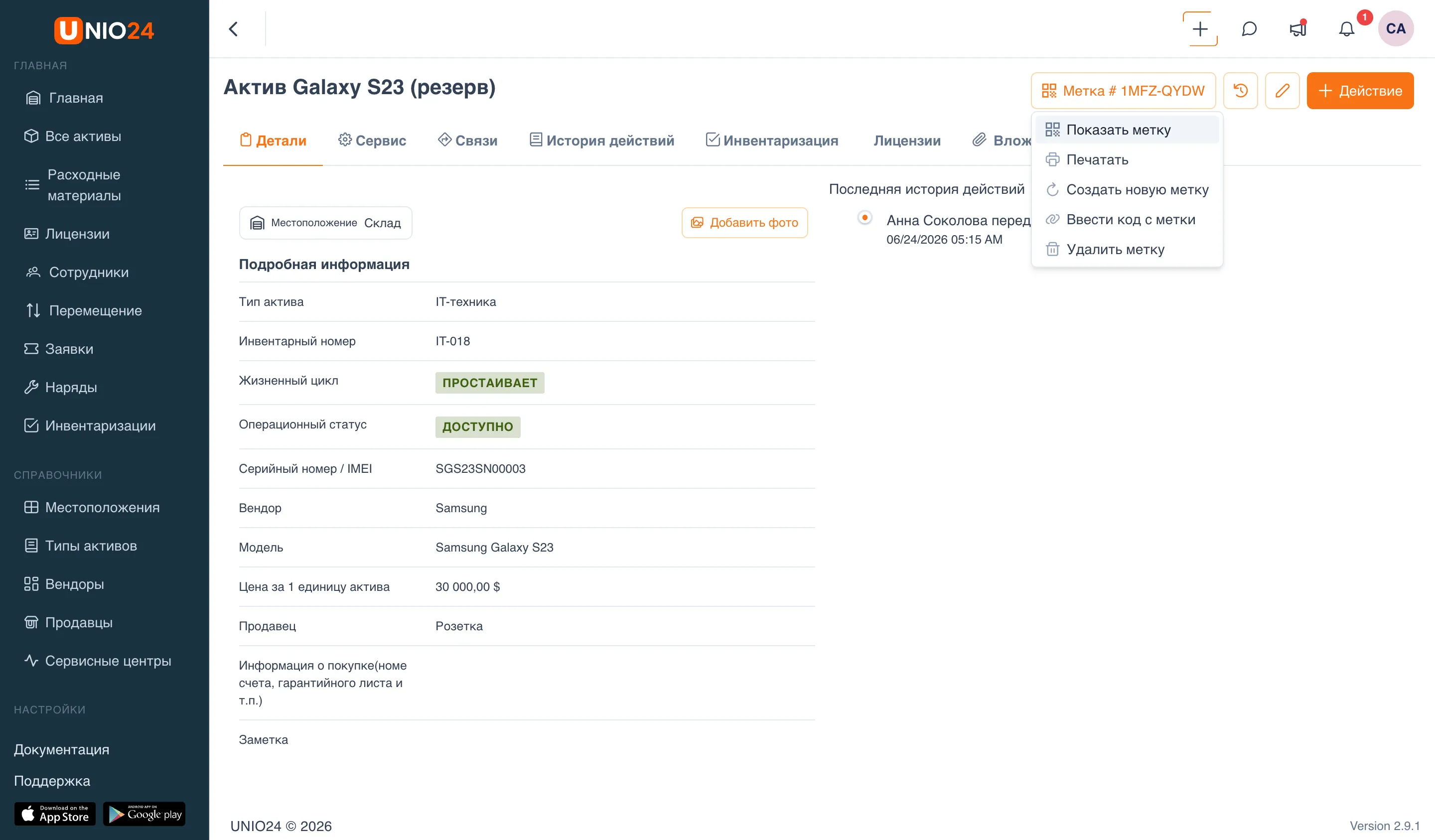
Создать новую метку
Заголовок раздела «Создать новую метку»- На карточке записи откройте меню метки.
- Выберите Создать новую метку.
- Система сгенерирует новый код и привяжет его к записи. Номер метки появится на кнопке.
Ввести код с метки
Заголовок раздела «Ввести код с метки»Этот вариант нужен, если наклейка уже напечатана заранее или у вас есть сторонний код, который вы хотите привязать к записи.
- На карточке записи откройте меню метки.
- Выберите Ввести код с метки.
- Введите код в поле (8 символов, формат
XXXX-XXXXподставляется автоматически). Либо нажмите кнопку камеры и отсканируйте код через Сканировать. - Нажмите Сохранить.
Если такой код уже используется другой записью, система покажет ошибку «Этот код уже используется» — введите другой код.
Показать метку
Заголовок раздела «Показать метку»- На карточке записи откройте меню метки.
- Выберите Показать метку.
- Откроется QR-код с активным кодом записи. Его можно показать на экране для сканирования.
Заменить код
Заголовок раздела «Заменить код»Замена создаёт новый код вместо текущего.
- На карточке записи откройте меню метки.
- Выберите Создать новую метку.
- Система предупредит, что текущий код будет заменён и распечатанная наклейка станет недействительной навсегда. Подтвердите действие.
После замены прежняя наклейка больше не приводит к записи — её нужно перепечатать.
Замена и удаление кода необратимы. Ранее напечатанная наклейка навсегда становится недействительной и больше не сканируется.
Удалить метку
Заголовок раздела «Удалить метку»- На карточке записи откройте меню метки.
- Выберите Удалить метку.
- Подтвердите удаление в появившемся запросе.
У записи останется кнопка Создать метку — код можно присвоить заново в любой момент.
Напечатать одну наклейку
Заголовок раздела «Напечатать одну наклейку»- На карточке записи откройте меню метки.
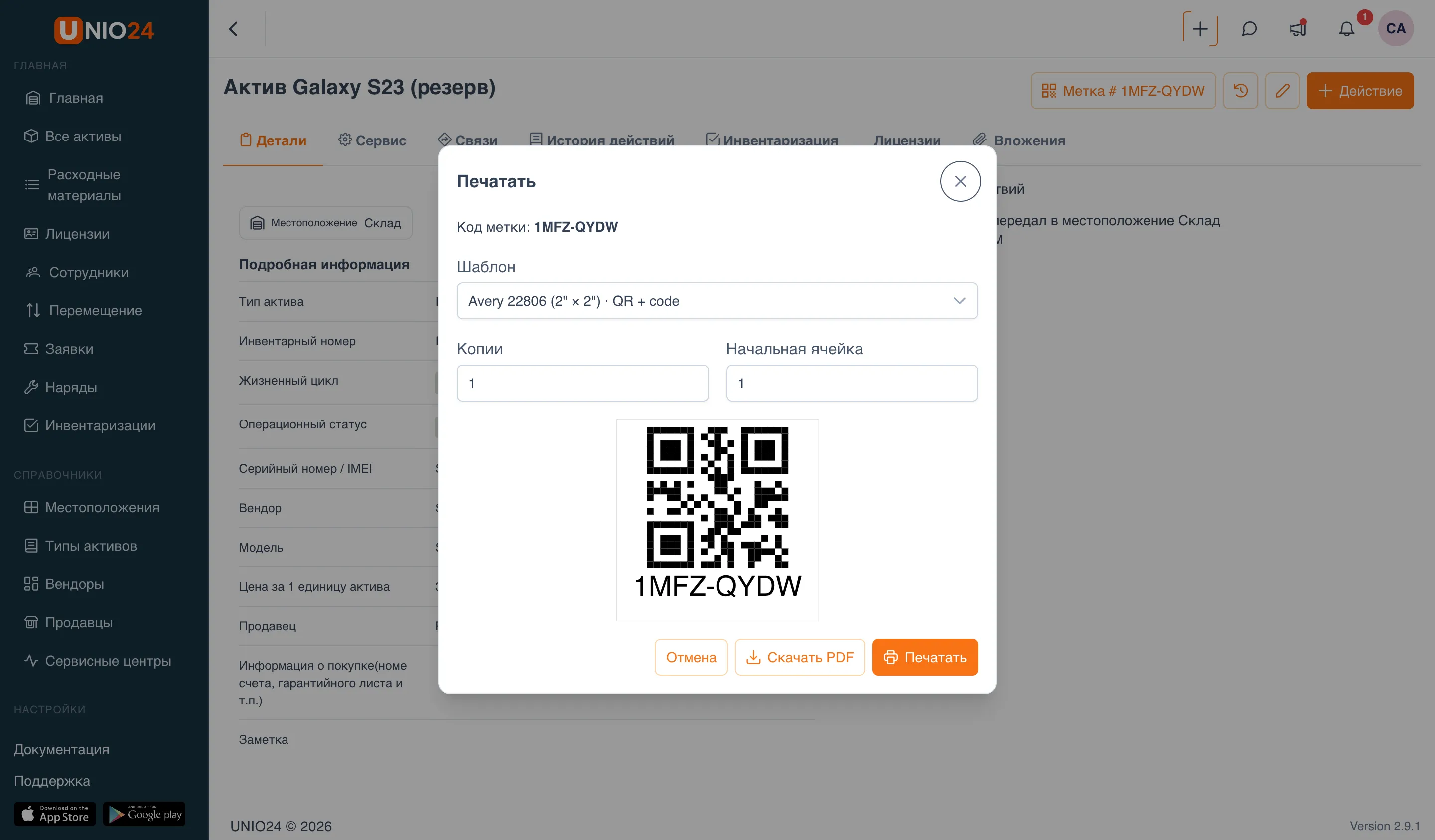
- Выберите Печатать — откроется диалог печати.
- В поле Шаблон выберите шаблон наклейки. Первым предлагается шаблон по умолчанию.
- В поле Копии укажите, сколько наклеек напечатать (от 1 до 500).
- Если выбран листовой шаблон, в поле Начальная ячейка укажите, с какой ячейки листа начинать (чтобы допечатывать на частично использованный лист).
- Сверьтесь с предпросмотром наклейки.
- Нажмите Печатать, чтобы открыть диалог печати браузера, либо Скачать PDF, чтобы сохранить файл и напечатать позже.
Подойдёт любой принтер, умеющий печатать PDF, — отдельный драйвер не нужен.
Массовая печать из списка
Заголовок раздела «Массовая печать из списка»- Откройте список записей: Активы, Расходные материалы, Местоположения, Сотрудники или Лицензии.
- Отметьте флажками нужные записи.
- Запустите печать меток для выбранных записей — откроется диалог массовой печати.
- Если у части записей ещё нет активного кода, вверху появится предупреждение со списком таких записей. Нажмите Сгенерировать коды, чтобы создать коды для них (записи без кода иначе будут пропущены).
- Выберите Шаблон.
- В поле Копий на метку укажите, сколько копий печатать для каждой записи.
- Для листового шаблона задайте Начальную ячейку.
- Внизу диалога указано, сколько всего наклеек (и листов) будет сформировано.
- Нажмите Печатать или Скачать PDF.