

Настройка бронирования
Эти задачи выполняет администратор или сотрудник с правом Настройки в группе «Бронирование».
Включение модуля
Заголовок раздела «Включение модуля»- Откройте Настройки → Модули.
- Найдите карточку Бронирование и включите переключатель.
После первого включения появляется политика по умолчанию Все активы: она разрешает бронировать любой актив, у которого указан тип. В меню появляется группа Бронирование, а в настройках — страница Настройки бронирования с вкладками Общие, Политики бронирования и Недоступные для бронирования.
Модуль использует Инспекции, если они включены: политика может требовать инспекцию при выдаче и приёме.
Если модуль выключить и включить снова, прежние политики сохранятся, и система предложит Перейти к правилам, чтобы их проверить.
Решить, что можно бронировать
Заголовок раздела «Решить, что можно бронировать»Есть два подхода:
- Бронировать всё — оставьте у политики по умолчанию включённым Включить бронирование всех типов активов. Для отдельных типов можно создать свои политики с особыми правилами, а ненужные типы — закрыть выключенной политикой.
- Бронировать только выбранное — выключите Включить бронирование всех типов активов у политики по умолчанию и создайте политики только для нужных типов: служебных автомобилей, проекторов и т. п.
Политика по умолчанию также задаёт значения лимитов и времени для типов, у которых нет своей политики.
Создать политику для типа актива
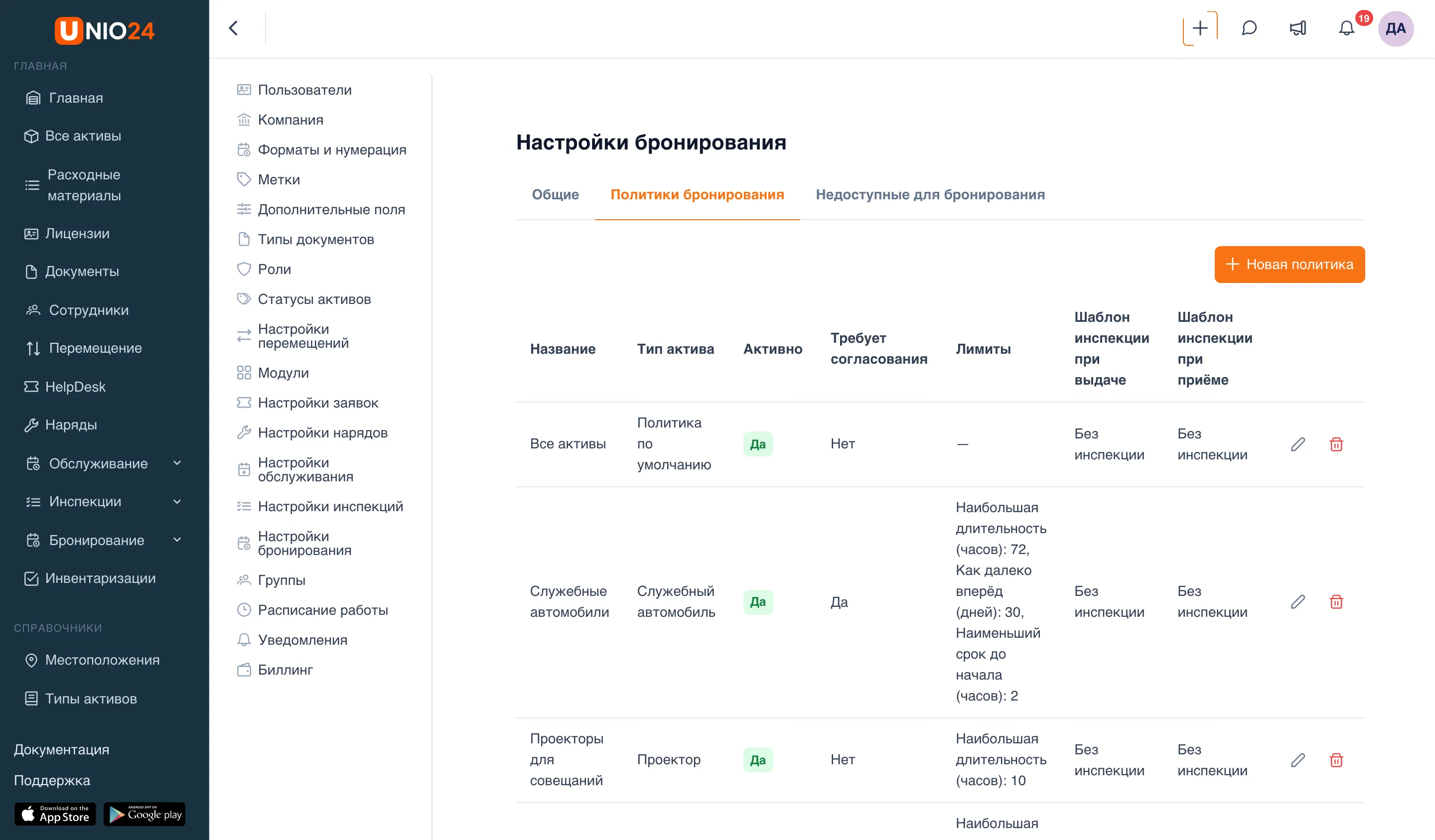
Заголовок раздела «Создать политику для типа актива»- Откройте Настройки → Настройки бронирования → вкладка Политики бронирования.
- Нажмите Новая политика.
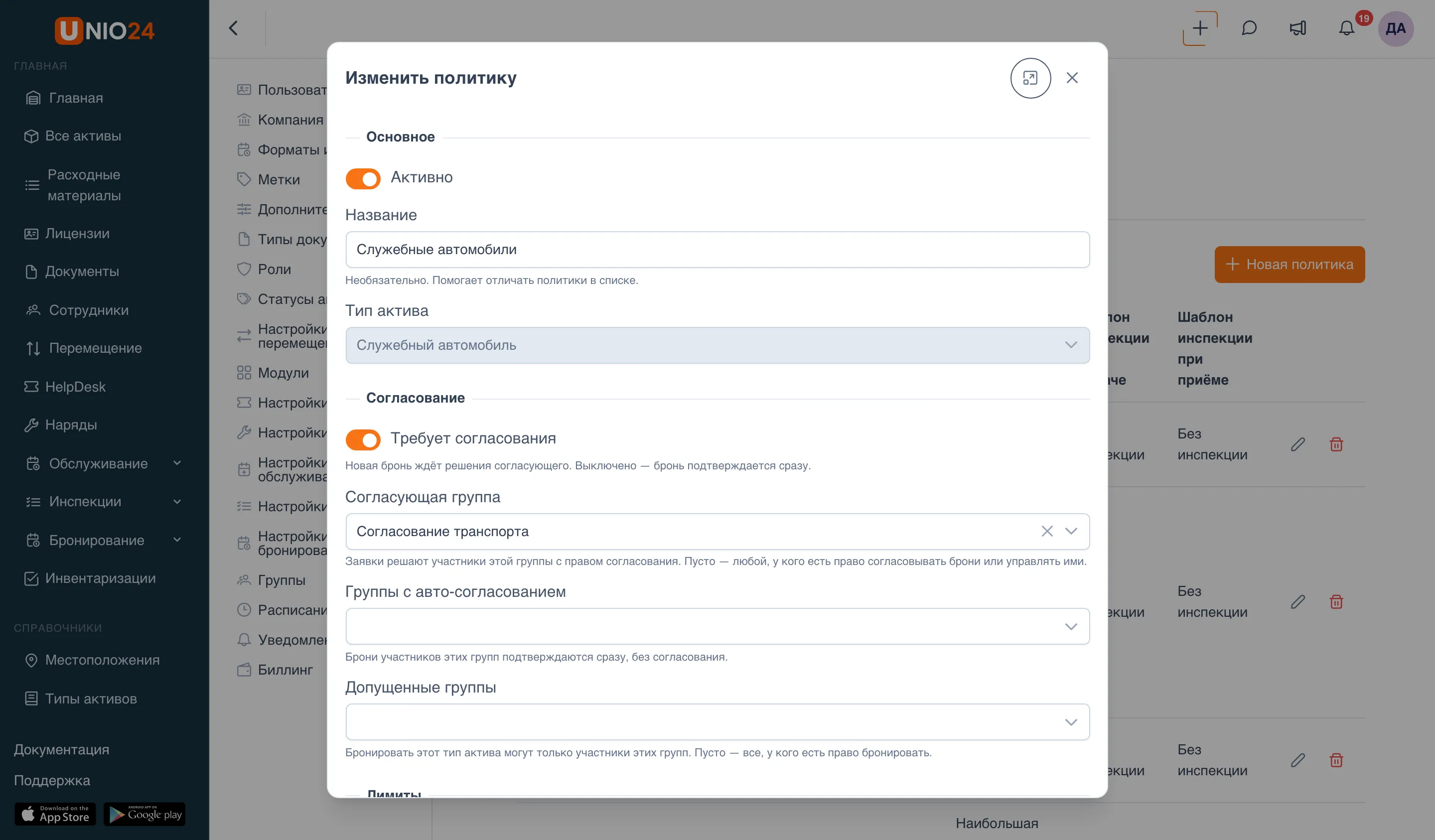
- В разделе Основное:
- оставьте включённым Активно — выключенная политика закрывает тип для бронирования;
- при необходимости укажите Название, например «Служебные автомобили»;
- выберите Тип актива. После сохранения тип изменить нельзя.
- В разделе Согласование:
- включите Требует согласования, если брони должен подтверждать ответственный;
- в поле Согласующая группа выберите, кто решает заявки. Если поле пустое, решает любой с правом согласования;
- в поле Группы с авто-согласованием выберите группы, чьи брони подтверждаются без согласования;
- в поле Допущенные группы ограничьте, кто вообще может бронировать этот тип. Пусто — все, у кого есть право бронировать.
- В разделе Лимиты:
- Наибольшая длительность (часов) — самая длинная бронь;
- Как далеко вперёд (дней) — за сколько дней можно бронировать;
- Наименьший срок до начала (часов) — минимум времени между созданием брони и её началом;
- Выдача и приём — в рабочее время — бронь должна начинаться и заканчиваться в рабочие часы компании.
- В разделе Время вокруг брони:
- Неявка через (минут) — сколько ждать после начала, прежде чем бронь станет неявкой;
- Буфер (минут) — перерыв после брони, в который актив нельзя забронировать снова (например, на зарядку или уборку);
- Досрочная выдача (минут) — за сколько минут до начала можно выдать актив;
- Напоминание за (минут) — когда держатель получит напоминание.
- В разделе Выдача и приём:
- Шаблон инспекции при выдаче и Шаблон инспекции при приёме — если при выдаче или приёме нужно провести инспекцию;
- Требовать показание счётчика при выдаче и … при приёме — например, пробег автомобиля;
- Создать перемещение — записывать выдачу и приём как перемещения актива.
- Нажмите Сохранить.
Ответственные за бронирование (право Управление всеми бронями) не ограничены лимитами политики.
Если включить в политике инспекцию при выдаче или приёме, модуль «Инспекции» включится сам, если был выключен. Пока такая политика существует, выключить модуль инспекций нельзя.
Изменить или удалить политику
Заголовок раздела «Изменить или удалить политику»На вкладке Политики бронирования в строке политики нажмите Изменить или Удалить.
Удалить или выключить политику, на которую опираются будущие брони, нельзя: система покажет номера этих броней — сначала отмените или перенесите их. Если в политике выключить согласование, ожидающие заявки подтвердятся автоматически.
Сделать отдельный актив бронируемым или нет
Заголовок раздела «Сделать отдельный актив бронируемым или нет»Отдельный актив можно вывести из правила его типа — это делается на карточке актива.
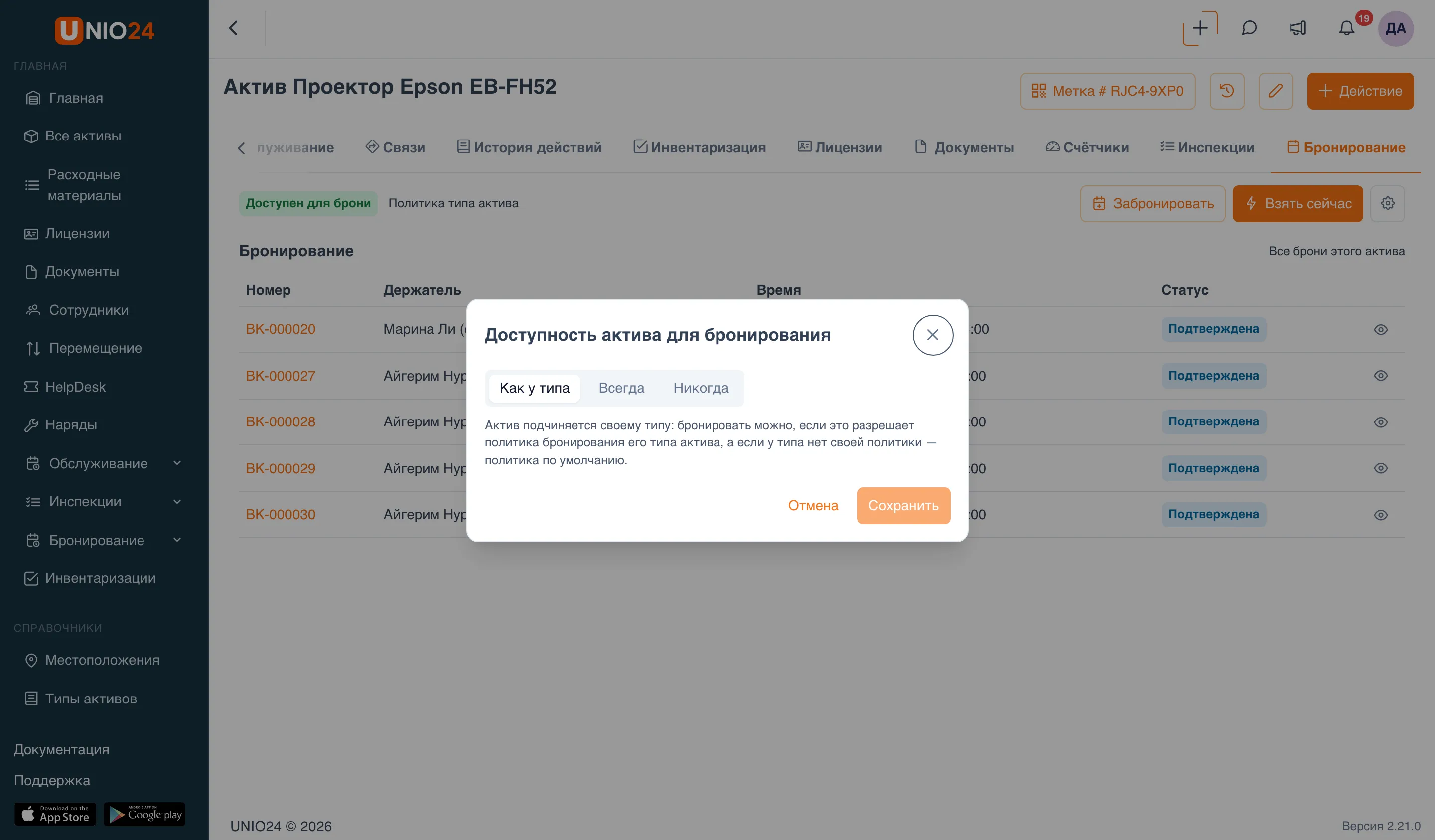
- Откройте карточку актива и перейдите на вкладку Бронирование.
- Нажмите Настроить бронирование актива справа от кнопок Забронировать и Взять сейчас.
- В окне Доступность актива для бронирования выберите:
- Как у типа — актив подчиняется политике своего типа;
- Всегда — актив можно бронировать, даже если тип закрыт;
- Никогда — актив нельзя бронировать, даже если тип открыт.
- Нажмите Сохранить.
Исключения всех активов типа видны и в окне политики этого типа, в разделе Исключения по активам. Выбрать Никогда для актива с будущими бронями нельзя, пока их не отменят.
Поставить период недоступности
Заголовок раздела «Поставить период недоступности»Когда актив будет недоступен — например, на плановом обслуживании у дилера:
- Откройте Настройки → Настройки бронирования → вкладка Недоступные для бронирования.
- Нажмите Новый период недоступности.
- Выберите Актив, укажите С и По. Если По не заполнить, период будет бессрочным.
- При необходимости заполните Заметку и нажмите Сохранить.
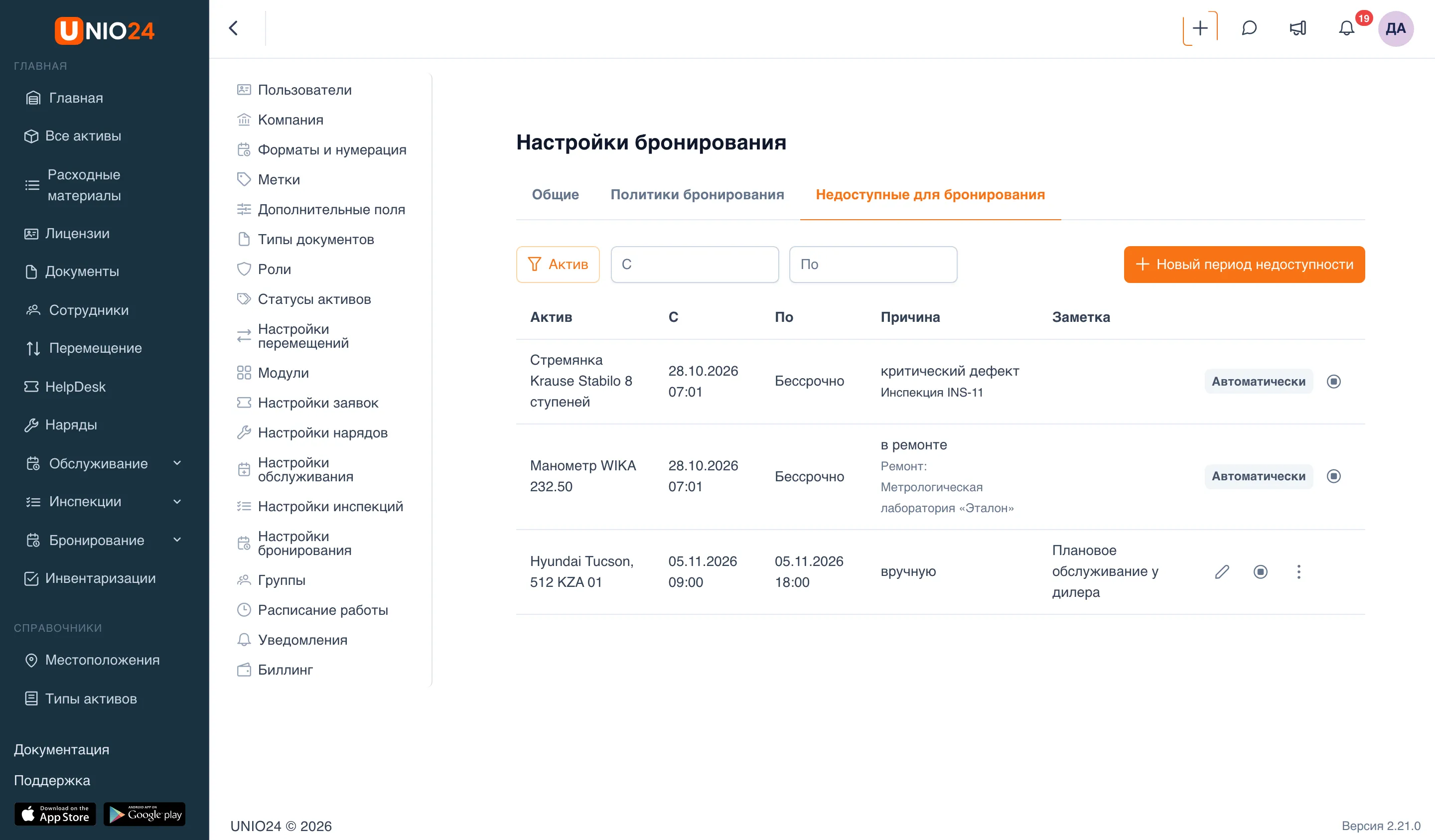
Здесь же видны периоды, которые система поставила сама: пока наряд по активу в работе, актив в ремонте или у него открыт критический дефект инспекции. Такие периоды отмечены Автоматически и закрываются вместе с причиной. Их нельзя изменить или удалить, но можно закрыть досрочно — действием Закрыть сейчас с указанием причины.
Период недоступности не отменяет брони, которые на него попадают: участники получают уведомление «Конфликт брони».
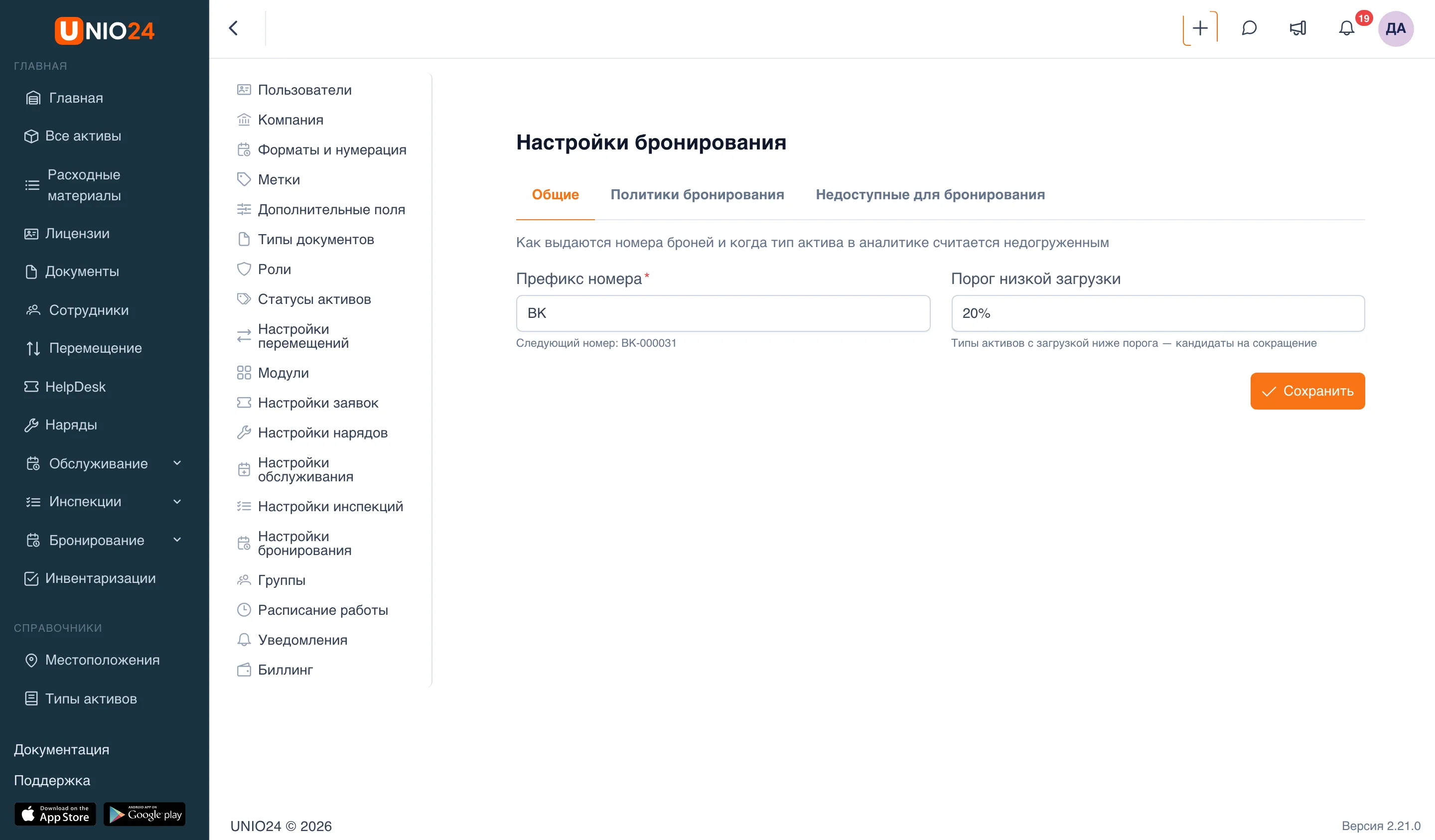
Нумерация и порог загрузки
Заголовок раздела «Нумерация и порог загрузки»- Откройте Настройки → Настройки бронирования → вкладка Общие.
- В поле Префикс номера укажите префикс номеров броней — до 10 символов, по умолчанию
BK. Ниже показан следующий номер. - В поле Порог низкой загрузки укажите процент: типы активов с загрузкой ниже порога аналитика покажет как кандидатов на сокращение.
- Нажмите Сохранить.
Выдать права
Заголовок раздела «Выдать права»Права на бронирование выдают в разделе Роли и права доступа, группа Бронирование. Обычно:
- сотрудникам, которые бронируют для себя, — Создание своих броней;
- согласующим — Согласование броней;
- диспетчеру или ответственному за парк — Управление всеми бронями;
- администратору бронирования — Настройки.
Кладовщику, который только выдаёт и принимает активы, права на бронирование не нужны: страница Выдача по брони открыта всем, кто может создавать перемещения.
Полезные ссылки
Заголовок раздела «Полезные ссылки»- Бронирование — как устроены политики и статусы
- Справочник по бронированию — все поля