

Сотрудники и пользователи
В UNIO24 есть две разные записи о человеке: сотрудник и пользователь системы. От того, связаны ли они, зависит, сможет ли человек сам брать и сдавать активы, видеть «Мои активы» и бронировать «на себя».
Сотрудник и пользователь — в чём разница
Заголовок раздела «Сотрудник и пользователь — в чём разница»| Сотрудник | Пользователь системы | |
|---|---|---|
| Что это | Карточка в справочнике Сотрудники | Учётная запись для входа в UNIO24 |
| Где ведётся | Сотрудники в меню слева | Настройки → Пользователи |
| Входит в систему | Нет | Да — по почте и паролю, в вебе и в мобильном приложении |
| Что определяет | За кем числятся активы, лицензии, брони | Что человек может делать — через роль |
Один и тот же человек может быть:
- только сотрудником — на него выдают активы, но сам он в систему не входит. Так обычно со всеми, кто только пользуется инструментом и техникой;
- только пользователем — входит в систему, но активы за ним не числятся. Например, бухгалтер, который смотрит отчёты;
- и тем и другим — карточка сотрудника связана с учётной записью. Это нужно, чтобы человек работал со «своими» активами.
Зачем связывать сотрудника и пользователя
Заголовок раздела «Зачем связывать сотрудника и пользователя»Пока учётная запись не связана с карточкой сотрудника, система не знает, какие активы «свои» у этого человека. Связь нужна для:
- самообслуживания — кнопок Взять себе и Сдать в вебе и в мобильном приложении. Актив, который человек берёт сам, записывается за его карточкой сотрудника. Без связи он увидит «Ваш аккаунт не привязан к карточке сотрудника. Попросите администратора привязать его.»;
- виджета Мои активы на главной странице и в приложении — что числится за человеком;
- страницы Мои перемещения — документы, где он получатель или источник;
- бронирования «на себя» — держатель Я в форме брони и в быстром бронировании;
- увольнения — когда сотрудника увольняют, связанная учётная запись блокируется и человек больше не может войти.
Для кладовщика, который выдаёт и принимает активы у других, связь не обязательна: он работает с любыми сотрудниками.
Как связать: три способа
Заголовок раздела «Как связать: три способа»| Способ | Когда подходит |
|---|---|
| Пригласить сотрудника из справочника | Карточка сотрудника уже есть, учётной записи ещё нет |
| Пригласить пользователя с карточкой сотрудника | Нет ни карточки, ни учётной записи — заводите человека с нуля из настроек |
| Привязать существующего пользователя | И карточка, и учётная запись уже есть, но не связаны |
Связь всегда один к одному: у карточки — одна учётная запись, у учётной записи — одна карточка. Почта в карточке и почта для входа могут различаться: связь держится не на почте, а на самой привязке.
Владелец, который регистрировал компанию, получает свою карточку сотрудника и связь с ней автоматически.
Завести сотрудника и сразу пригласить в систему
Заголовок раздела «Завести сотрудника и сразу пригласить в систему»- Откройте Сотрудники и нажмите Добавить сотрудника.
- Заполните Имя, Фамилию и остальные поля карточки.
- Отметьте Пригласить в систему как пользователя. Поле Электронная почта станет обязательным — на неё уйдёт приглашение.
- Если у вас полный доступ, рядом появится поле Роль — выберите, например, Самообслуживание.
- Нажмите Сохранить.
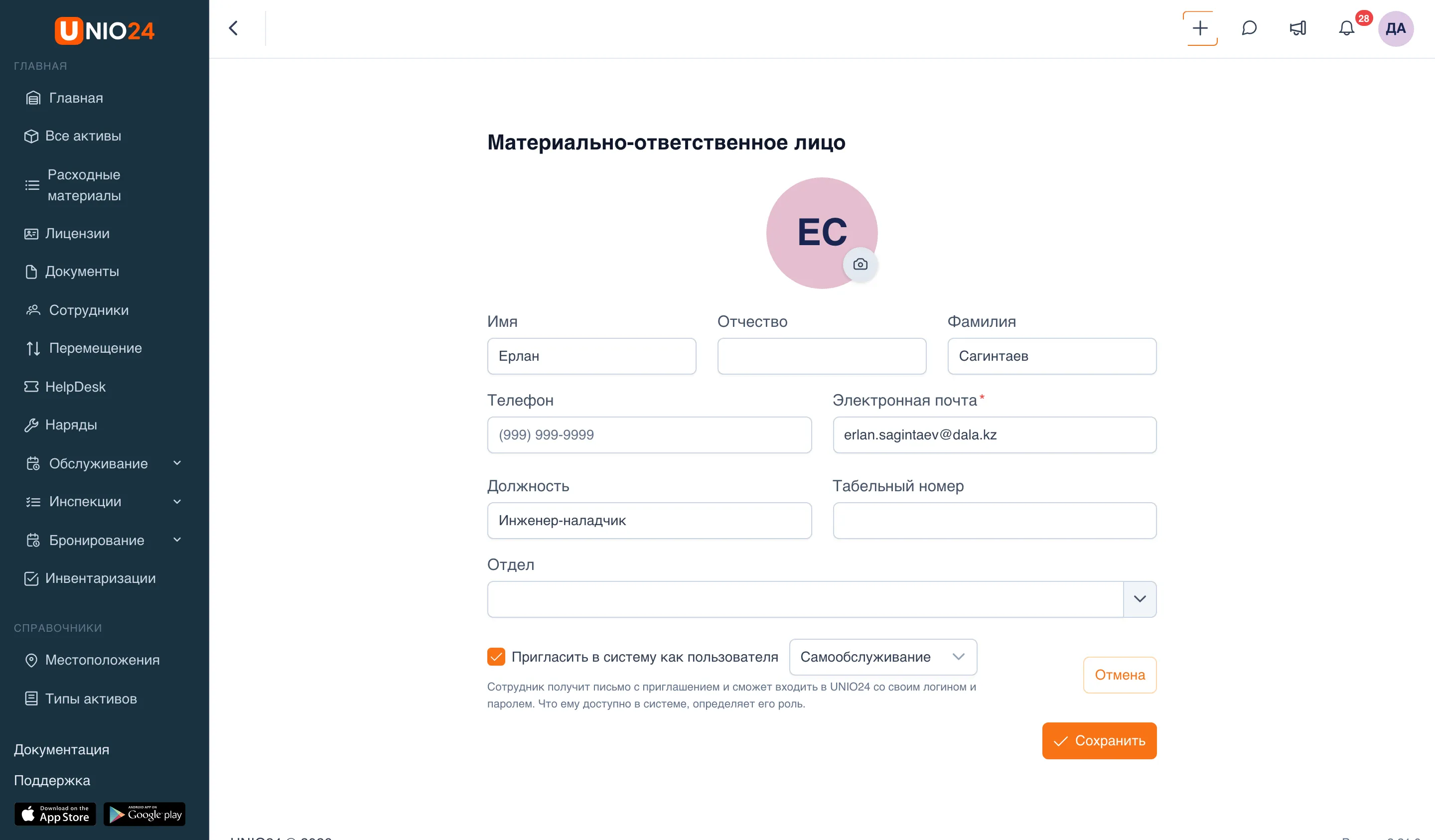
Карточка сохранится, а сотрудник получит письмо с приглашением. Учётная запись связывается с карточкой сразу, ещё до того, как человек примет приглашение.
Пригласить сотрудника из справочника
Заголовок раздела «Пригласить сотрудника из справочника»- Откройте Сотрудники, вкладка Действующие.
- В строке сотрудника нажмите значок конверта — Пригласить пользователя. Он есть только у тех, у кого ещё нет учётной записи.
- В окне Пригласить пользователя в UNIO24 проверьте Электронную почту — она подставлена из карточки, её можно изменить.
- Если у вас полный доступ, выберите Роль.
- Нажмите Пригласить пользователя.
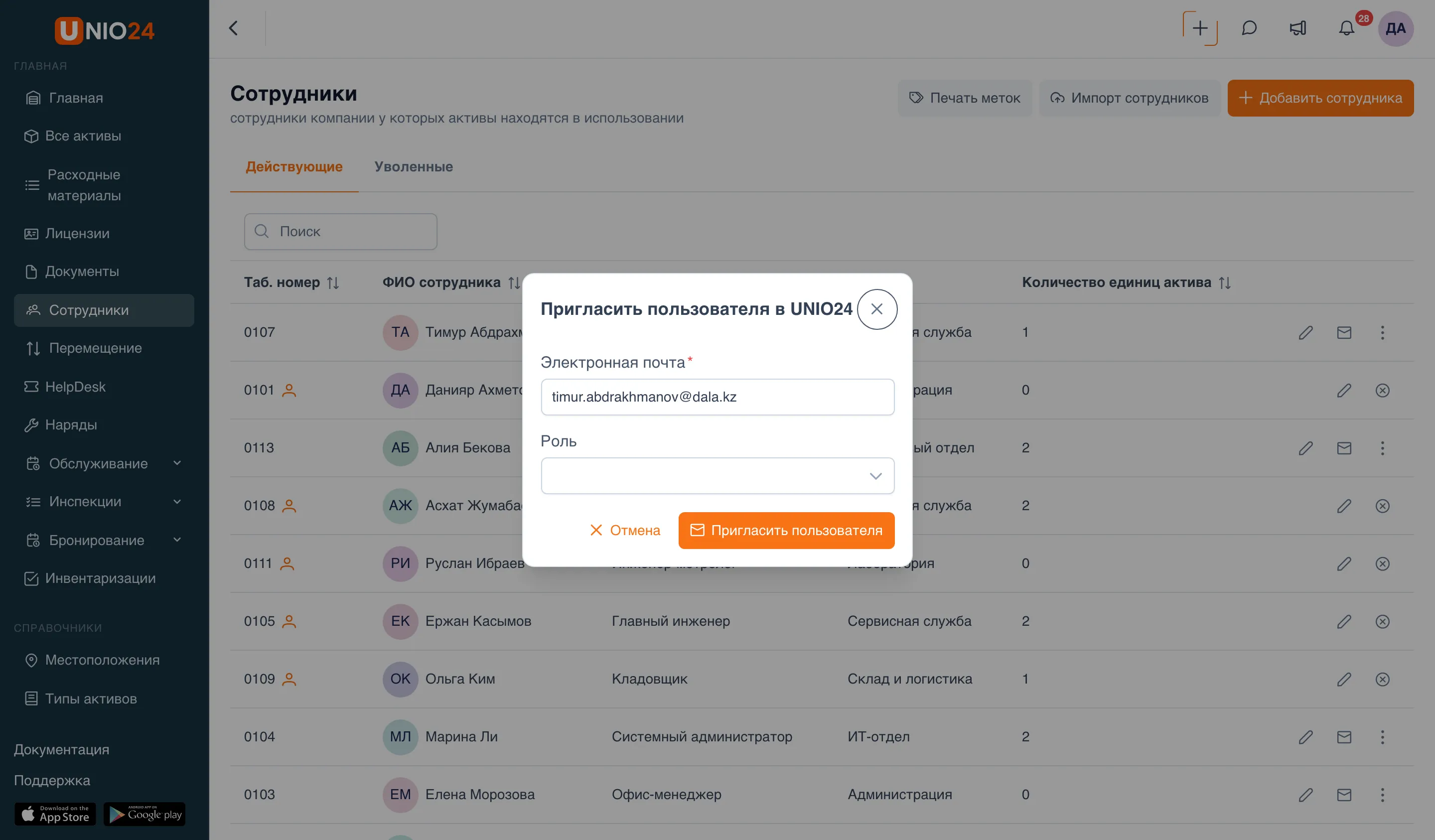
Имя, отчество, фамилия и телефон перейдут в учётную запись из карточки.
Пригласить пользователя и сразу создать карточку сотрудника
Заголовок раздела «Пригласить пользователя и сразу создать карточку сотрудника»Так удобно, если вы заводите человека из настроек и хотите, чтобы на него можно было выдавать активы.
- Откройте Настройки → Пользователи и нажмите Пригласить пользователя.
- Введите Электронную почту и выберите Роль.
- Отметьте Создать карточку сотрудника и заполните Имя и (или) Фамилию.
- Нажмите Пригласить пользователя.
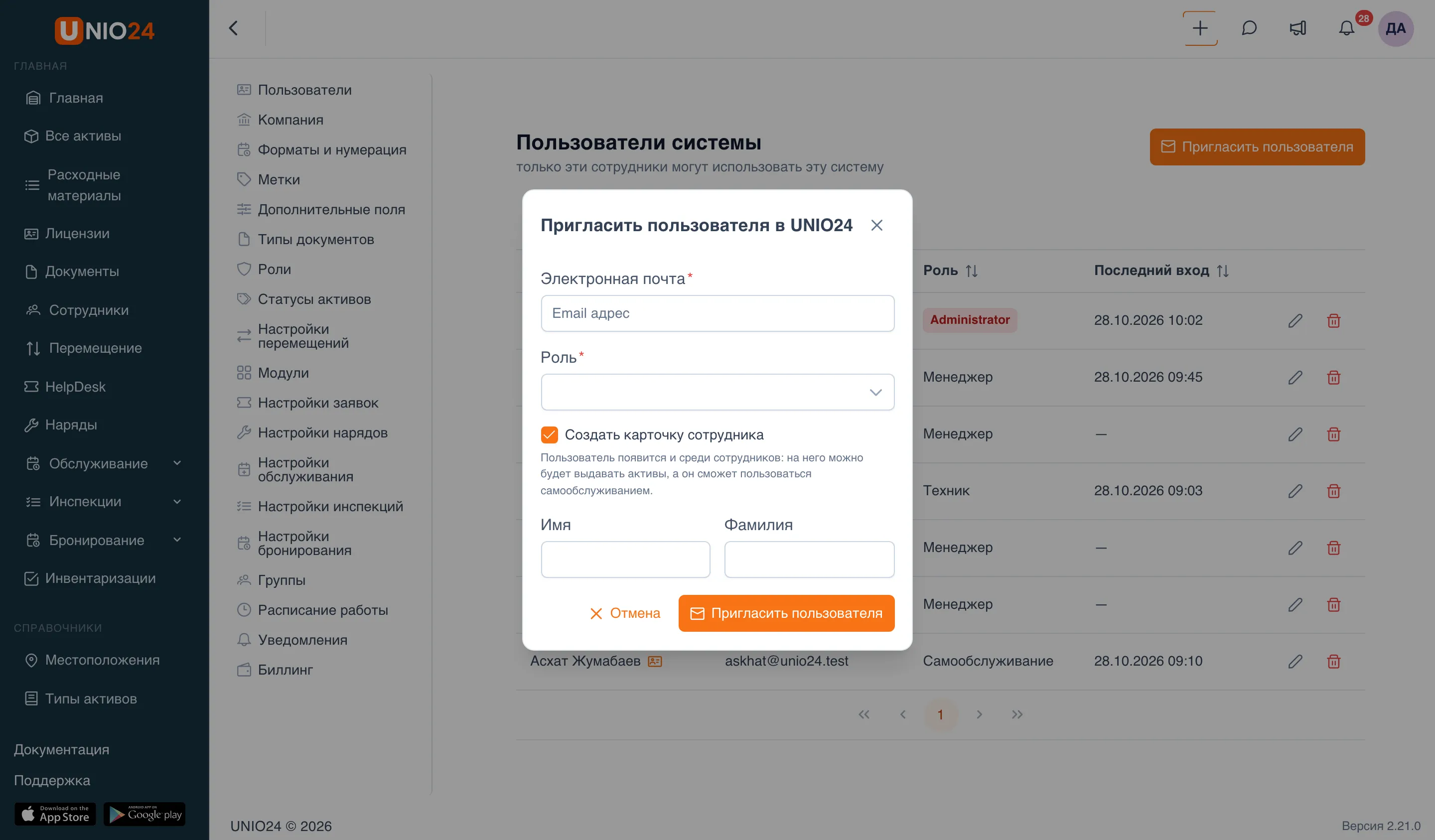
В справочнике Сотрудники появится новая карточка, уже связанная с учётной записью. Флажок виден тем, у кого есть права на создание и изменение сотрудников.
Если флажок не отметить, будет создана только учётная запись — без карточки сотрудника. Её можно привязать к карточке позже.
Привязать существующего пользователя
Заголовок раздела «Привязать существующего пользователя»Если человек уже входит в систему, а его карточка сотрудника заведена отдельно (например, загружена импортом), свяжите их.
-
Откройте Сотрудники, вкладка Действующие.
-
В строке сотрудника откройте меню с тремя точками и выберите Привязать пользователя.
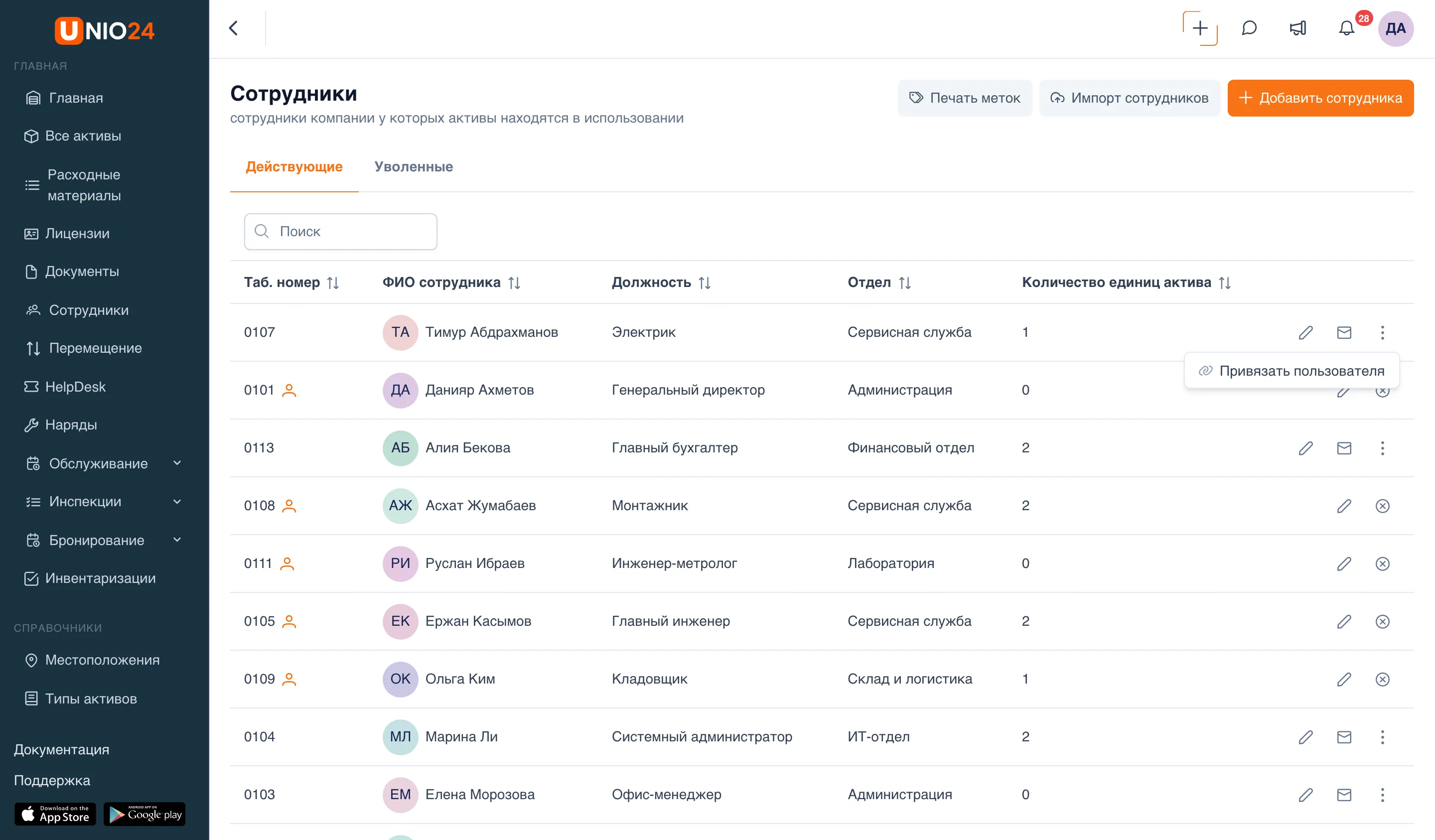
-
В окне Привязать пользователя к карточке сотрудника выберите Пользователя. В списке только те, у кого ещё нет карточки сотрудника; искать можно по имени, фамилии и почте.
-
Нажмите Привязать.
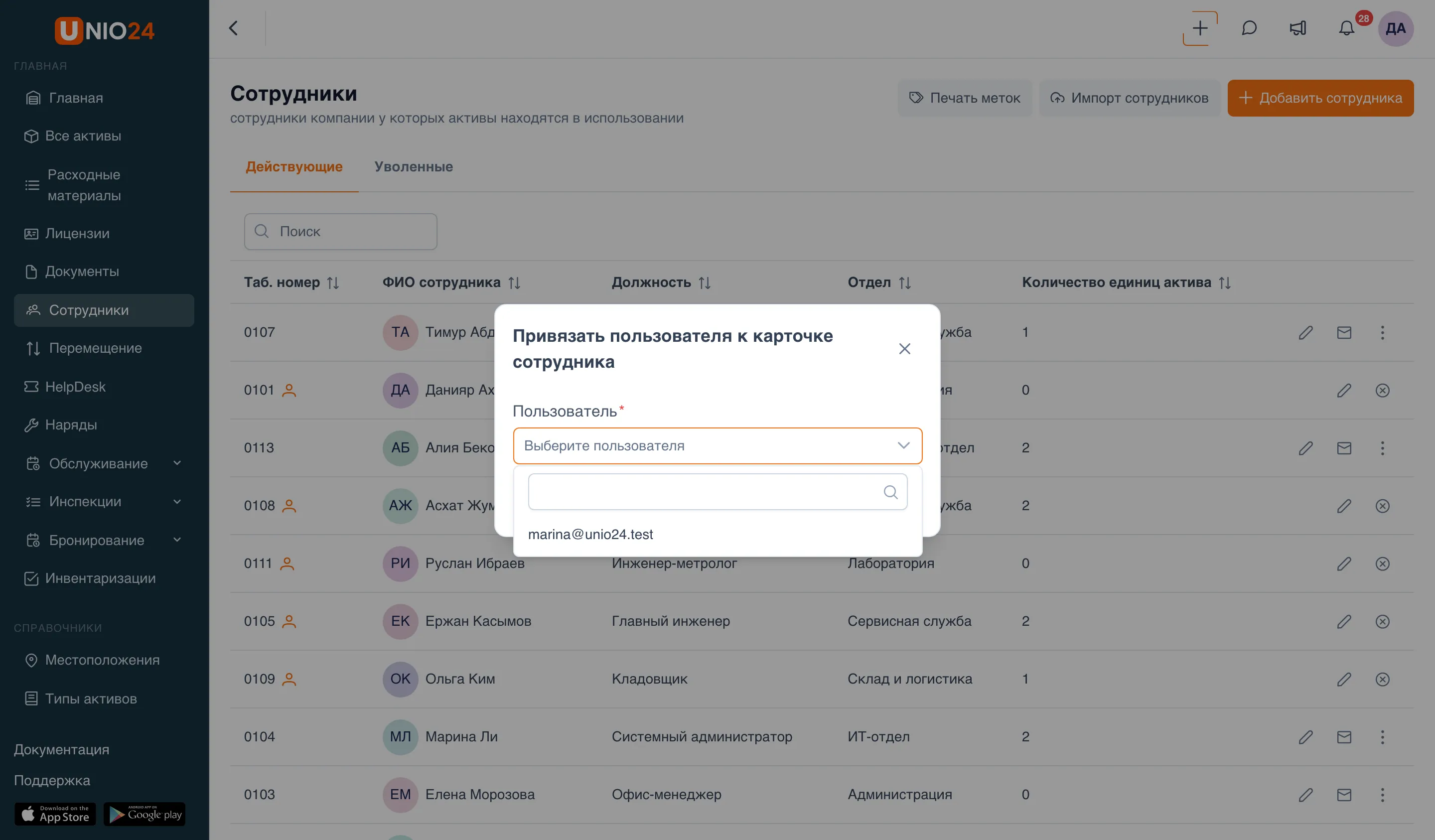
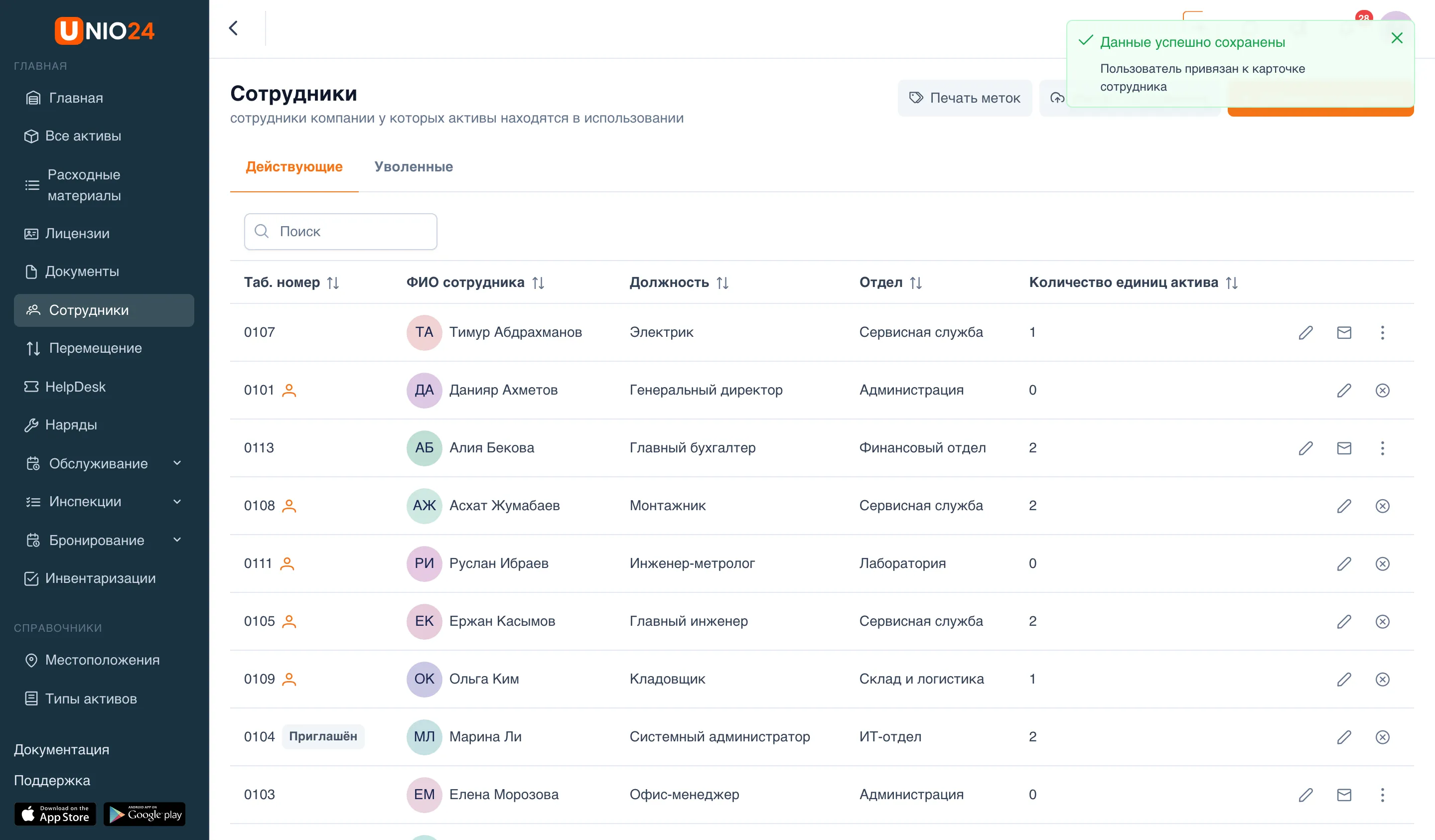
Появится сообщение «Пользователь привязан к карточке сотрудника». Если в списке пусто — «Нет пользователей без карточки сотрудника», — значит, все учётные записи уже связаны: пригласите человека из справочника, как описано выше.
Привязывать и отвязывать может тот, у кого есть права на изменение и сотрудников, и пользователей. Уволенному сотруднику привязать учётную запись нельзя.
Отвязать пользователя
Заголовок раздела «Отвязать пользователя»Если учётную запись привязали не к той карточке, её можно отвязать.
- В строке сотрудника нажмите значок крестика в круге — Отвязать пользователя.
- Подтвердите: «Отвязать пользователя … от карточки? Аккаунт останется, но самообслуживание для него перестанет работать.»
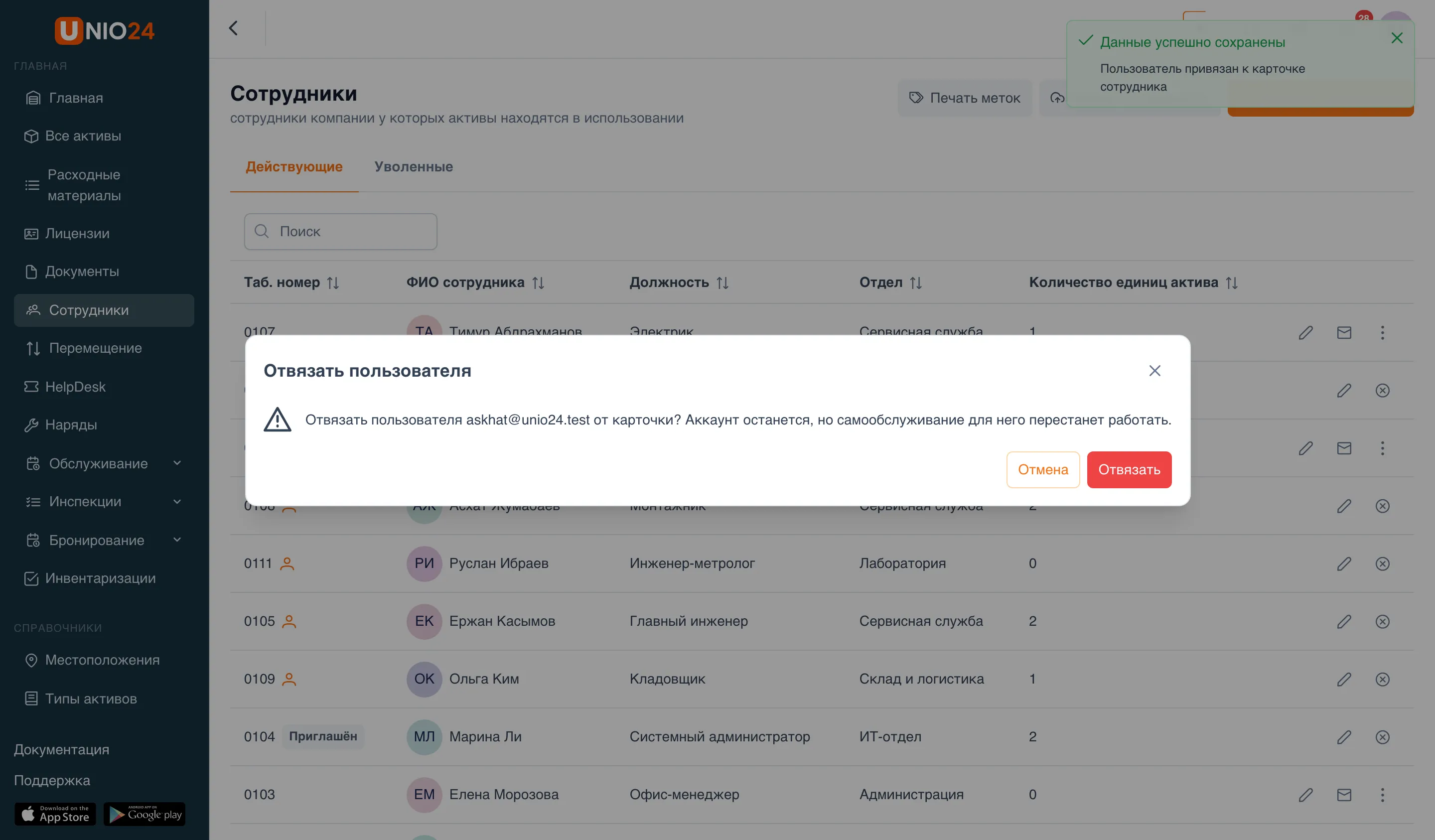
Учётная запись и карточка остаются, пропадает только связь между ними. После этого учётную запись можно привязать к другой карточке.
Как понять, кто связан
Заголовок раздела «Как понять, кто связан»В списке сотрудников рядом с табельным номером:
- метка Приглашён — учётная запись есть, но приглашение ещё не принято;
- значок пользователя — человек уже входит в систему. При наведении — «В системе: имя (почта)»;
- ничего — у сотрудника нет учётной записи.
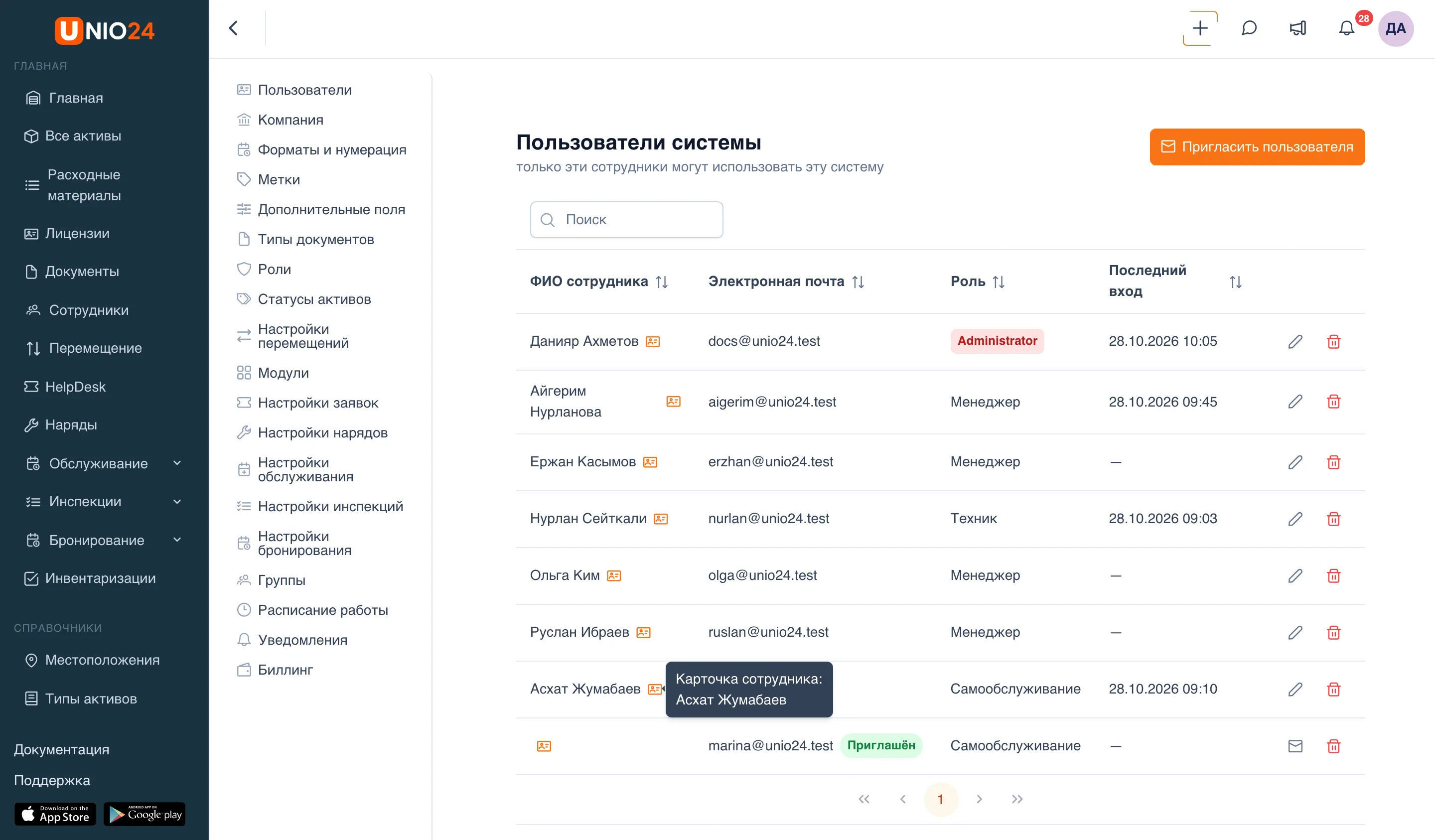
В списке пользователей (Настройки → Пользователи) рядом с именем — значок карточки. При наведении — «Карточка сотрудника: имя». У учётной записи без значка карточки сотрудника нет.
Подключить сотрудника к самообслуживанию
Заголовок раздела «Подключить сотрудника к самообслуживанию»Чтобы сотрудник сам брал и сдавал активы:
- Убедитесь, что его карточка связана с учётной записью — любым из способов выше.
- Учётной записи нужна роль с правом Взять себе и сдать своё — проще всего стандартная роль Самообслуживание. Роль выбирают при приглашении (поле видно администратору с полным доступом) или меняют потом в Настройки → Пользователи → Изменить.
- Сотрудник принимает приглашение, задаёт пароль и входит в веб-версию или в мобильное приложение. На главной у него появятся кнопки Взять себе и Сдать и список Мои активы.
Подробнее о правилах самообслуживания — в разделе Настройка самообслуживания.
Полезные ссылки
Заголовок раздела «Полезные ссылки»- Сотрудники — справочник сотрудников и карточка
- Пользователи системы — приглашения, роли и состояния учётных записей
- Настройка самообслуживания — роль «Самообслуживание» и состояние при сдаче
- Увольнение сотрудников — что происходит с учётной записью при увольнении