

Инвентаризация
Инвентаризацию создают и закрывают в веб-версии, а проходить по складу и отмечать активы удобно с телефоном.
Открыть инвентаризацию
Заголовок раздела «Открыть инвентаризацию»- Откройте Меню → Инвентаризации.
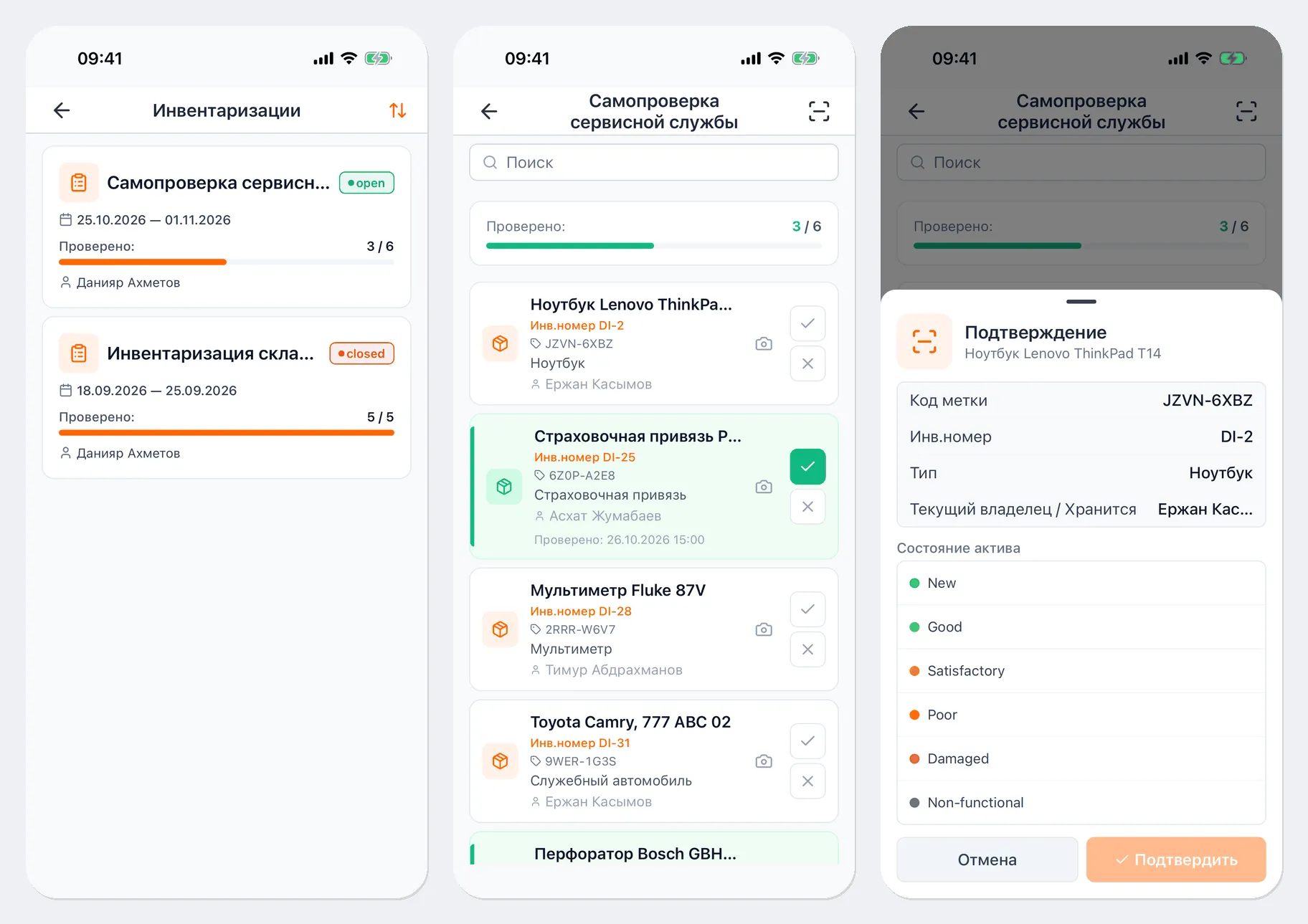
- В списке — инвентаризации с периодом, кто создал и сколько активов уже проверено. Нажмите на нужную.
На экране инвентаризации — поиск, счётчик Проверено и список активов. У каждого актива — инвентарный номер, код метки, тип и за кем он числится. Проверенные активы выделены зелёным, с датой проверки.
Отметить актив
Заголовок раздела «Отметить актив»Сканированием — быстрее всего на складе:
- Нажмите кнопку сканера в правом верхнем углу экрана инвентаризации.
- Наведите камеру на метку или приложите телефон к NFC-метке.
- В окне Подтверждение проверьте данные актива, при необходимости выберите Состояние актива и нажмите Подтвердить.
Вручную — если метка повреждена:
- кнопка ✓ в строке актива — актив найден. Откроется то же окно Подтверждение;
- кнопка ✗ — актив не найден на месте.
Если отсканированного актива нет в списке этой инвентаризации, появится «Актив не найден в этом списке инвентаризации.» Если он уже отмечен — «Актив уже проверен».
Отмечать активы может сотрудник с правом на изменение инвентаризаций; без него список можно только посмотреть.
Приложить фото
Заголовок раздела «Приложить фото»Значок камеры в строке актива открывает фото этой позиции: можно сфотографировать актив или выбрать снимок из галереи. Фото прикладываются только при подключении к интернету.
Без интернета
Заголовок раздела «Без интернета»Открытые инвентаризации хранятся на телефоне, поэтому отмечать активы можно и без связи. Отметки сохраняются на телефоне, а на экране видно, сколько их ждёт отправки. Когда появится связь, они отправятся сами. Подробнее — в разделе Работа без интернета.
Закрытую инвентаризацию можно только посмотреть: на ней пометка Закрыто (только просмотр).
Полезные ссылки
Заголовок раздела «Полезные ссылки»- Инвентаризация — как создать инвентаризацию и разобрать итоги
- Работа без интернета — как отправляются отметки, сделанные без связи