

Заявки и наряды
Заявки и наряды в приложении — те же, что в веб-версии. Исполнителю удобно вести их на телефоне: отмечать задачи на месте работ, фотографировать, переписываться с заявителем.
Найти свои заявки и наряды
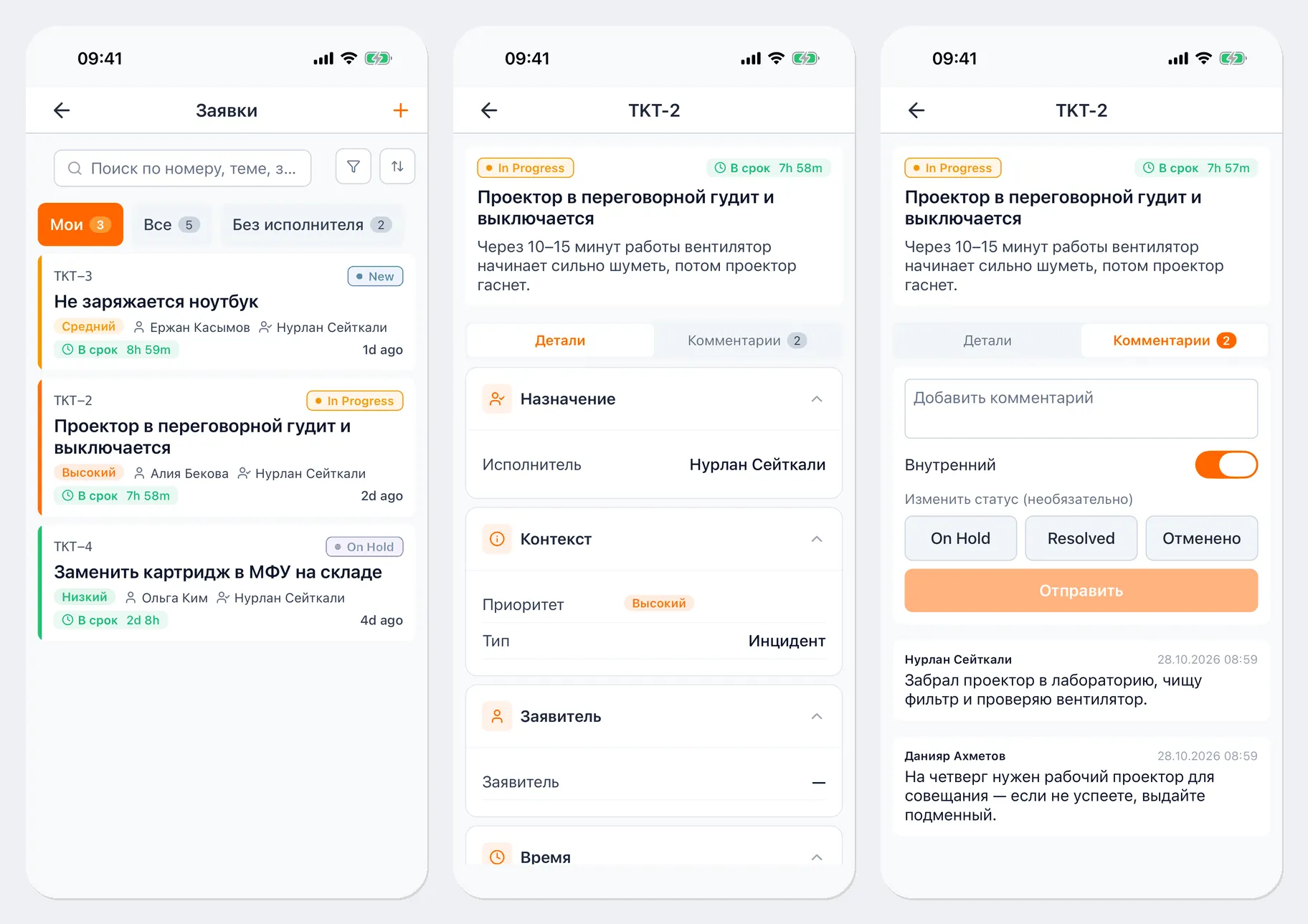
Заголовок раздела «Найти свои заявки и наряды»На главной странице строки Заявки и Наряды показывают, сколько назначено на вас и сколько из них просрочено. Нажмите строку — откроется список. Те же разделы есть в Меню.
Вверху списка — вкладки Мои, Все, Без исполнителя, Просроченные, Закрытые с числом записей, поиск по номеру и теме, фильтр и сортировка. В строке — номер, статус, приоритет, заявитель или тип обслуживания, исполнитель и срок.
Карточка заявки открывается нажатием на строку. На вкладке Детали — описание, исполнитель, приоритет, тип, заявитель, сроки, история и связанные наряды. На вкладке Комментарии — переписка.
Ответить и сменить статус
Заголовок раздела «Ответить и сменить статус»- Откройте вкладку Комментарии.
- Напишите текст в поле Добавить комментарий.
- Переключатель Внутренний скрывает комментарий от заявителя — его увидят только сотрудники. Проверьте, в каком он положении.
- При необходимости нажмите новый статус в блоке Изменить статус (необязательно). Для некоторых статусов приложение попросит Причину статуса.
- Нажмите Отправить.
Статус можно сменить и в списке: нажмите на заявку и удерживайте.
Создать заявку
Заголовок раздела «Создать заявку»- В списке Заявки нажмите + или в карточке актива — Действия → Создать заявку.
- Опишите проблему, укажите заявителя и приоритет. Актив можно добавить сканированием — Сканировать QR актива.
- Сохраните заявку.
Чтобы создать заявку, нужен интернет. Изменить её текст можно, пока у неё статус «Новая».
На карточке наряда вверху — статус, срок, приоритет и время в работе, шкала Открыт → В работе → Выполнен → Закрыт и кнопки следующего шага:
- Начать — взять наряд в работу, запускается учёт времени;
- Приостановить и Возобновить;
- Завершить — работа выполнена. Если в наряде есть актив, приложение спросит Состояние актива;
- Закрыть.
Ниже — вкладки Детали, Задачи, Комментарии, Материалы и История.
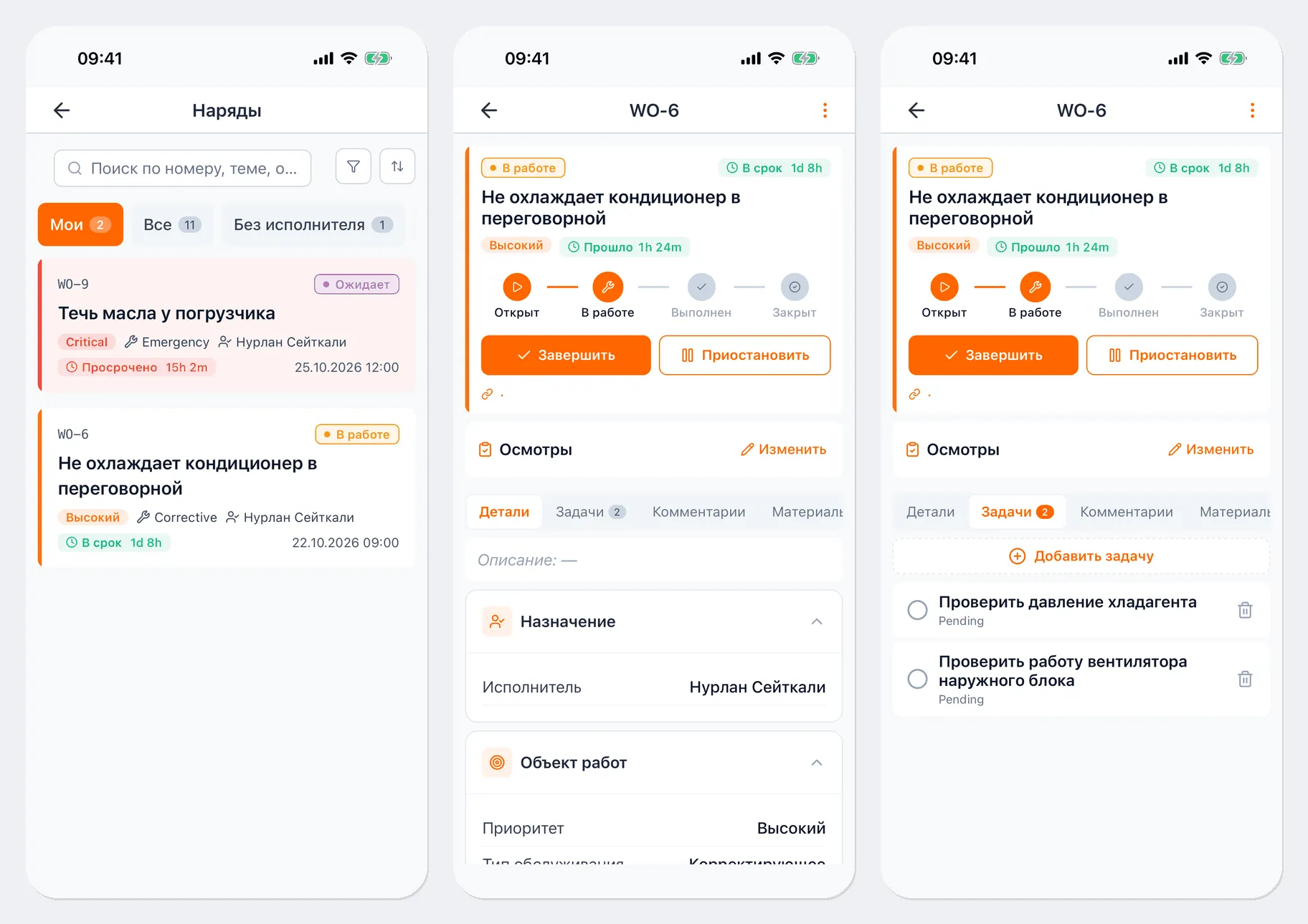
- Задачи — отметьте задачу кружком, когда выполните её; Добавить задачу добавляет новую.
- Материалы — Добавить материалы: выберите позицию, местоположение и количество, чтобы записать, сколько расходных материалов выдано на наряд или возвращено. Видно, сколько Доступно на складе.
- Комментарии — переписка по наряду.
- Фото и файлы прикладывают кнопкой Прикрепить: Камера, Галерея или Файл.
Если в наряде есть осмотры «до работ», взять наряд в работу можно только после них, а завершить — после осмотров «после работ». Их проводят из блока Осмотры на карточке наряда — см. Осмотры.
Создать наряд
Заголовок раздела «Создать наряд»Нажмите + в списке нарядов или в карточке актива Действия → Создать наряд, заполните название, тип обслуживания, приоритет и исполнителя и сохраните. Актив можно выбрать сканированием — Сканировать QR актива.
Без интернета
Заголовок раздела «Без интернета»Комментарии и смены статуса заявок и нарядов можно делать без связи — они сохраняются на телефоне и отправляются, когда связь появится. Пока изменение не отправлено, на нём пометка «Ожидает синхронизации» или «Ждёт отправки». Если сервер отклонит смену статуса наряда, приложение предложит Повторить или Отменить переходы. Подробнее — в разделе Работа без интернета.