

Работа с расписаниями обслуживания
Здесь собраны ежедневные задачи по плановому обслуживанию.
Найти, что пора обслужить
Заголовок раздела «Найти, что пора обслужить»- В главном меню слева откройте Обслуживание → Расписания.
- Расписания идут по следующему сроку: вверху — просроченные, ниже — наступившие и предстоящие. Порядок меняют щелчком по заголовку столбца Следующий срок.
- Чтобы найти конкретный актив или план, введите его название в поле Поиск расписаний….
- Чтобы отобрать расписания по статусу или плану, нажмите Фильтры и выберите Статус (Предстоит, Наступил, Просрочен) и (или) План.
В столбце Дней до срока показано, сколько дней осталось или на сколько дней срок просрочен. Если план считает по счётчику, в столбце Целевое значение счётчика — текущее показание и значение, при котором наступит срок. В столбце Открытый наряд — номер наряда, который уже создан по расписанию.
Кнопки в строке расписания
Заголовок раздела «Кнопки в строке расписания»Справа в каждой строке — четыре действия. Название действия показывается при наведении.
- Создать наряд — создать наряд по расписанию прямо сейчас, не дожидаясь срока;
- Пропустить — пропустить текущий срок;
- Начало отсчёта — посмотреть, от чего считается срок, и изменить начало отсчёта для этого актива;
- Отметить выполненным — записать обслуживание, сделанное без наряда.
Если по расписанию уже открыт наряд, Пропустить и Отметить выполненным недоступны: выполнение отметит сам наряд, когда его выполнят. Те же кнопки есть на карточке актива, вкладка Обслуживание → Расписания.
Создать наряд по расписанию досрочно
Заголовок раздела «Создать наряд по расписанию досрочно»Обычно наряд создаётся сам, когда подходит срок. Если работу нужно сделать раньше:
- Откройте Обслуживание → Расписания.
- В строке актива нажмите Создать наряд.
Наряд появится в разделе Наряды с задачами и материалами из шаблона работ, а его номер — в столбце Открытый наряд. Срок расписания при этом не сдвигается: следующий срок посчитается, когда наряд выполнят.
Кнопка недоступна, если план работает в режиме Только фиксация, если по расписанию уже открыт наряд или если у вас нет права на создание нарядов. Если план приостановлен, система спросит «План на паузе. Всё равно создать наряд?».
Отметить обслуживание выполненным
Заголовок раздела «Отметить обслуживание выполненным»Так отмечают работу по планам Только фиксация или работу, сделанную без наряда.
- Откройте Обслуживание → Расписания.
- В строке актива нажмите Отметить выполненным.
- В окне Отметить расписание выполненным заполните:
- Выполнено — дату, когда работу сделали. Дата не может быть в будущем;
- Показание счётчика — показание на момент обслуживания, если план считает по счётчику;
- Стоимость — во что обошлась работа;
- Заметку — при необходимости.
- Нажмите Сохранить.
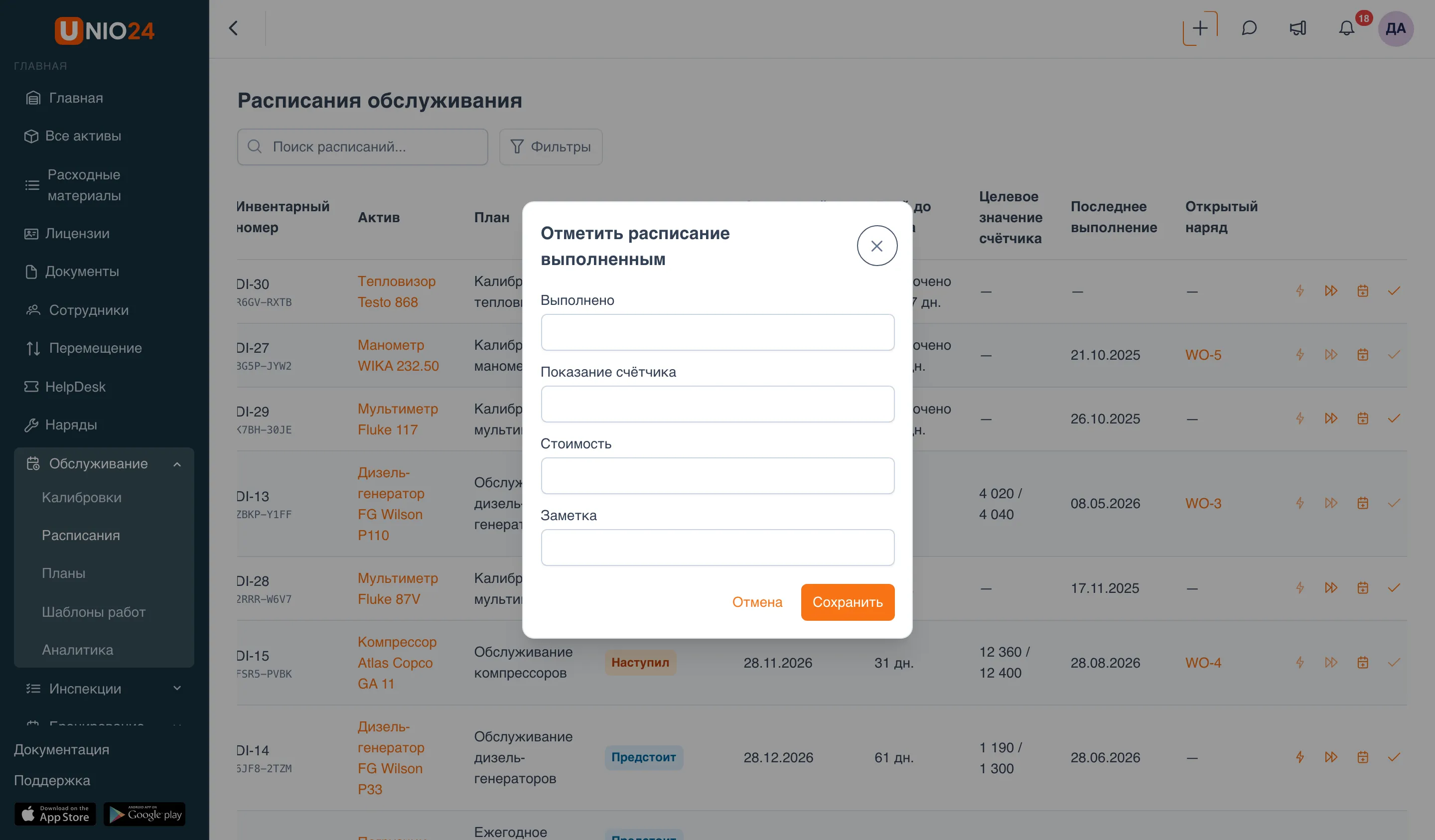
Выполнение попадёт в историю обслуживания актива, а следующий срок пересчитается. За одну дату выполнение можно записать только один раз.
Пропустить срок
Заголовок раздела «Пропустить срок»Если обслуживание в этот раз делать не будут — например, оборудование на модернизации или филиал закрыт на ремонт:
- Откройте Обслуживание → Расписания.
- В строке актива нажмите Пропустить.
- В окне Пропустить расписание укажите в поле Заметка, почему срок пропущен.
- Нажмите Сохранить.
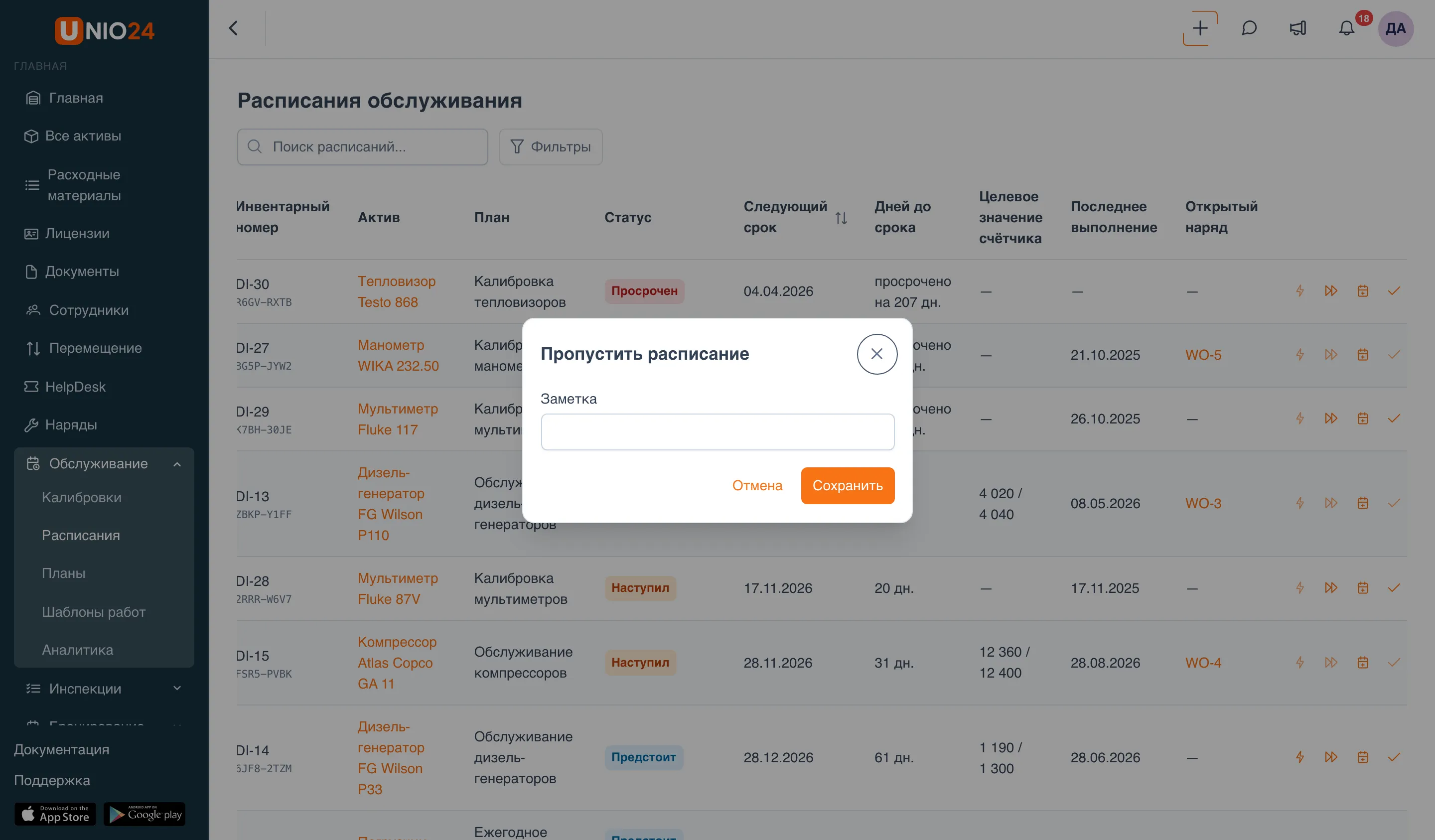
Пропуск не считается работой: дата последнего выполнения не меняется, а следующий срок отсчитывается от пропущенного. В истории актива такая строка отмечена как Пропущено.
Изменить начало отсчёта для актива
Заголовок раздела «Изменить начало отсчёта для актива»Начало отсчёта нужно, когда обслуживания по плану ещё не было: от него система считает первый срок.
- Откройте Обслуживание → Расписания.
- В строке актива нажмите Начало отсчёта.
- В блоке Сейчас видно, какой сейчас следующий срок и от чего он считается.
- Чтобы задать свою дату, укажите её в поле Начало отсчёта. Такая дата закрепляется за этим активом: изменения плана и новая дата ввода в эксплуатацию её не сдвигают. Чтобы вернуться к правилу плана, нажмите Считать как в плане.
- Если актив обслуживали ещё до подключения к UNIO24, укажите дату в поле Последнее обслуживание до подключения — срок будет считаться от неё.
- Проверьте в блоке После сохранения, каким станет срок, и нажмите Сохранить.
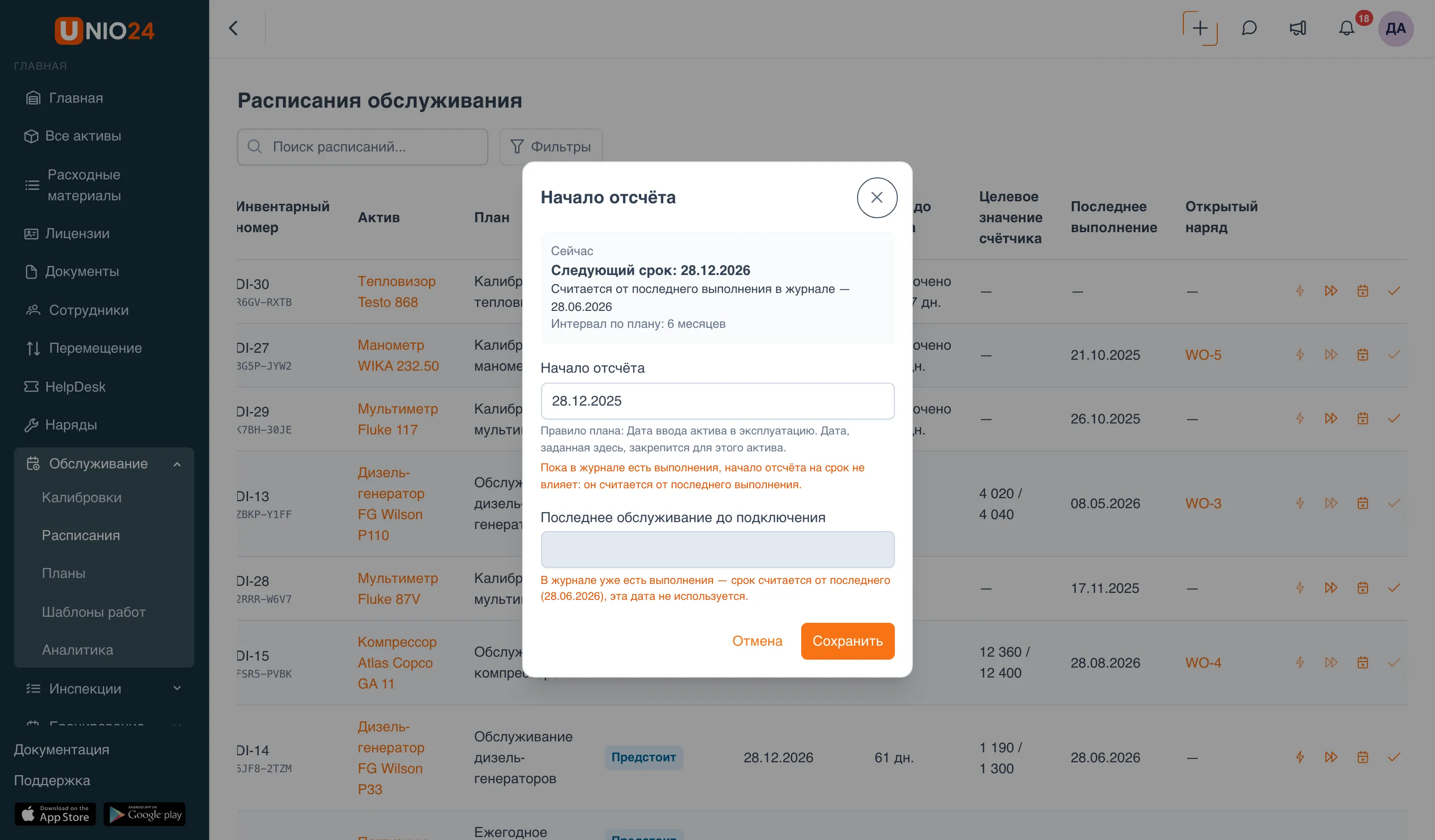
Пока в истории есть выполнения, срок считается от последнего из них, и начало отсчёта на него не влияет — окно об этом предупреждает.
Выполнить наряд по плану
Заголовок раздела «Выполнить наряд по плану»Наряд, созданный планом, выполняют так же, как любой другой наряд — см. Создание и обработка нарядов. Особенности:
- на вкладке Задачи — задачи из шаблона работ. Обязательные задачи нужно отметить выполненными, иначе наряд не завершить;
- на вкладке Материалы в блоке Материалы по плану — что запланировано. Чтобы взять материал со склада, нажмите Выдать в его строке: откроется окно выдачи с этим материалом и оставшимся количеством — выберите Местоположение, с которого берёте материал, и сохраните. В столбцах Выдано и Осталось видно, сколько уже взято;
- актив наряда менять нельзя — наряд создан для конкретного актива расписания.
Когда наряд выполнен, обслуживание записывается в историю актива, а срок пересчитывается.
Посмотреть обслуживание актива
Заголовок раздела «Посмотреть обслуживание актива»- Откройте карточку актива: Все активы → нужный актив.
- Перейдите на вкладку Обслуживание.
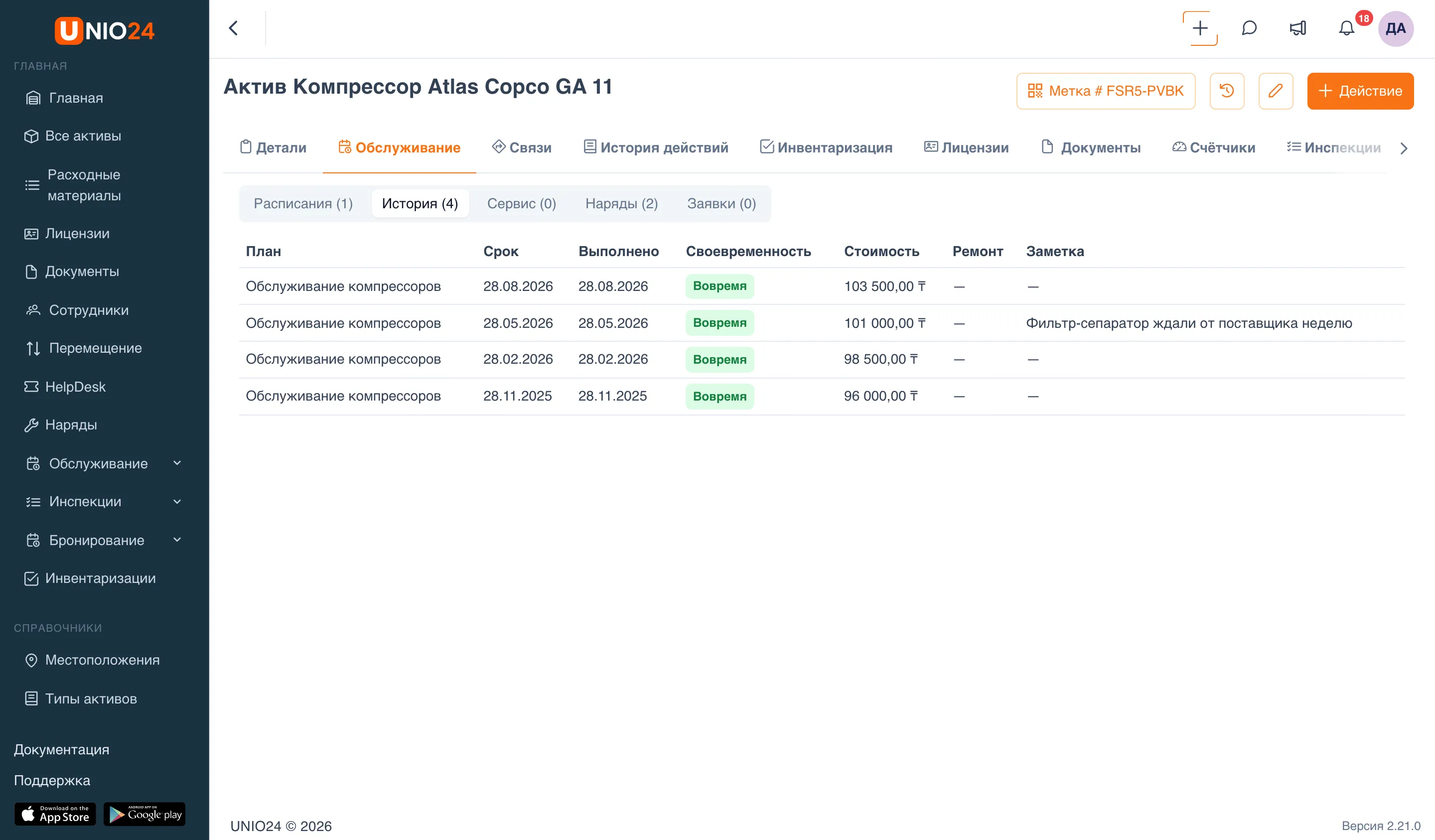
- Переключайтесь между разделами вверху вкладки:
- Расписания — планы, которые охватывают актив, со статусом и следующим сроком;
- История — все выполнения и пропуски: срок, дата выполнения, своевременность, стоимость, заметка;
- Сервис — отправки актива в сервисный центр;
- Наряды и Заявки — наряды и заявки по активу.
Вести счётчики актива
Заголовок раздела «Вести счётчики актива»Счётчики нужны планам, которые считают срок по наработке. Чтобы добавлять счётчики и показания, нужно право на редактирование активов.
Добавить счётчик
Заголовок раздела «Добавить счётчик»- Откройте карточку актива и перейдите на вкладку Счётчики.
- Нажмите Добавить счётчик.
- Выберите Тип: Моточасы, Пробег, Циклы или Пользовательский. Для пользовательского укажите Название.
- При необходимости укажите Единицу измерения.
- Оставьте отмеченным Только возрастающий, если показание не может уменьшаться.
- Нажмите Сохранить.
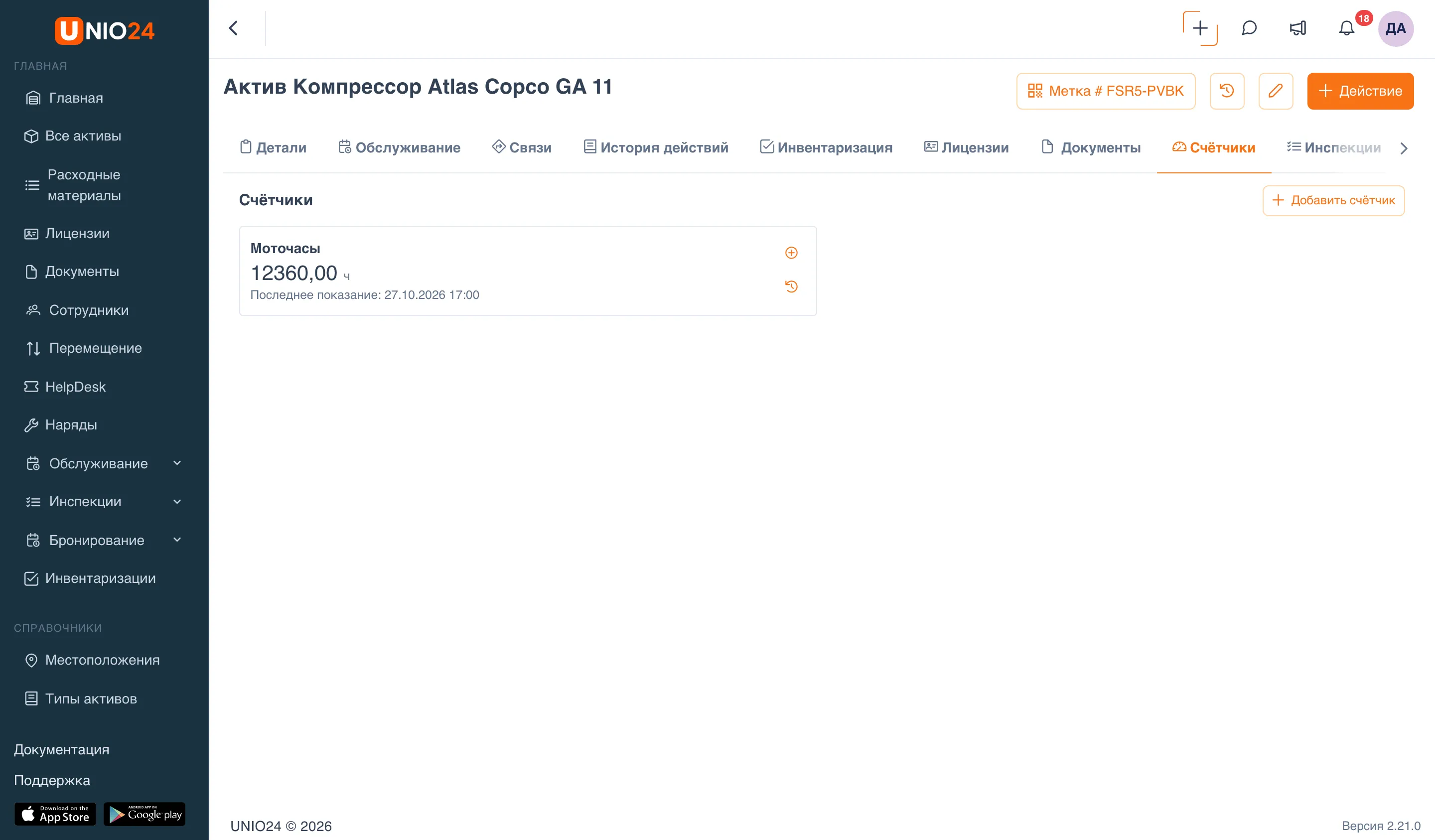
Записать показание
Заголовок раздела «Записать показание»- На вкладке Счётчики нажмите Добавить показание в карточке счётчика.
- Введите Значение. Оно не может быть меньше последнего показания у возрастающего счётчика.
- Если счётчик заменили или сбросили, отметьте Счётчик заменён или сброшен и укажите Показание при установке.
- При необходимости заполните Примечание и нажмите Сохранить.
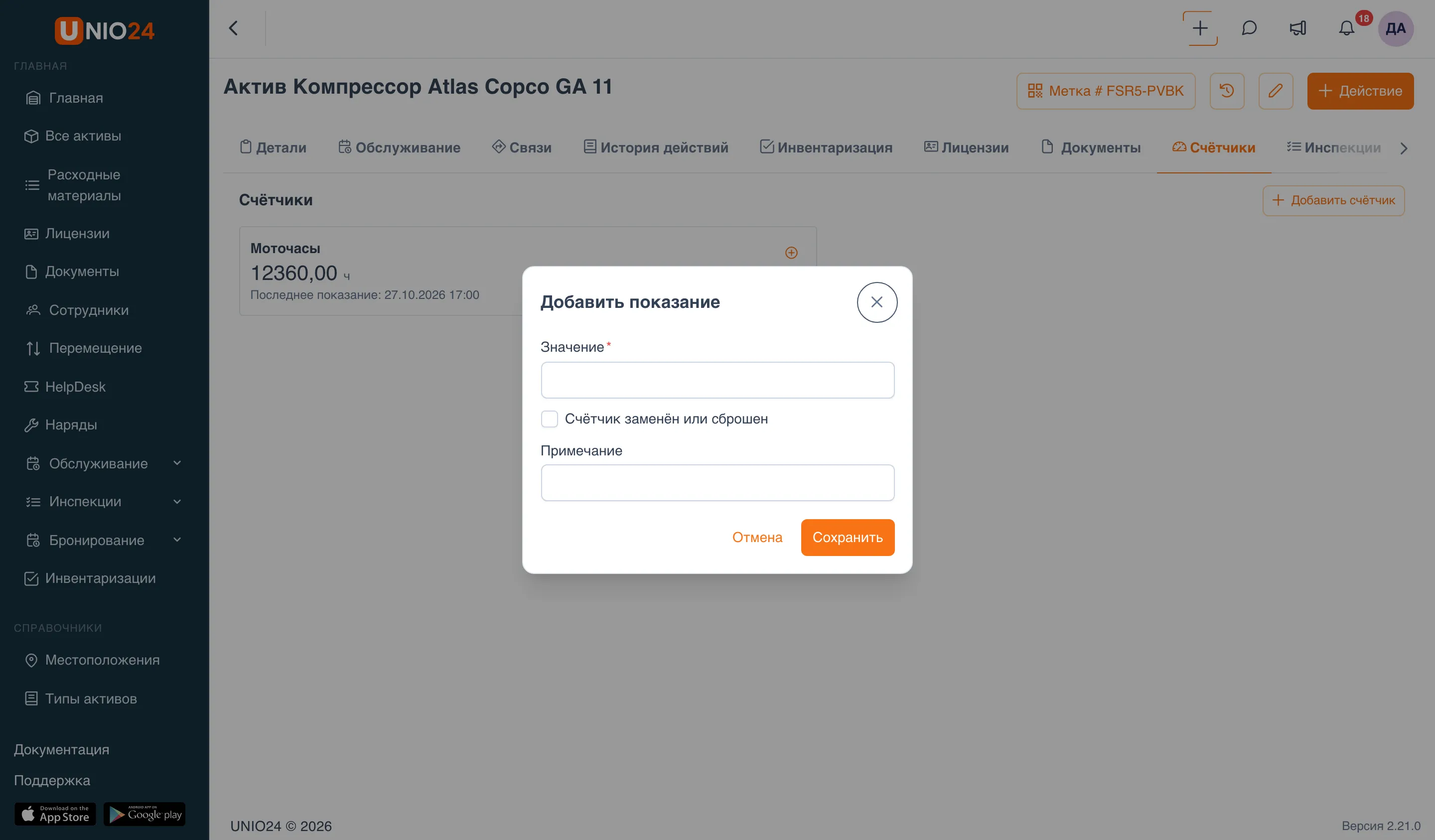
Все показания счётчика открываются действием Показания в его карточке. Как только новое показание достигает порога плана, расписание сразу меняет статус и, если план работает с нарядами, создаётся наряд. Показания записываются в счётчики и при проведении инспекций с пунктом «Показание счётчика».
Полезные ссылки
Заголовок раздела «Полезные ссылки»- Плановое обслуживание — как считаются сроки и что делает план
- Настройка планового обслуживания — как создать шаблоны работ и планы