

Создание и обработка нарядов
Здесь собраны частые задачи при работе с нарядами. О том, как устроены статусы, таймер и SLA, читайте в разделе Наряды: как это устроено. Описание всех полей — в Справочнике по нарядам.
Наряды — дополнительный модуль. Если раздела нет в меню, сначала включите его.
Создать наряд
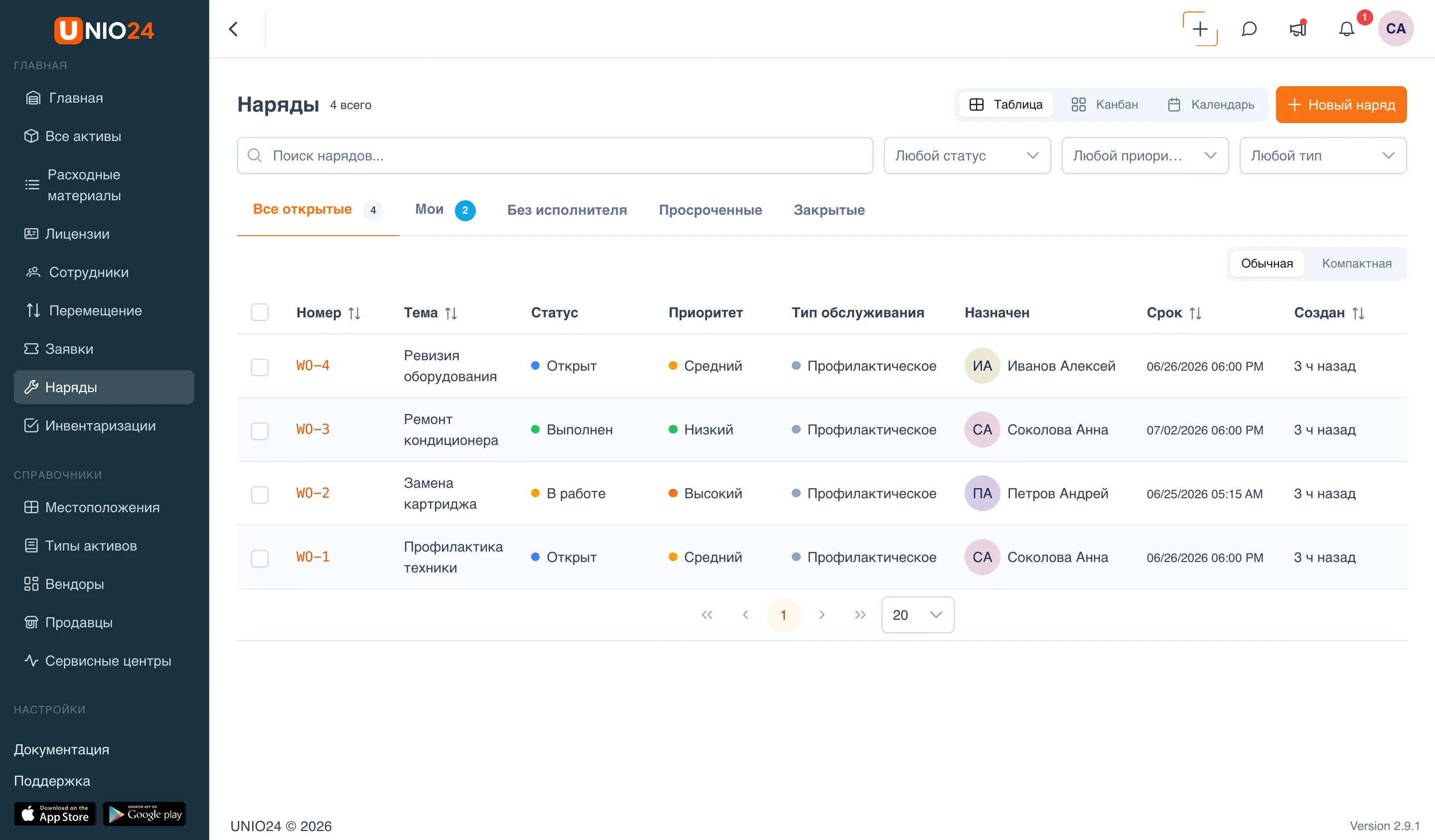
Заголовок раздела «Создать наряд»- В главном меню слева откройте раздел Наряды.
- Нажмите Новый наряд.
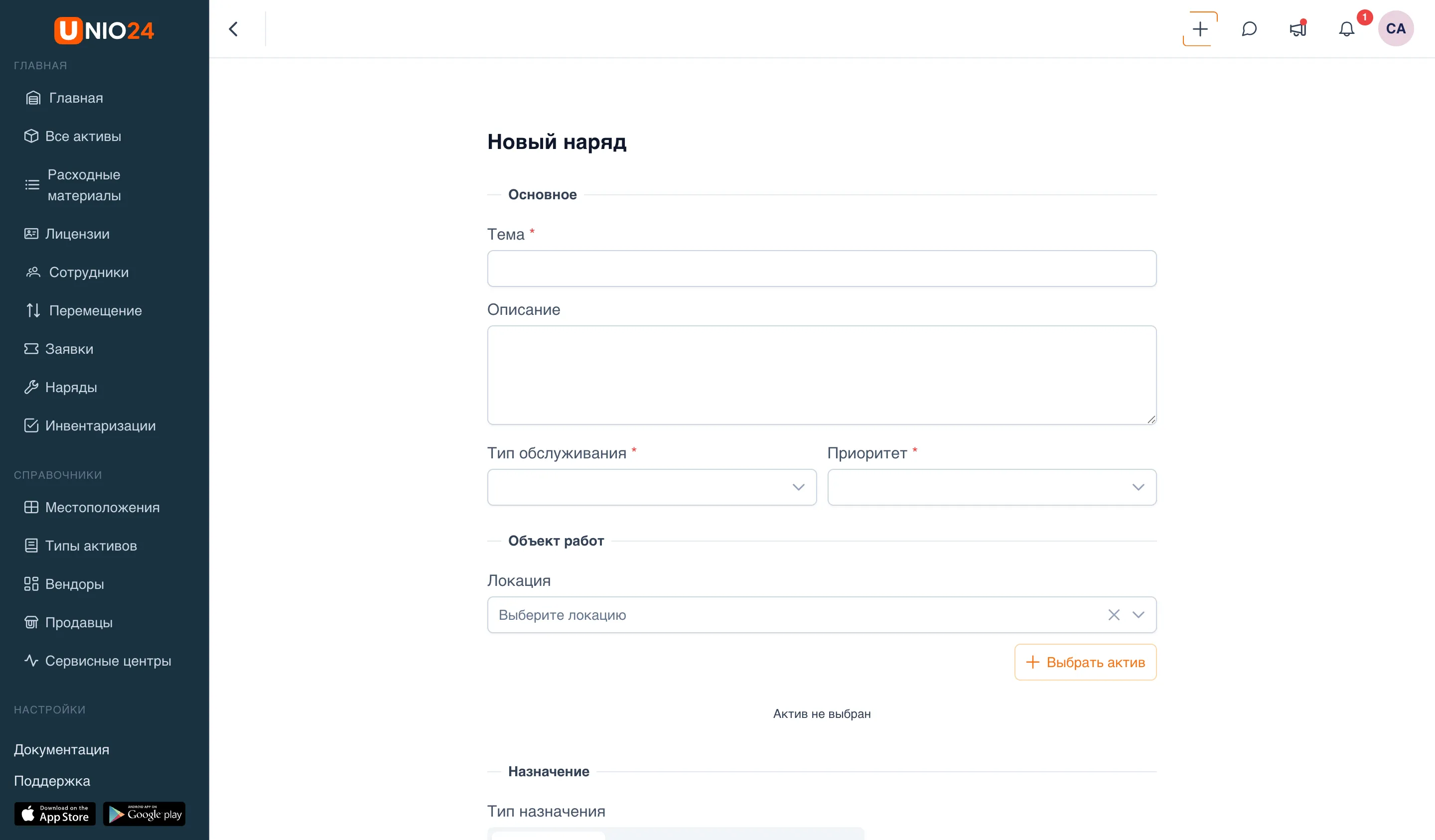
- В блоке Основное заполните Тему — это обязательное поле.
- При необходимости заполните Описание.
- Выберите Тип обслуживания — это обязательное поле.
- Выберите Приоритет — это обязательное поле.
- В блоке Объект работ выберите Локацию, если работа привязана к месту.
- Чтобы привязать актив, нажмите Выбрать актив, найдите нужный актив и подтвердите выбор. Привязанный актив можно убрать кнопкой с крестиком.
- В блоке Назначение выберите тип назначения — см. Назначить наряд ниже.
- В блоке Планирование при необходимости укажите Срок, Плановые часы, Плановое начало и Плановое окончание.
- Нажмите Сохранить.
Назначить наряд
Заголовок раздела «Назначить наряд»Наряд можно назначить при создании (в блоке Назначение) или позже на странице наряда.
При создании
Заголовок раздела «При создании»В блоке Назначение в поле Тип назначения выберите один из вариантов:
- Пользователь — выберите исполнителя в поле Исполнитель.
- Группа — выберите Группу. Конкретный исполнитель не указывается, и любой из участников группы сможет взять наряд в работу.
- Группа и пользователь — выберите Группу, затем Исполнителя. По умолчанию в списке исполнителей показаны только участники выбранной группы; чтобы выбрать любого пользователя, включите Все пользователи.
На странице наряда
Заголовок раздела «На странице наряда»- Откройте наряд.
- Нажмите кнопку с тремя точками справа вверху и выберите Назначить.
- Выберите Исполнителя и (или) Группу.
- Нажмите Сохранить.
Переключить представление
Заголовок раздела «Переключить представление»Вверху страницы Наряды справа есть переключатель представлений:
- Таблица — список нарядов. Над таблицей доступны вкладки представлений: Все открытые, Мои, Без исполнителя, Просроченные и Закрытые.
- Канбан — доска с колонками по статусам. Карточку можно перетащить в другую колонку, чтобы сменить статус.
- Календарь — наряды по срокам.
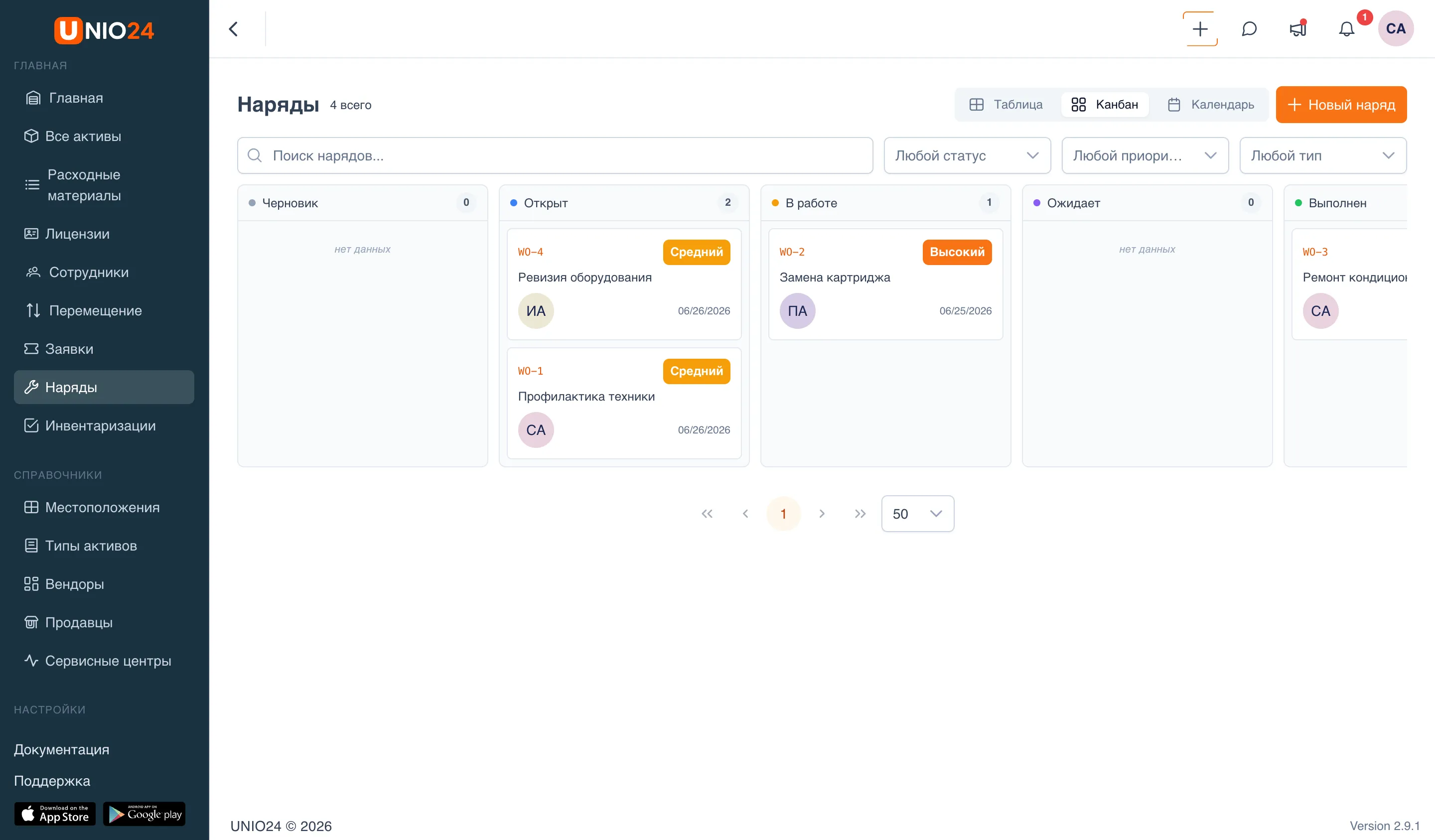
Под переключателем есть поиск и фильтры Любой статус, Любой приоритет и Любой тип для отбора нарядов.
Запустить и остановить таймер работы
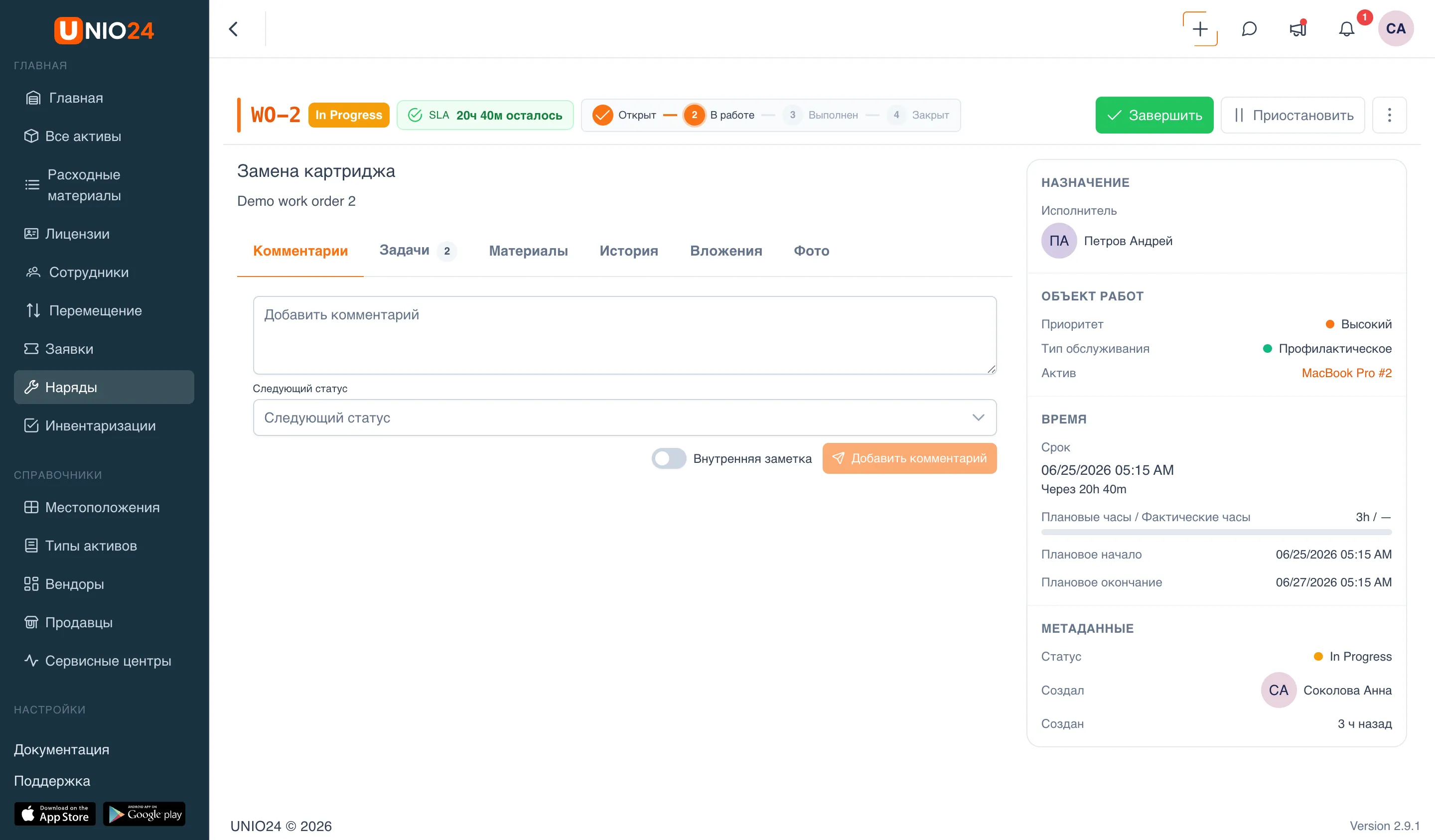
Заголовок раздела «Запустить и остановить таймер работы»Таймер учитывает фактическое время и управляется кнопками быстрых действий справа вверху на странице наряда. Доступные кнопки зависят от текущего статуса.
- Откройте наряд в статусе Открыт и нажмите Начать работу — наряд перейдёт в статус В работе, таймер запустится.
- Чтобы прерваться, нажмите Приостановить — наряд перейдёт в статус Приостановлен, таймер остановится, но накопленное время сохранится.
- Чтобы продолжить, нажмите Возобновить — таймер продолжит счёт с того же значения.
- Когда работа закончена, нажмите Завершить — наряд перейдёт в статус Выполнен.
- Чтобы закрыть наряд окончательно, нажмите Закрыть. Если к наряду привязан актив, при закрытии можно указать Новое состояние актива.
Начать работу может исполнитель наряда или администратор.
Сменить статус вручную
Заголовок раздела «Сменить статус вручную»Кроме быстрых действий, статус можно сменить вручную.
- На странице наряда нажмите кнопку с тремя точками справа вверху и выберите Сменить статус.
- В поле Новый статус выберите статус. В списке доступны только те статусы, в которые разрешён переход из текущего.
- Если выбранный статус требует Причину, выберите её.
- Нажмите Сохранить.
Вести задачи
Заголовок раздела «Вести задачи»- На странице наряда откройте вкладку Задачи.
- Чтобы быстро добавить задачу, введите её название в поле внизу списка и нажмите Enter.
- Чтобы добавить задачу с описанием, введите название и нажмите Детали — откроется окно, где можно заполнить Описание, затем нажмите Сохранить.
- Чтобы отметить задачу выполненной, нажмите кружок слева от неё; повторное нажатие снимает отметку.
- Над списком виден прогресс «Выполнено N из M».
- Чтобы изменить задачу, нажмите карандаш; чтобы удалить — корзину.
Выдать и вернуть материалы
Заголовок раздела «Выдать и вернуть материалы»Материалы списываются на наряд из расходных материалов и связаны с остатками на локациях склада.
Выдать материал
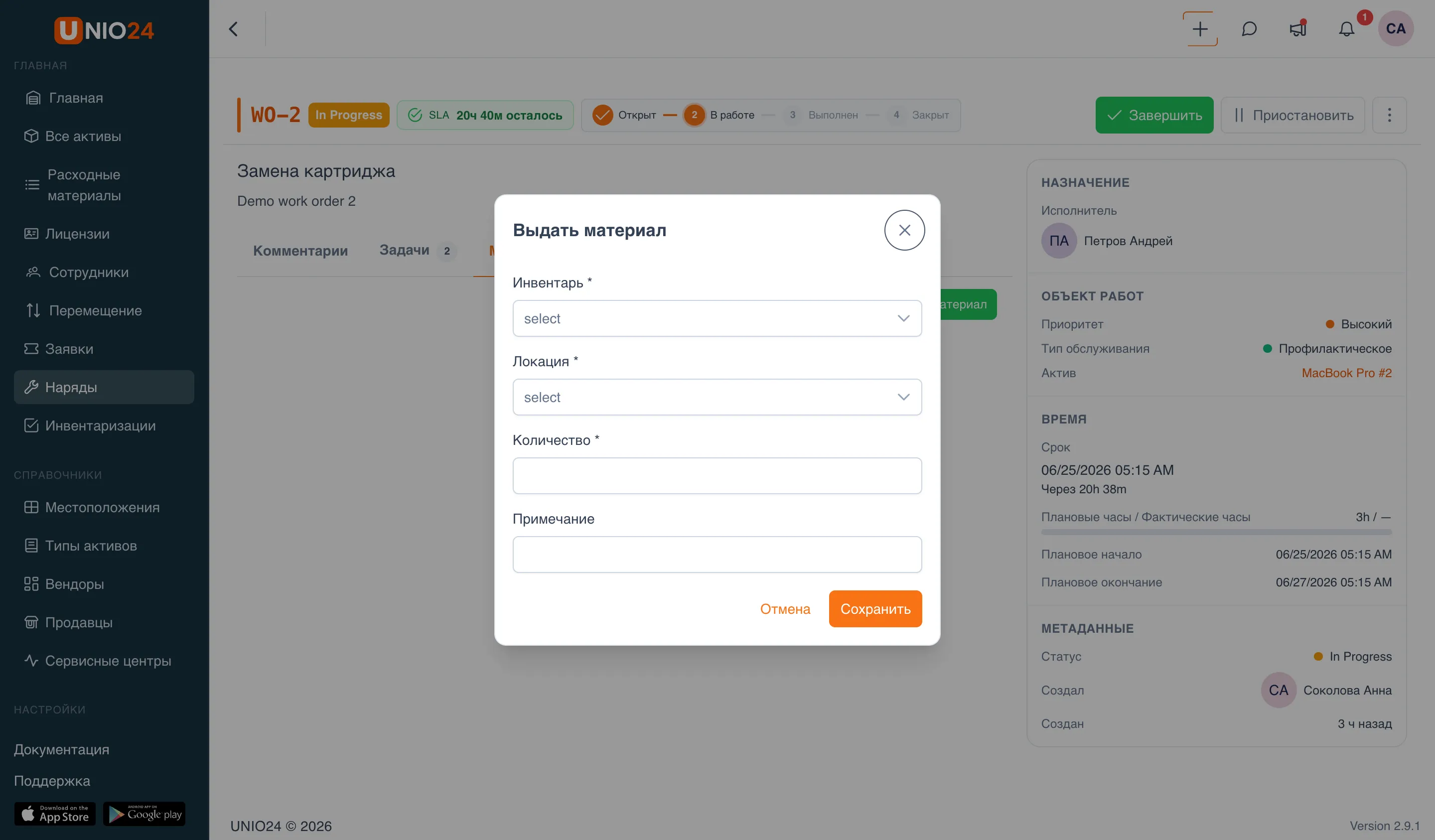
Заголовок раздела «Выдать материал»- На странице наряда откройте вкладку Материалы.
- Нажмите Выдать материал.
- В поле Инвентарь выберите расходный материал.
- В поле Локация выберите локацию, с которой списывается материал. Под полем количества показано, сколько доступно на локации.
- Укажите Количество.
- При необходимости добавьте Примечание.
- Нажмите Сохранить.
Вернуть материал
Заголовок раздела «Вернуть материал»- На вкладке Материалы нажмите Вернуть материал.
- В поле Инвентарь выберите материал. Рядом показано, сколько можно вернуть.
- Выберите Локацию и укажите Количество в пределах возвращаемого.
- При необходимости добавьте Примечание и нажмите Сохранить.
Под списком транзакций виден итог по каждому материалу: Выдано, Возвращено и Чистый расход.
Создать наряд из заявки
Заголовок раздела «Создать наряд из заявки»Если модуль Заявки включён, наряд можно создать прямо из заявки. На странице заявки на вкладке Наряды нажмите Создать наряд — поля наряда заполнятся данными из заявки, а на наряде появится ссылка Связанный тикет.