

Проведение инспекций
Здесь собраны задачи сотрудника, который проводит инспекции.
Чтобы проводить инспекции, нужно право Проведение инспекций. Если в меню нет раздела Инспекции, модуль выключен или у вас нет прав — обратитесь к администратору.
Начать инспекцию из журнала
Заголовок раздела «Начать инспекцию из журнала»- В главном меню слева откройте Инспекции → Журнал.
- Нажмите Начать инспекцию справа вверху.
- В окне Начать инспекцию выберите Шаблон. В списке только включённые шаблоны.
- Нажмите Выбрать актив.
- В окне Выберите актив для инспекции найдите актив по названию, инвентарному или серийному номеру, отметьте его и нажмите Добавить. Если у шаблона указан тип актива, в списке только активы этого типа. Списанные активы не показываются.
- Нажмите Начать — откроется экран заполнения инспекции.
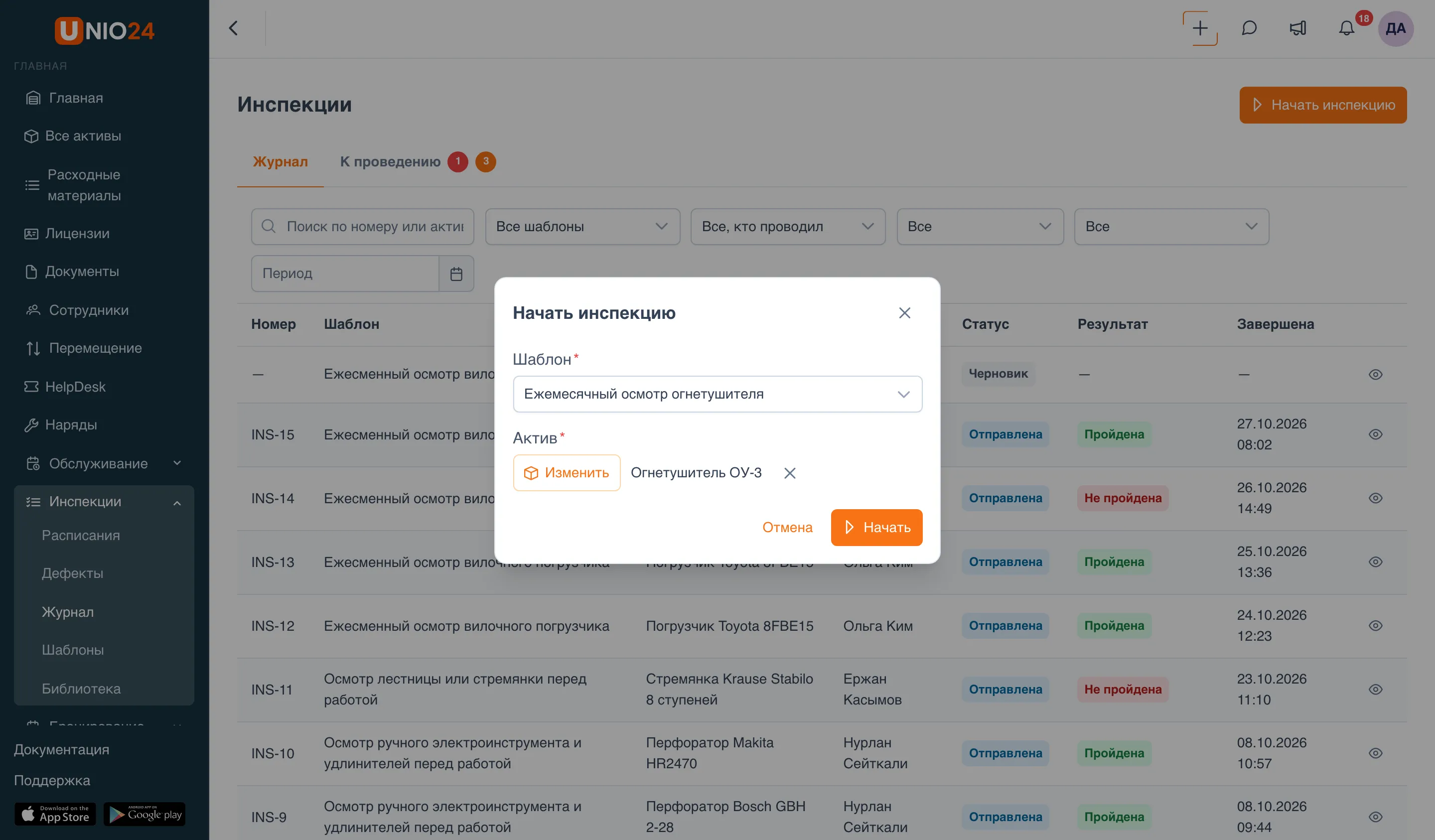
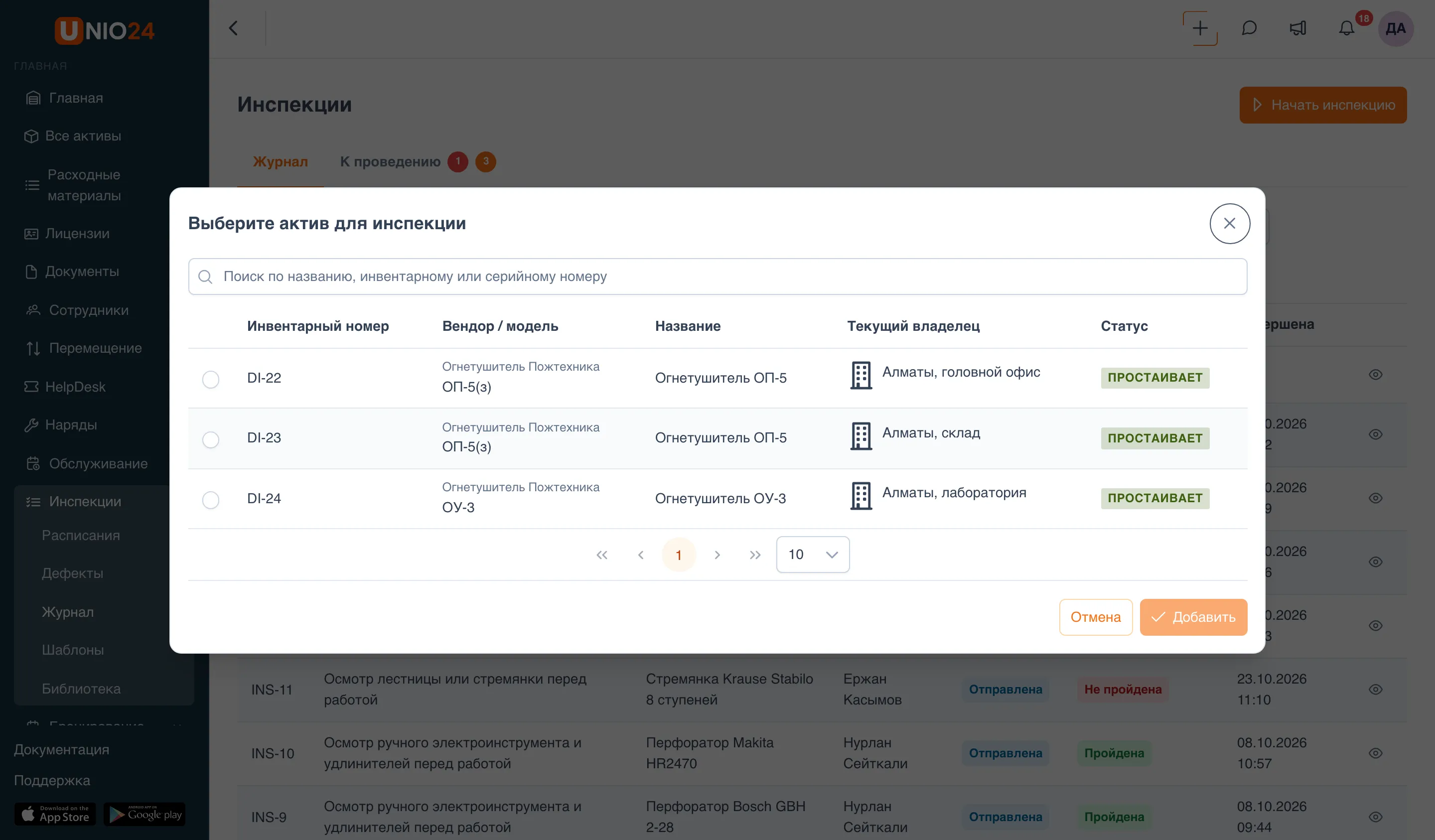
Актив можно не выбирать: тогда инспекция проводится только по шаблону, и окно показывает подсказку «Необязательно: без актива инспекция проводится только по шаблону.» Если шаблону нужен актив, вместо неё написано «Этому шаблону нужен актив.»
Провести инспекцию по сроку
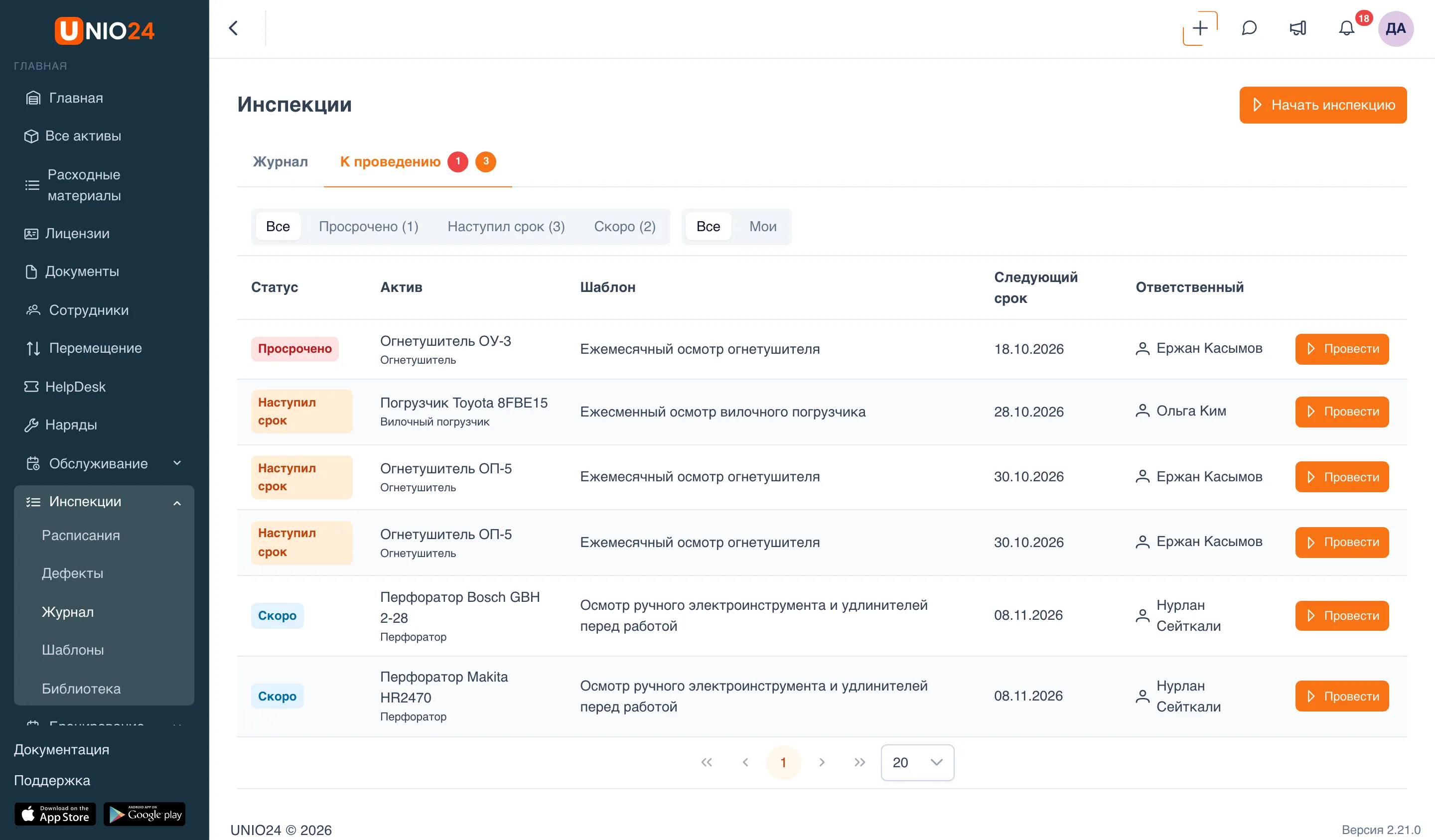
Заголовок раздела «Провести инспекцию по сроку»Все инспекции, срок которых наступил, прошёл или наступит в ближайшие две недели, собраны на вкладке К проведению.
- Откройте Инспекции → Журнал и перейдите на вкладку К проведению. Красный счётчик рядом с названием вкладки — число просроченных инспекций, оранжевый — тех, срок которых наступил.
- Чтобы видеть только расписания, где ответственный — вы, нажмите Мои.
- Чтобы отобрать строки по статусу, нажмите Просрочено, Наступил срок или Скоро.
- В строке нужного актива нажмите Провести — откроется экран заполнения инспекции.
Провести инспекцию с карточки актива
Заголовок раздела «Провести инспекцию с карточки актива»- Откройте карточку актива: Все активы → нужный актив.
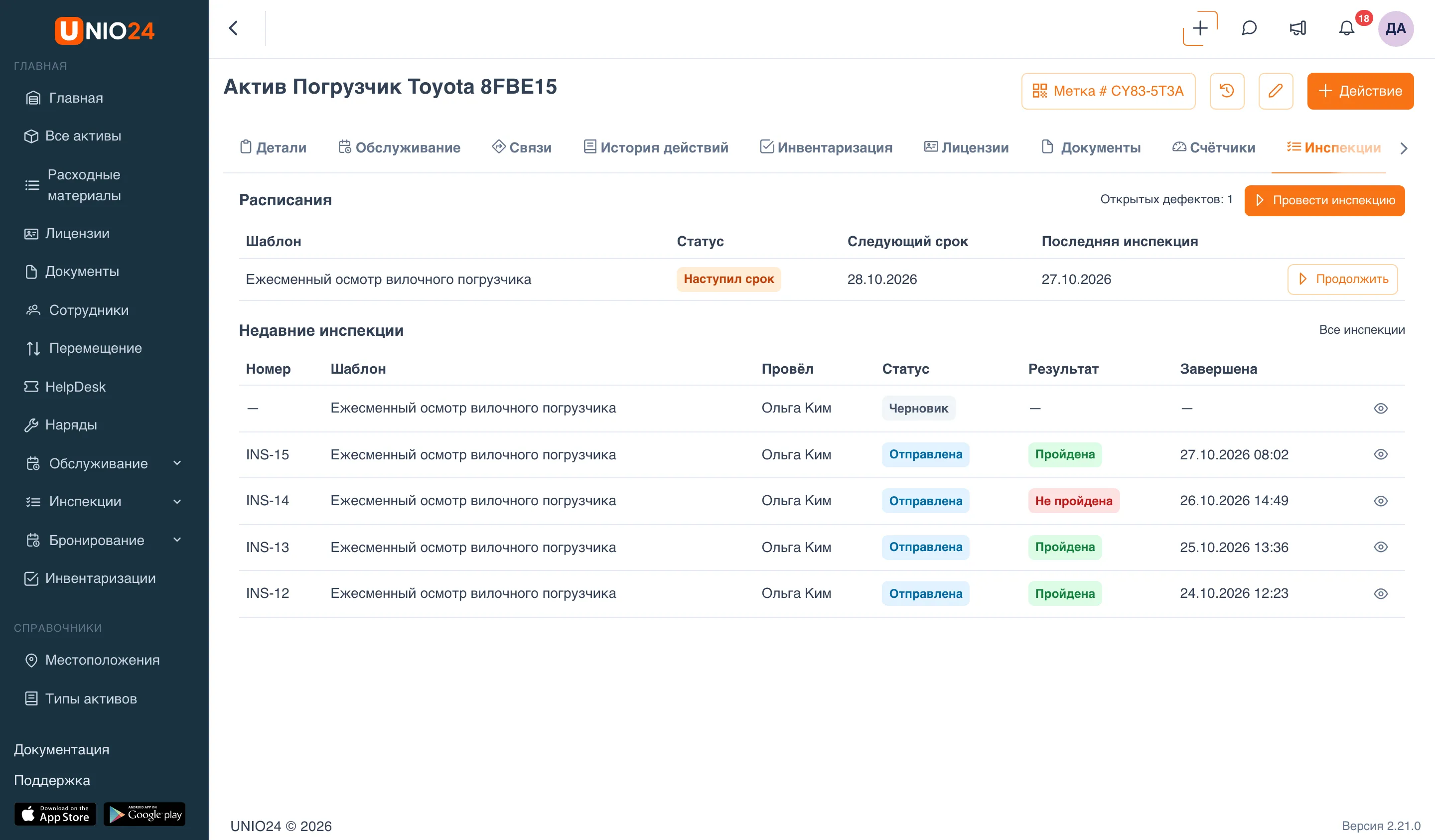
- Перейдите на вкладку Инспекции. Если вкладка не видна целиком, прокрутите ряд вкладок стрелкой справа.
- Нажмите Провести инспекцию. Откроется окно Начать инспекцию, в котором актив уже выбран, — выберите Шаблон и нажмите Начать. Если инспекция по расписанию уже начата, в строке расписания будет кнопка Продолжить.
На этой же вкладке видны расписания, которые охватывают актив, со статусом и следующим сроком, а также пять последних инспекций. Ссылка Все инспекции открывает журнал, отфильтрованный по этому активу.
Заполнить и сохранить инспекцию
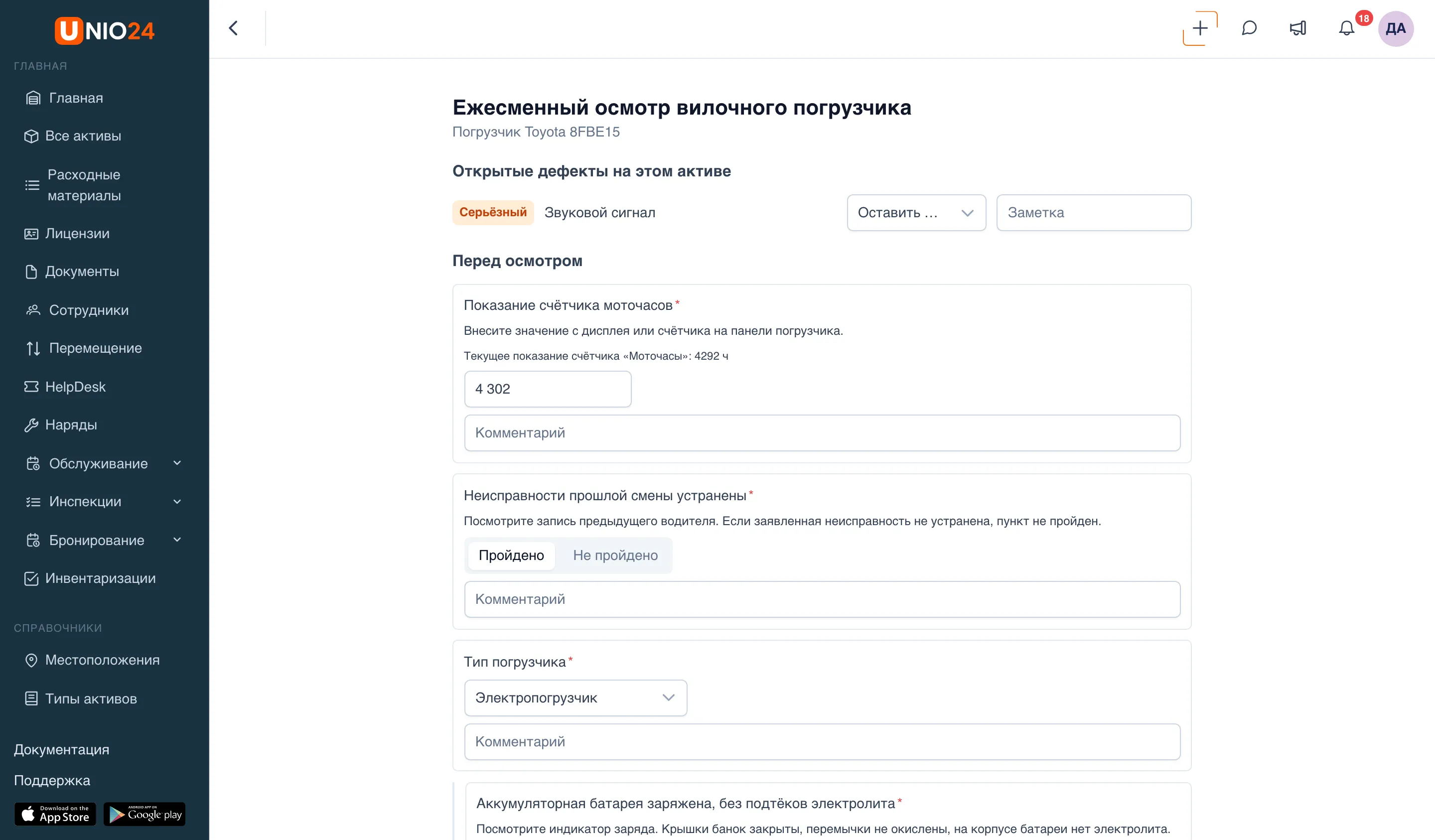
Заголовок раздела «Заполнить и сохранить инспекцию»На экране заполнения пункты идут по разделам шаблона. Обязательные пункты отмечены красной звёздочкой, под названием пункта может быть инструкция — что именно проверить.
- Ответьте на каждый пункт:
- Пройдено / не пройдено — нажмите Пройдено или Не пройдено;
- Да / нет — нажмите Да или Нет;
- Число — введите значение; если у пункта задан допустимый диапазон, значение за его пределами провалит пункт;
- Выбор — выберите вариант из списка;
- Оценка — отметьте нужное число звёзд;
- Показание счётчика — введите показание. Над полем видно текущее показание счётчика актива, новое не может быть меньше;
- Фото — нажмите Загрузить фото и выберите снимок;
- Подпись — распишитесь в поле мышью или пальцем. Кнопка Очистить стирает подпись.
- Если пункт не прошёл проверку, опишите проблему в поле Комментарий под ним — комментарий попадёт в дефект.
- Если в шаблоне есть повторяемый раздел, нажмите Добавить запись, чтобы заполнить его ещё раз. Лишнюю запись удаляет кнопка Удалить запись.
- Чтобы прерваться и вернуться позже, нажмите Сохранить черновик внизу экрана.
- Когда все обязательные пункты заполнены, нажмите Отправить и подтвердите — инспекция сохранится в системе UNIO24.
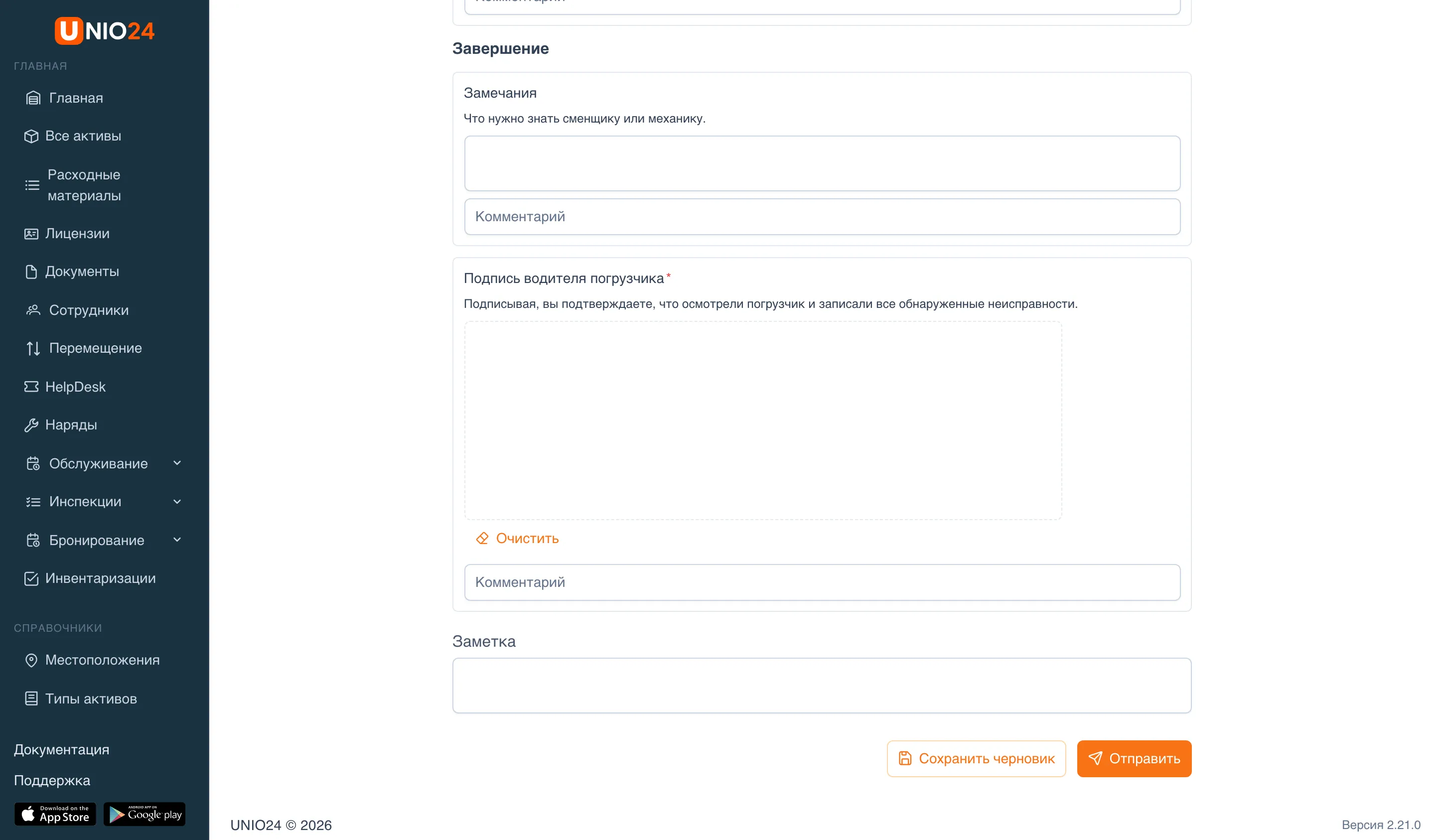
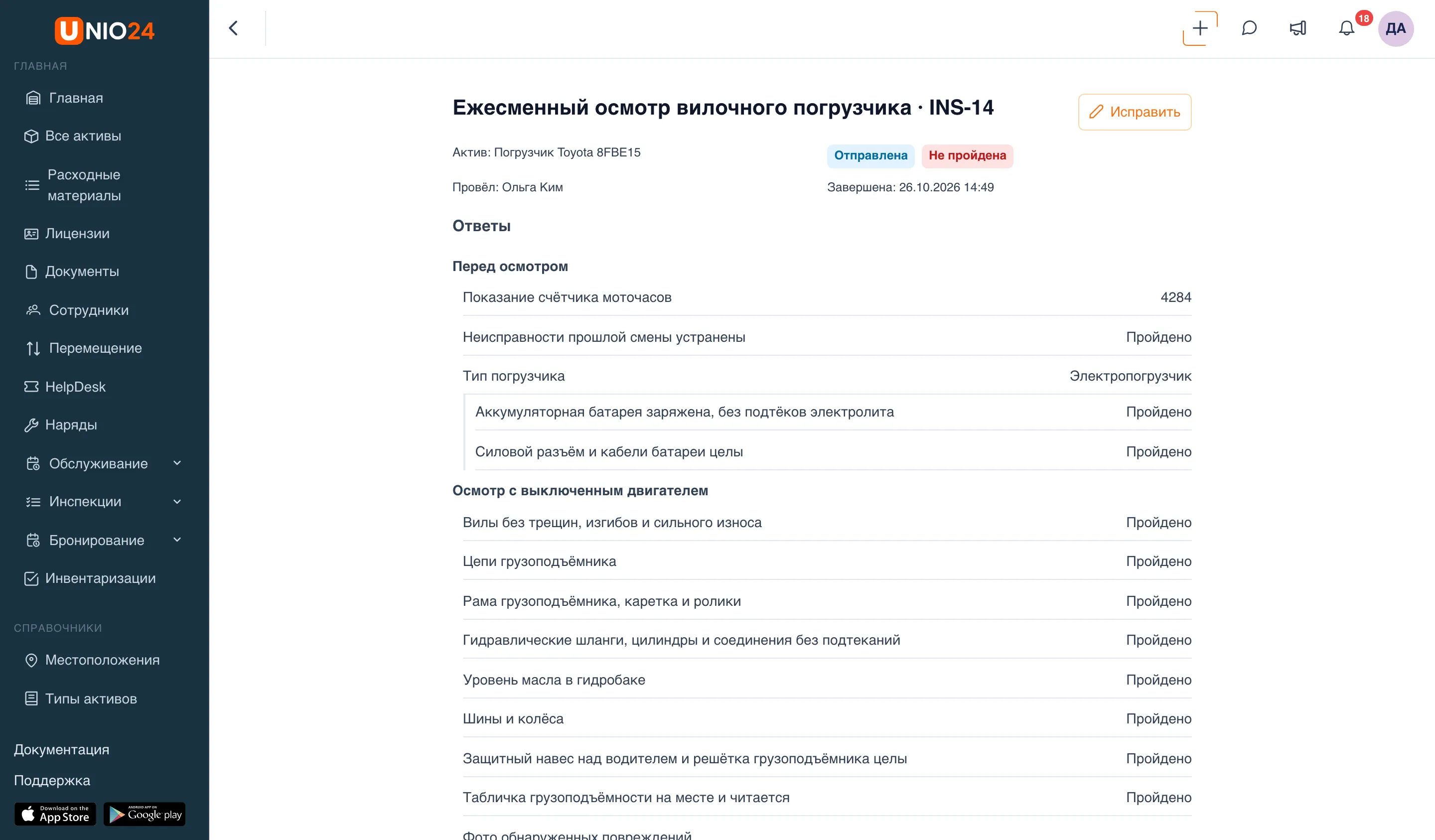
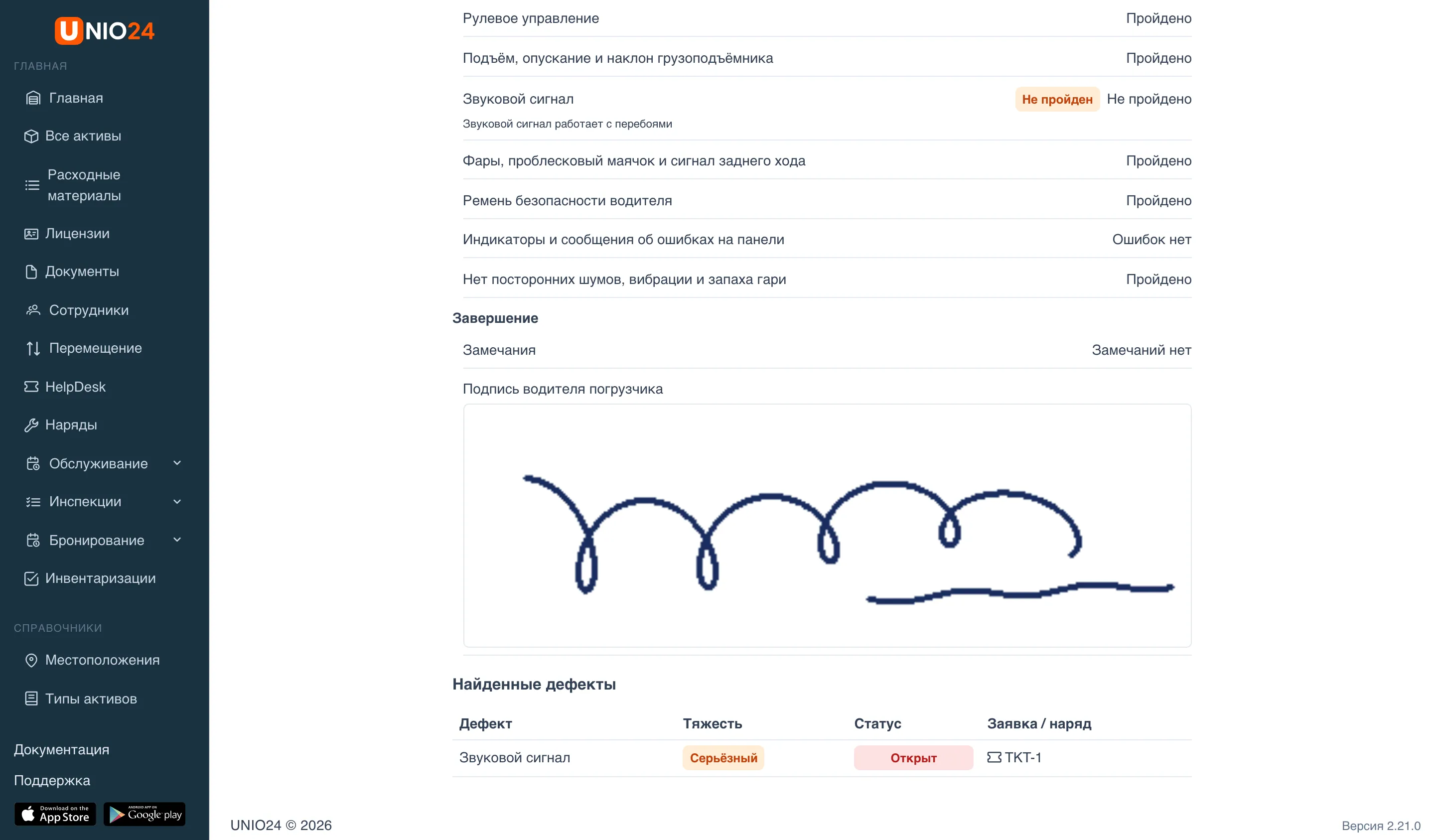
После сохранения в системе инспекция получает номер и итог, а по непройденным пунктам появляются дефекты. Исправить сохранённую инспекцию можно только с указанием причины — см. Исправить сохранённую инспекцию.
Открытые дефекты во время инспекции
Заголовок раздела «Открытые дефекты во время инспекции»Если у актива уже есть открытые дефекты, вверху экрана заполнения есть блок Открытые дефекты на этом активе. Для каждого дефекта можно сразу отметить, что с ним сейчас:
- Оставить открытым — дефект остаётся как есть;
- Устранено — дефект закроется, когда инспекция будет сохранена в системе;
- Списано — дефект закроется как списанный (доступно, если у вас есть право Исправление инспекций и списание дефектов).
В поле Заметка рядом можно пояснить решение.
Посмотреть результат инспекции
Заголовок раздела «Посмотреть результат инспекции»- Откройте Инспекции → Журнал.
- При необходимости отберите инспекции фильтрами: поиск по номеру или активу, Все шаблоны, Все, кто проводил, статус, результат и Период.
- В конце строки нажмите Открыть инспекцию.
На карточке инспекции видны актив, кто провёл и когда, статус и итог, все ответы по разделам и блок Найденные дефекты — с тяжестью, статусом и ссылкой на заявку или наряд, если они созданы.
Исправить сохранённую инспекцию
Заголовок раздела «Исправить сохранённую инспекцию»Исправлять сохранённые в системе инспекции может тот, у кого есть право Исправление инспекций и списание дефектов.
- Откройте карточку инспекции.
- Нажмите Исправить.
- Измените нужные ответы. Подпись и показания счётчиков при исправлении не меняются.
- Нажмите Сохранить исправление.
- В поле Причина исправления укажите, почему меняете ответы, и сохраните.
Итог инспекции пересчитывается, а на карточке появляется строка о том, кто, когда и почему исправил инспекцию. Номер, время завершения и уже созданные дефекты, заявки и наряды при исправлении не меняются — лишние дефекты закройте вручную.
Закрыть дефект
Заголовок раздела «Закрыть дефект»- Откройте Инспекции → Дефекты. По умолчанию показаны открытые дефекты; фильтром статуса можно выбрать Все, Устранён или Списан, фильтром тяжести — нужную тяжесть.
- В строке дефекта нажмите Закрыть.
- В окне Закрыть дефект в поле Как закрыт выберите:
- Устранён — неисправность устранена;
- Списан — дефект не будут устранять (доступно с правом Исправление инспекций и списание дефектов).
- При необходимости заполните Заметку.
- Нажмите Сохранить.
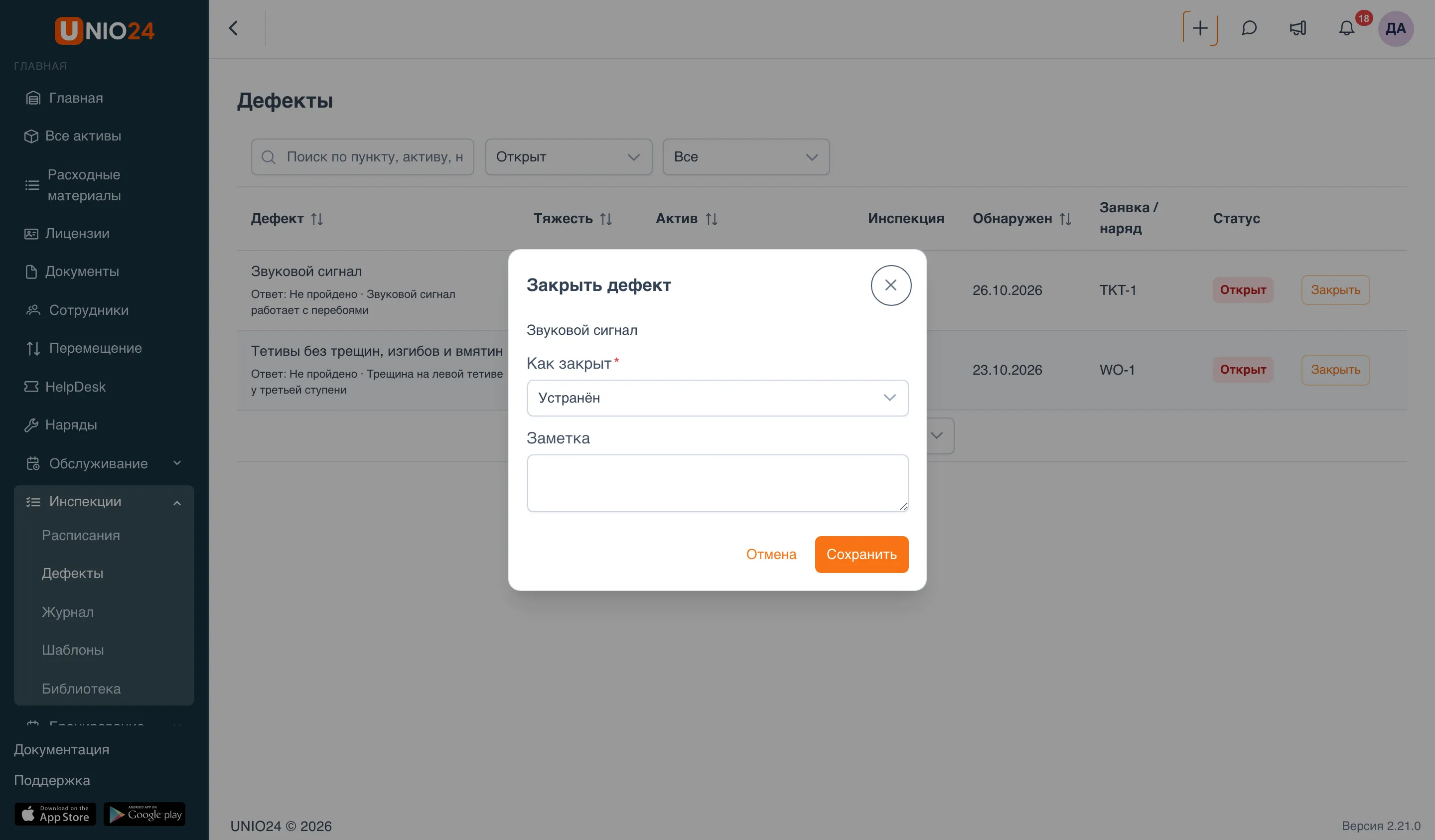
Если по дефекту создана заявка, в неё добавится комментарий о закрытии. Дефект, связанный с заявкой или нарядом, закроется и сам, когда заявку или наряд выполнят.
Провести инспекции наряда
Заголовок раздела «Провести инспекции наряда»Если в наряд добавлены инспекции, на его карточке справа есть блок Инспекции с разделами Инспекции до работ и Инспекции после работ.
- Откройте наряд: Наряды → нужный наряд.
- В блоке Инспекции нажмите Провести рядом с нужным шаблоном. Начатую инспекцию продолжают кнопкой Продолжить.
- Заполните инспекцию и сохраните её в системе, как описано выше. После этого вы вернётесь на карточку наряда.
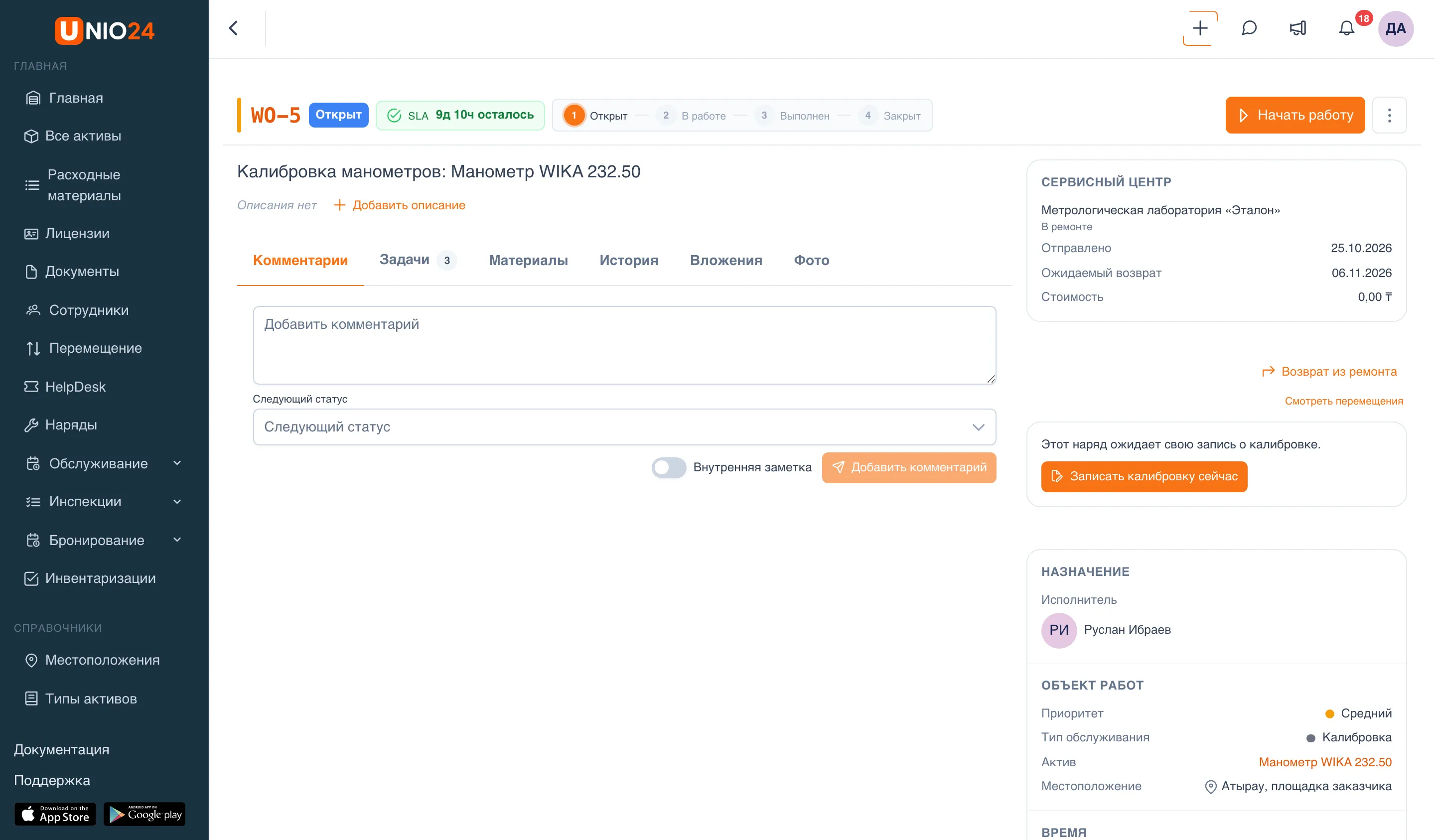
Инспекции после работ можно начать только после того, как наряд взят в работу.
Провести инспекцию при выдаче или приёме
Заголовок раздела «Провести инспекцию при выдаче или приёме»Если для типа актива настроена инспекция при выдаче или приёме, в форме выдачи (или приёма) появляется блок Инспекция при выдаче (Инспекция при приёме). Рядом с шаблоном указан режим: По желанию или Обязательна.
- Начните выдачу актива как обычно — например, на карточке актива нажмите Действие → Выдача актива и выберите Ответственное лицо.
- В блоке Инспекция при выдаче нажмите Провести инспекцию.
- Инспекция откроется в окне поверх формы. Заполните её и нажмите Отправить, чтобы сохранить в системе.
- Когда в блоке появится отметка Инспекция проведена, нажмите Сохранить.
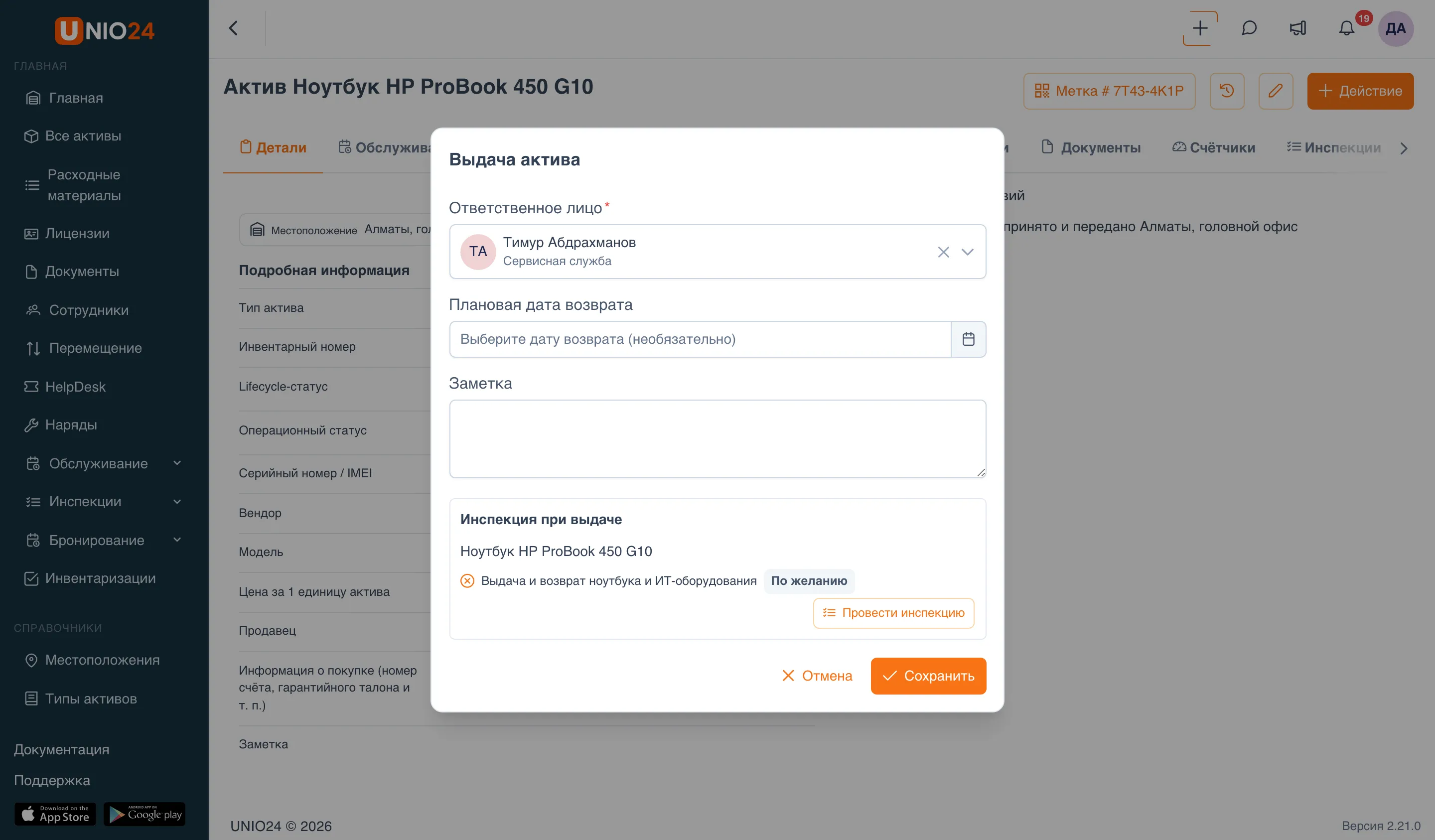
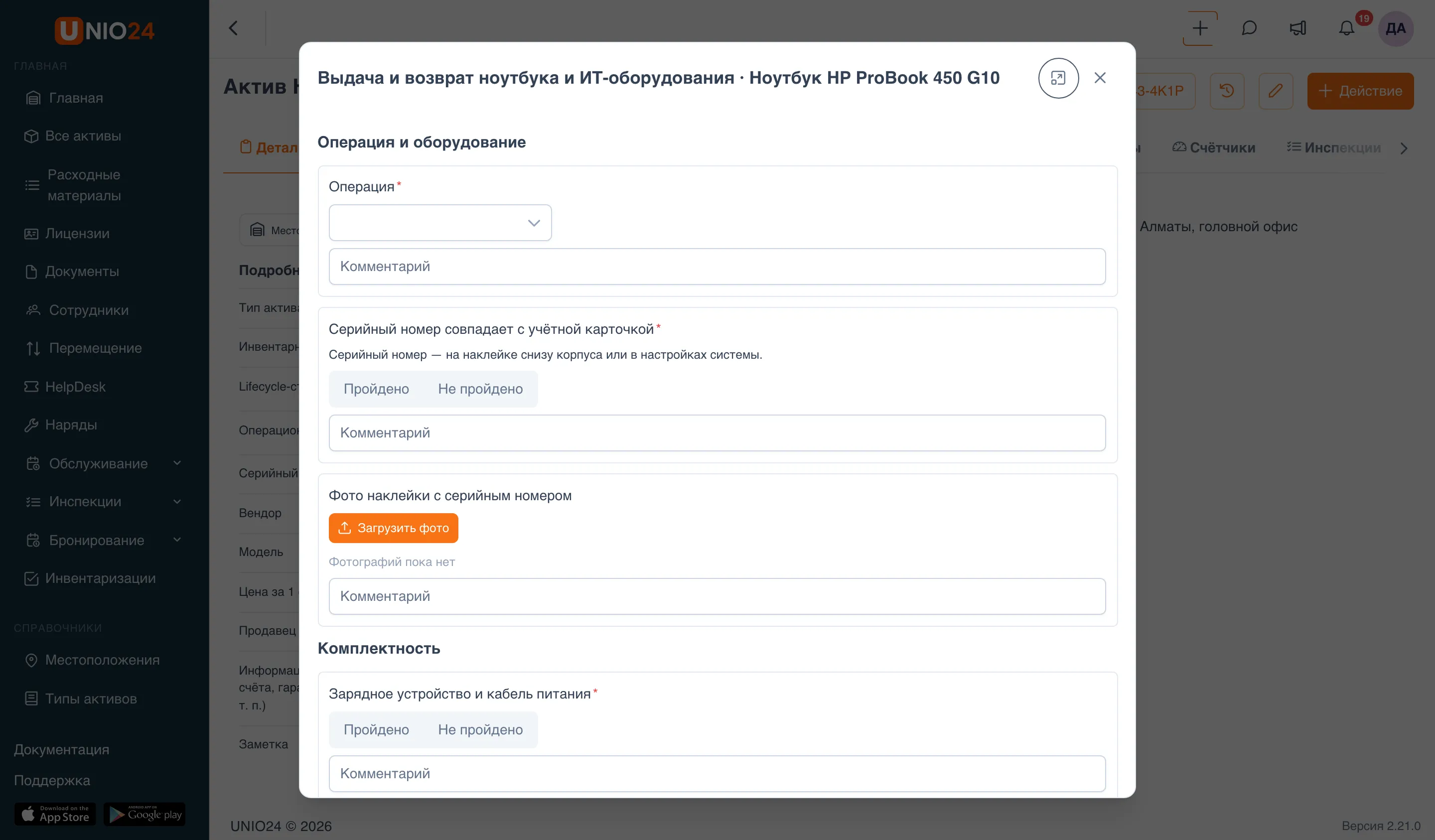
Если инспекция обязательна, кнопка Сохранить недоступна, пока инспекция не проведена. Засчитывается инспекция, сохранённая в системе не раньше чем за 24 часа и ещё не использованная в другой выдаче, приёме или наряде.
Полезные ссылки
Заголовок раздела «Полезные ссылки»- Инспекции — как устроены шаблоны, итог и дефекты
- Настройка инспекций — подготовка шаблонов и расписаний
- Осмотры в мобильном приложении — как провести инспекцию на телефоне, в том числе без интернета