

Управление сотрудниками
Здесь собраны частые задачи при работе со справочником сотрудников.
Открыть список сотрудников
Заголовок раздела «Открыть список сотрудников»- В главном меню слева выберите пункт Сотрудники.
- Откроется список со столбцами Таб. номер, ФИО сотрудника, Должность, Отдел и Количество единиц актива.
- Поле поиска вверху списка фильтрует записи; столбцы сортируются нажатием на заголовок.
Добавить сотрудника
Заголовок раздела «Добавить сотрудника»- Откройте раздел Сотрудники в меню слева.
- Нажмите кнопку Добавить сотрудника в правом верхнем углу. Откроется форма с заголовком Материально-ответственное лицо.
- Заполните поля формы:
- Имя
- Отчество
- Фамилия
- Телефон
- Электронная почта
- Должность
- Табельный номер
- Отдел — выпадающий список существующих отделов.
- Чтобы сразу дать сотруднику доступ к системе, отметьте Пригласить в систему как пользователя — см. Завести сотрудника и сразу пригласить в систему.
- Сохраните запись кнопкой Сохранить.
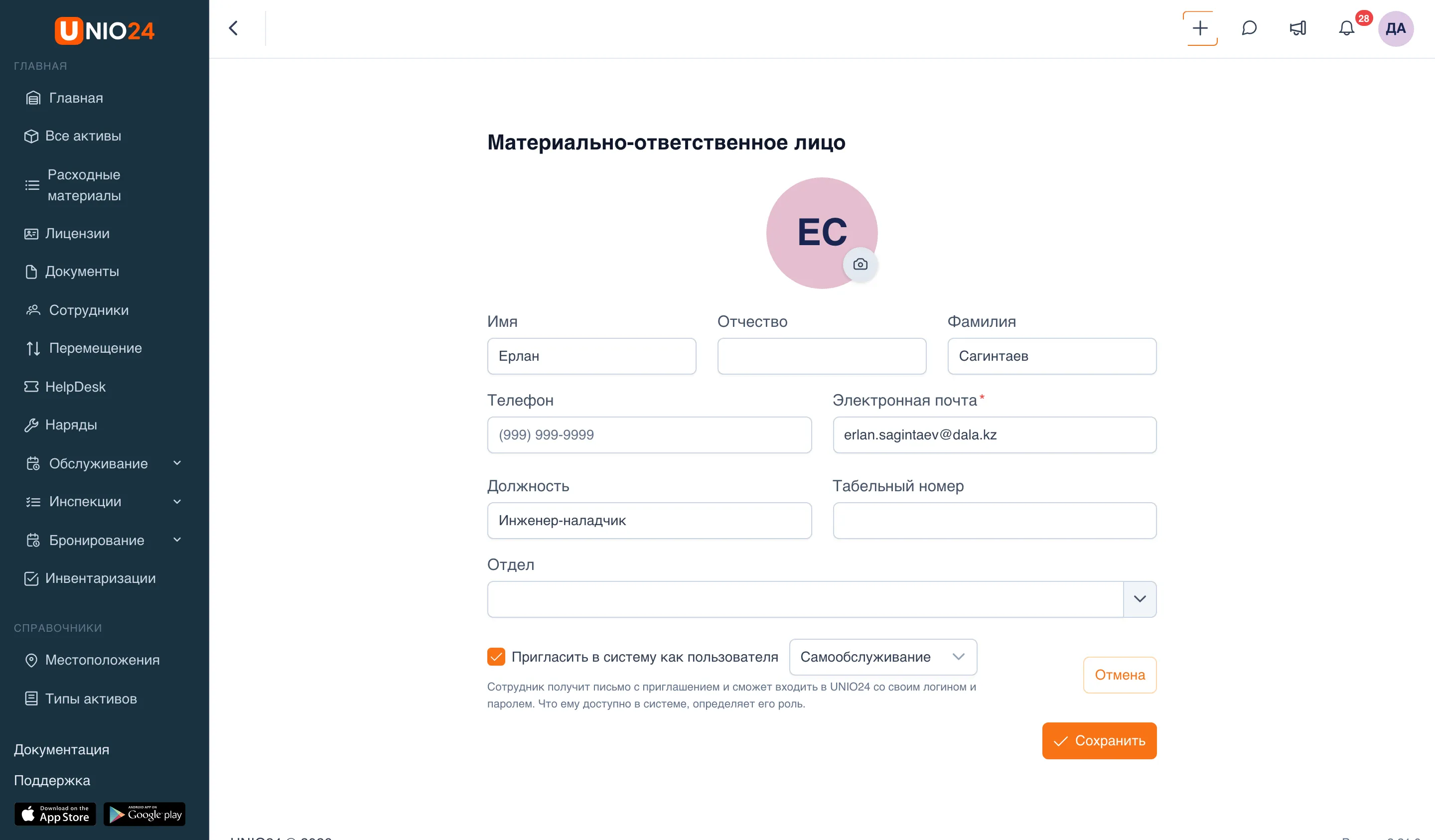
Если для сотрудников настроены дополнительные поля, они появляются в форме под отделом.
Чтобы добавить много сотрудников сразу, используйте Импорт сотрудников на странице списка — см. Импорт данных.
Редактировать сотрудника
Заголовок раздела «Редактировать сотрудника»Запись можно открыть на редактирование двумя способами.
- Из списка. В разделе Сотрудники в строке нужного сотрудника нажмите значок карандаша.
- Из карточки. Откройте карточку сотрудника (нажмите на строку в списке) и нажмите значок карандаша рядом с ФИО.
Откроется форма с теми же полями, что и при добавлении. Внесите изменения и нажмите Сохранить.
Пригласить сотрудника как пользователя системы
Заголовок раздела «Пригласить сотрудника как пользователя системы»Так вы даёте сотруднику доступ к веб- и мобильному приложению и связываете его запись с учётной записью. Что это даёт, описано в разделе Сотрудники: как это устроено.
- Откройте раздел Сотрудники в меню слева.
- В строке нужного сотрудника нажмите значок конверта — Пригласить пользователя. Он есть, только если у сотрудника ещё нет учётной записи.
- В окне Пригласить пользователя в UNIO24 проверьте поле Электронная почта — оно подставляется из карточки сотрудника.
- Если у вас полный доступ, выберите Роль для будущего пользователя.
- Нажмите Пригласить пользователя.
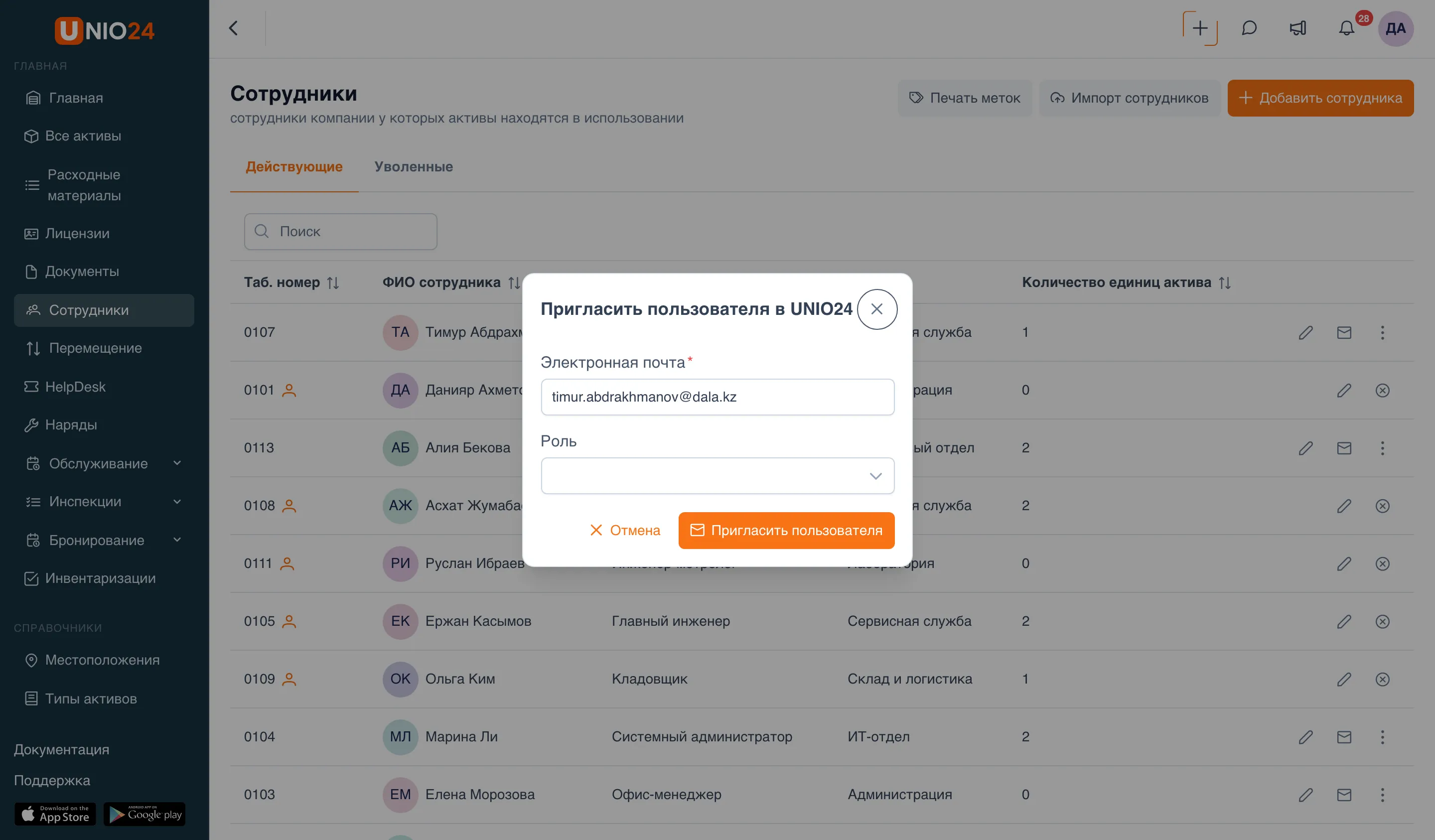
Система отправит на эту почту письмо со ссылкой активации, а учётная запись сразу свяжется с карточкой. Пока сотрудник не примет приглашение, рядом с его табельным номером показывается метка Приглашён, после — значок пользователя. Если роль не выбрана, назначьте её потом в Настройки → Пользователи: без роли у человека не будет прав.
Привязать или отвязать учётную запись
Заголовок раздела «Привязать или отвязать учётную запись»Если у сотрудника уже есть учётная запись, созданная отдельно, привяжите её: меню с тремя точками в строке сотрудника → Привязать пользователя. Отвязать — значок крестика в круге → Отвязать пользователя. Пошагово — в разделе Сотрудники и пользователи.
Посмотреть активы сотрудника
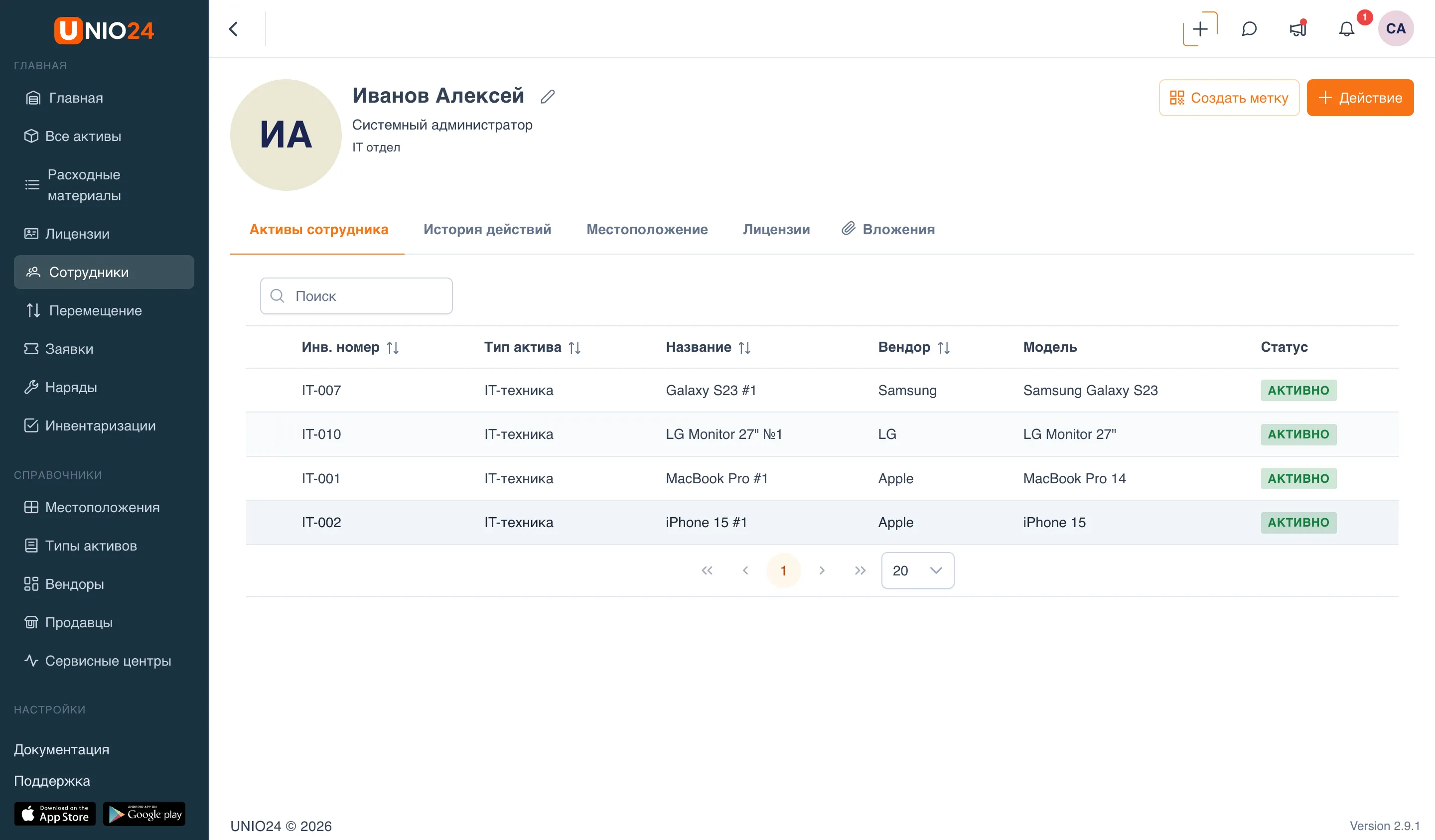
Заголовок раздела «Посмотреть активы сотрудника»- Откройте раздел Сотрудники и нажмите на строку нужного сотрудника, чтобы открыть его карточку.
- Вкладка Активы сотрудника открыта по умолчанию. В ней перечислены активы на руках у сотрудника с их статусом.
- Нажмите на строку актива, чтобы перейти в его карточку и увидеть подробности.
Посмотреть историю действий
Заголовок раздела «Посмотреть историю действий»- Откройте карточку сотрудника.
- Перейдите на вкладку История действий.
- Вы увидите выдачи и возвраты активов, в которых участвовал этот сотрудник.
История не включает перемещения активов, связанные с ответственными местоположениями сотрудника.
Посмотреть ответственные местоположения
Заголовок раздела «Посмотреть ответственные местоположения»Если за сотрудником закреплено хотя бы одно местоположение, в его карточке появляется вкладка Местоположение. Откройте её, чтобы увидеть список таких местоположений, и нажмите на строку, чтобы перейти к местоположению и его активам. Назначение ответственного выполняется в разделе Местоположения.
Уволить сотрудника
Заголовок раздела «Уволить сотрудника»Когда сотрудник уходит, его проводят через процесс увольнения: принимают обратно активы, освобождают лицензии, переназначают заявки и местоположения и блокируют доступ. Запускается это из карточки сотрудника пунктом Действие → Начать увольнение. Пошаговая инструкция — в разделе Как уволить сотрудника.
Полезные ссылки
Заголовок раздела «Полезные ссылки»- Сотрудники — чем сотрудник отличается от пользователя системы и как он связан с активами
- Справочник по сотрудникам — описание всех полей и столбцов
- Сотрудники и пользователи — все способы связать сотрудника с учётной записью