

Как уволить сотрудника
Здесь собраны частые задачи при увольнении сотрудника. О том, зачем нужен процесс и какие у сотрудника статусы, читайте в разделе Увольнение сотрудников: как это устроено. Полный перечень разделов процесса, действий и прав — в Справочнике по увольнению.
Все действия ниже требуют права employees.delete.
Начать увольнение
Заголовок раздела «Начать увольнение»- Откройте раздел Сотрудники в меню слева и убедитесь, что находитесь на вкладке Действующие.
- Нажмите на строку нужного сотрудника, чтобы открыть его карточку.
- Нажмите кнопку Действие и выберите пункт Начать увольнение.
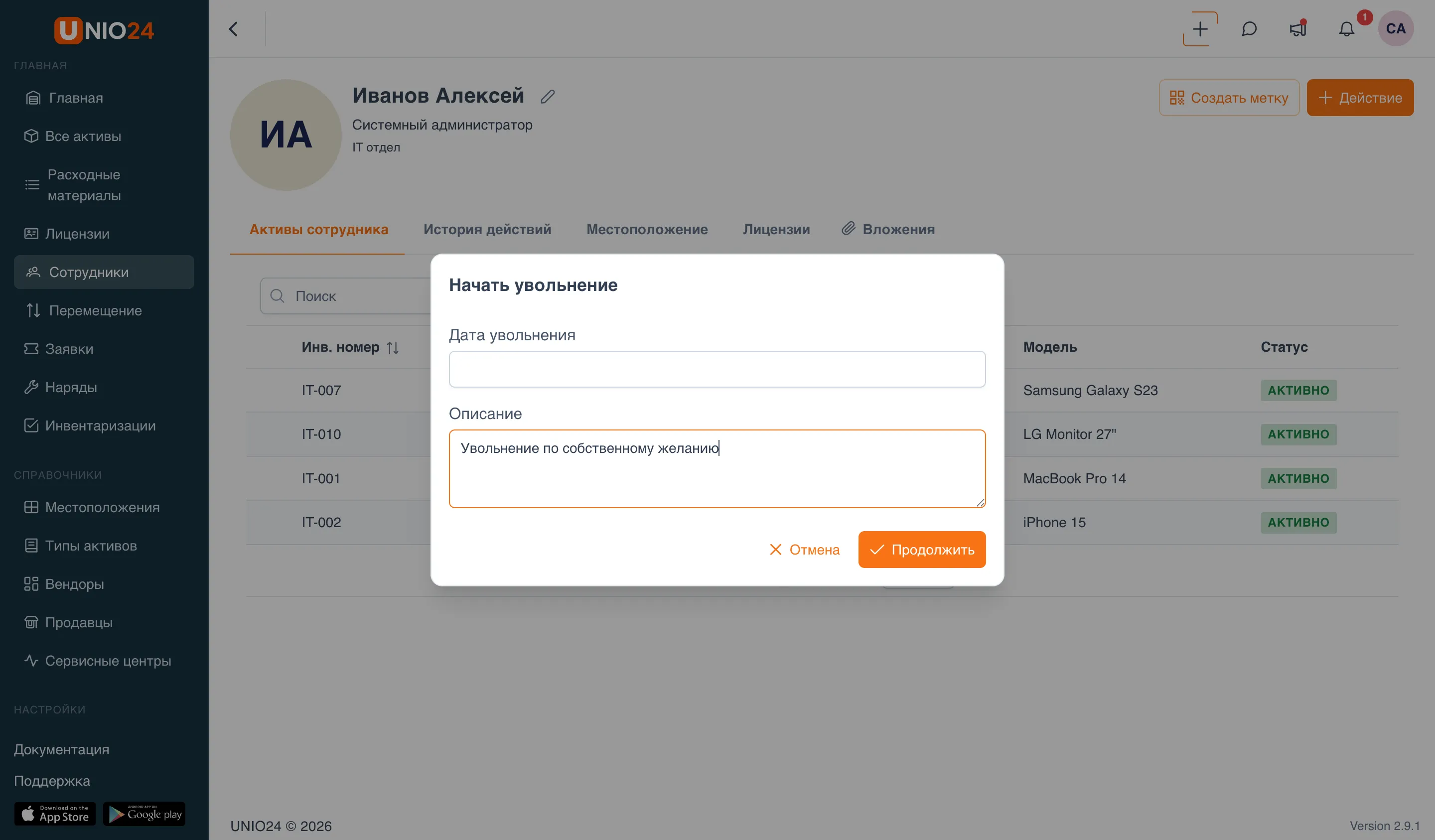
- В открывшемся окне заполните:
- Дата увольнения — день, когда сотрудник перестаёт работать. Можно указать прошедшую, сегодняшнюю или будущую дату.
- Описание — необязательный комментарий-причина.
- Нажмите Продолжить.
После этого сотрудник переходит в статус Идёт увольнение и помечается бейджем Будет уволен с DD.MM.YYYY, а вы попадаете на экран процесса увольнения. До наступления даты сотрудник продолжает работать.
Открыть процесс увольнения
Заголовок раздела «Открыть процесс увольнения»Если процесс уже запущен, вернуться к нему можно с карточки сотрудника.
- Откройте карточку сотрудника (в статусе Идёт увольнение или Уволен).
- Нажмите кнопку Процесс увольнения.
Откроется экран процесса: вверху — имя сотрудника, дата увольнения и описание, ниже — вкладки с тем, что за сотрудником числится. В подписи вкладки указано число позиций (например, Активы (3)), и вкладка появляется только если в ней есть позиции. Если не осталось ничего, выводится сообщение Ничего не осталось — все позиции обработаны.
Принять активы обратно
Заголовок раздела «Принять активы обратно»Приём оформляется как возврат актива в компанию. Активы можно принимать частями — по мере того как сотрудник их сдаёт.
- На экране процесса откройте вкладку Активы.
- Отметьте флажками активы, которые сотрудник вернул.
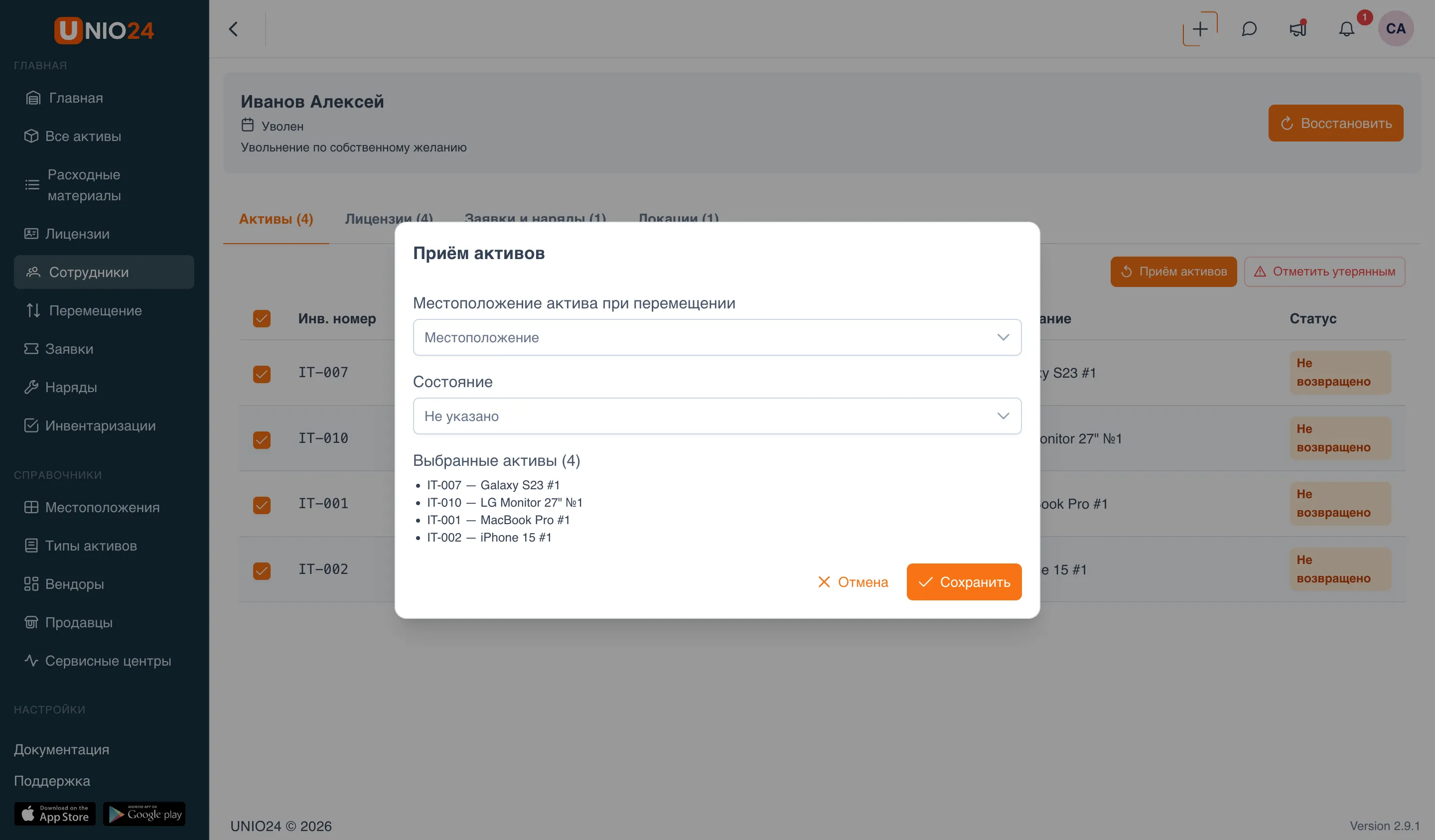
- Нажмите Приём активов.
- В окне укажите:
- местоположение, куда поступают активы (обязательно);
- состояние активов при приёме.
- Сохраните. Принятые активы уходят из списка и возвращаются в выбранное местоположение.
Отметить актив утерянным
Заголовок раздела «Отметить актив утерянным»Если актив не вернули и найти его не удаётся, отметьте его утерянным — он останется числиться за сотрудником с пометкой Утеряно.
- На вкладке Активы отметьте флажками нужные активы.
- Нажмите Отметить утерянным.
Освободить лицензии
Заголовок раздела «Освободить лицензии»- На экране процесса откройте вкладку Лицензии.
- Отметьте флажками места в лицензиях, которые занимает сотрудник.
- Нажмите Вернуть.
Освобождённые места возвращаются в пул лицензии, и их можно выдать другим. Подробнее о лицензиях — в разделе Лицензии.
Переназначить заявки и наряды
Заголовок раздела «Переназначить заявки и наряды»На вкладке Заявки и наряды перечислены только активные обращения сотрудника (в работе, на паузе и т.п.).
- Откройте вкладку Заявки и наряды.
- Отметьте флажками нужные позиции.
- Нажмите Переназначить.
- В окне выберите нового исполнителя или группу.
- Сохраните.
Переназначить местоположения
Заголовок раздела «Переназначить местоположения»Если сотрудник был ответственным за местоположения, их нужно передать.
- Откройте вкладку Локации.
- Отметьте флажками местоположения.
- В выпадающем списке на вкладке выберите сотрудника, который станет ответственным.
- Нажмите Переназначить (кнопка активна после выбора сотрудника).
Завершить увольнение
Заголовок раздела «Завершить увольнение»Когда всё обработано, увольнение можно завершить вручную, не дожидаясь даты.
- На экране процесса нажмите Уволить сейчас.
- Если на сотруднике остались активные заявки или наряды, система покажет ошибку со списком — сначала переназначьте их.
После завершения доступ сотрудника в систему блокируется, статус меняется на Уволен, и он исчезает из списков выбора. Если дату увольнения вы не завершали вручную, процесс завершится автоматически в назначенный день.
После увольнения экран процесса остаётся рабочим: можно принять активы, которые сотрудник вернул позже, или освободить лицензии.
Отменить увольнение
Заголовок раздела «Отменить увольнение»Пока сотрудник ещё не уволен, запланированное увольнение можно отменить.
- На экране процесса нажмите Отменить увольнение.
Сотрудник снова станет Действующим, бейдж снимется. Уже принятые активы и освобождённые лицензии при этом назад не возвращаются.
Восстановить уволенного
Заголовок раздела «Восстановить уволенного»- Откройте карточку уволенного сотрудника (вкладка Уволенные в разделе Сотрудники).
- Нажмите Восстановить.
Сотрудник вернётся в статус Действующий, а доступ в систему по связанной учётной записи разблокируется. Ранее переданное имущество и освобождённые лицензии не восстанавливаются, а активы, отмеченные утерянными, остаются утерянными.