

Как импортировать данные
Здесь описано, как импортировать активы и сотрудников из файла Excel или CSV. О том, как устроен импорт, читайте на странице Импорт данных. Перечень полей и причин пропуска — в Справочнике по импорту.
Оба мастера проходят одни и те же четыре шага: Загрузка файла, Сопоставление полей, Параметры, Результат. Поддерживаются файлы .xlsx, .xls и .csv размером до 10 МБ.
Импорт активов
Заголовок раздела «Импорт активов»Шаг 1. Откройте мастер импорта
Заголовок раздела «Шаг 1. Откройте мастер импорта»- Откройте раздел Активы в левом меню.
- Нажмите кнопку Импорт активов.
- Откроется мастер на шаге Загрузка файла.
Шаг 2. Скачайте и заполните шаблон
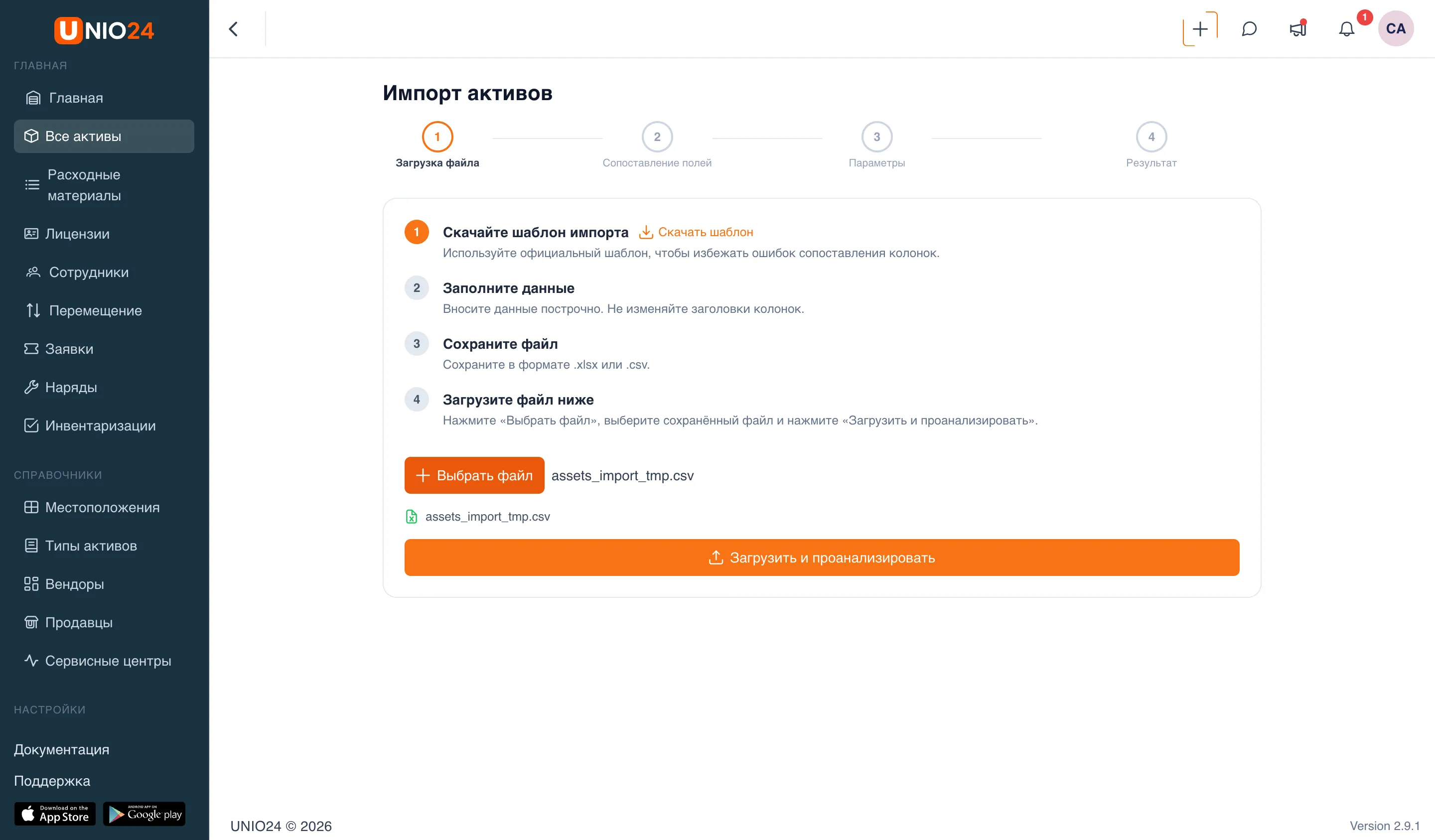
Заголовок раздела «Шаг 2. Скачайте и заполните шаблон»- На шаге Загрузка файла нажмите ссылку Скачать шаблон.
- Откройте скачанный файл и заполните его построчно. Не меняйте заголовки колонок.
- Заполните как минимум обязательные поля — Инвентарный номер и Тип актива. Остальные поля по необходимости (см. Справочник по импорту).
- Сохраните файл в формате
.xlsxили.csv.
Шаг 3. Загрузите файл
Заголовок раздела «Шаг 3. Загрузите файл»- Нажмите Выбрать файл и укажите сохранённый файл.
- Под кнопкой появится имя выбранного файла.
- Нажмите Загрузить и проанализировать. Система прочитает файл и перейдёт к шагу Сопоставление полей, показав сверху, сколько строк найдено.
Шаг 4. Сопоставьте колонки
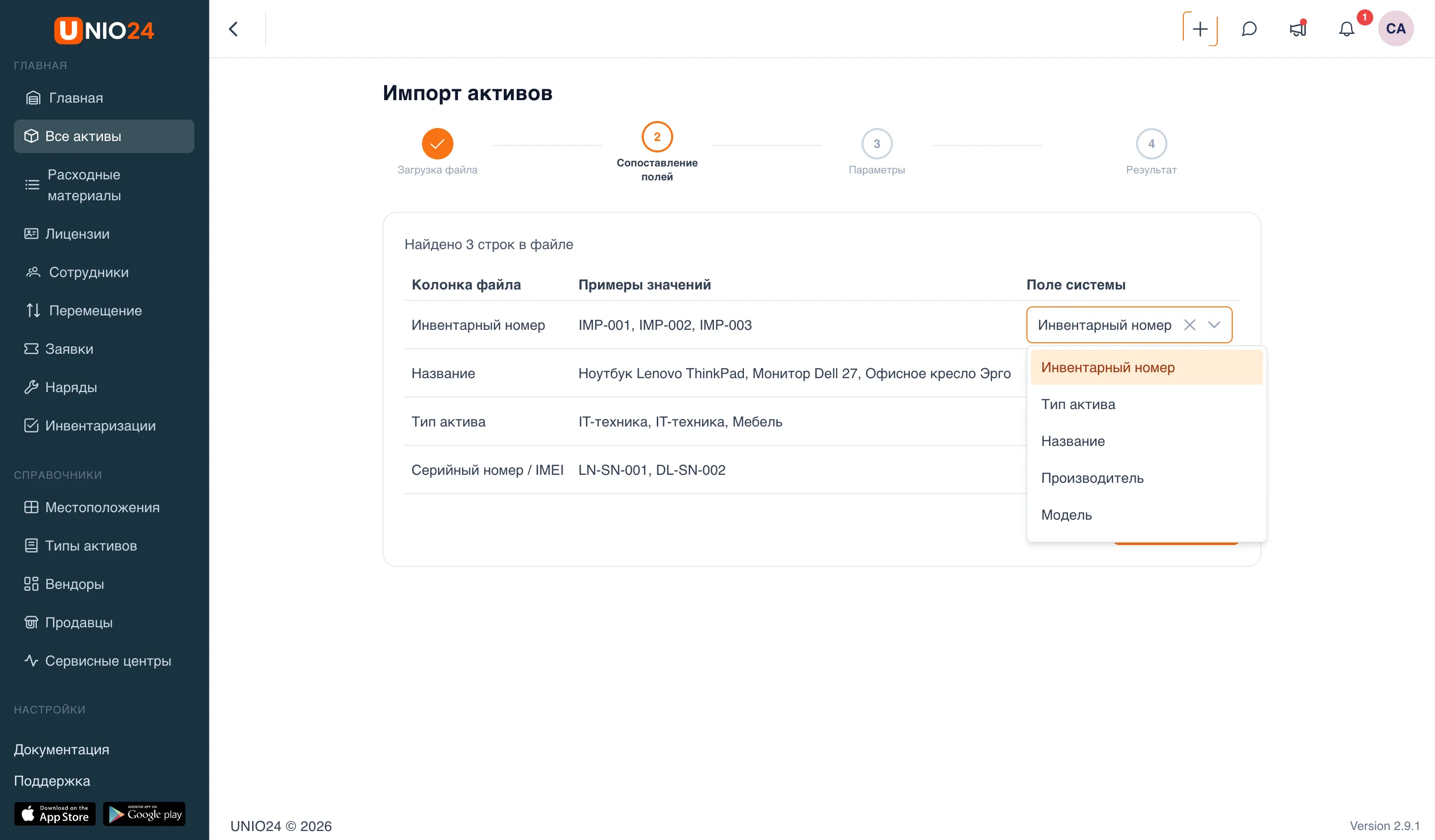
Заголовок раздела «Шаг 4. Сопоставьте колонки»- В таблице каждая строка — это одна колонка вашего файла: её заголовок («Колонка файла»), примеры значений и поле системы.
- В столбце Поле системы выберите для каждой колонки нужное поле. Если файл был сделан из шаблона, сопоставление уже заполнено автоматически — проверьте его.
- Колонку, которую не нужно импортировать, оставьте пустой — это значение Не импортировать.
- Убедитесь, что сопоставлены обязательные поля. Если нет, под таблицей появится сообщение «Обязательные поля не сопоставлены» и перейти дальше не получится.
- Нажмите Продолжить.
Шаг 5. Выберите обработку дубликатов и запустите
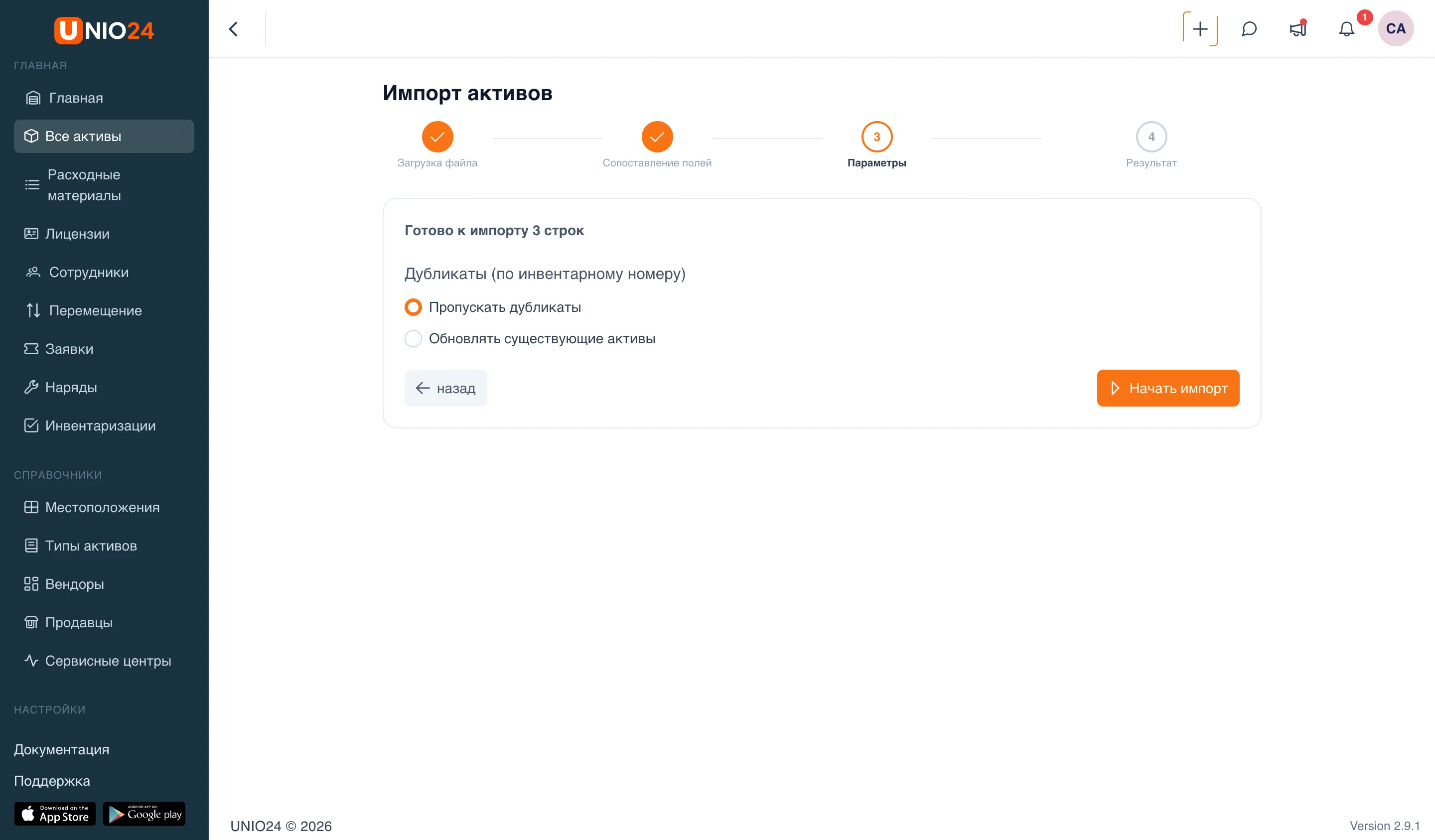
Заголовок раздела «Шаг 5. Выберите обработку дубликатов и запустите»- На шаге Параметры показано, сколько строк готово к импорту.
- В блоке Дубликаты (по инвентарному номеру) выберите один из вариантов:
- Пропускать дубликаты — строки с уже существующим инвентарным номером не загружаются;
- Обновлять существующие активы — такие активы обновляются данными из файла.
- Нажмите Начать импорт.
Шаг 6. Прочитайте результаты
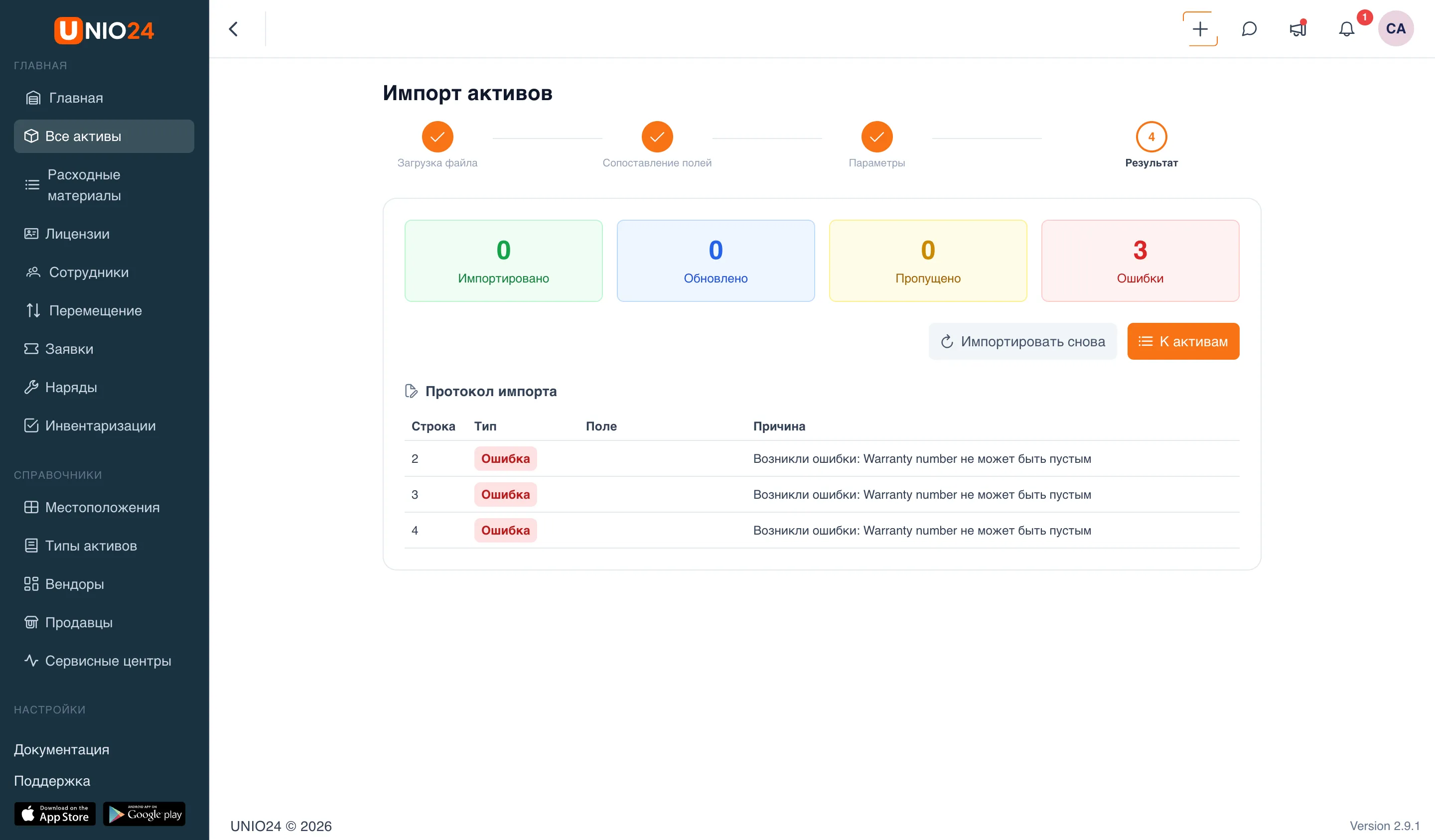
Заголовок раздела «Шаг 6. Прочитайте результаты»- На шаге Результат показаны четыре счётчика: Импортировано, Обновлено, Пропущено, Ошибки.
- Если есть пропущенные строки или ошибки, ниже выводится Протокол импорта с колонками Строка, Тип, Поле и Причина. Значения причин разобраны в Справочнике по импорту.
- Чтобы загрузить ещё один файл, нажмите Импортировать снова. Чтобы вернуться к списку, нажмите К активам.
Импорт сотрудников
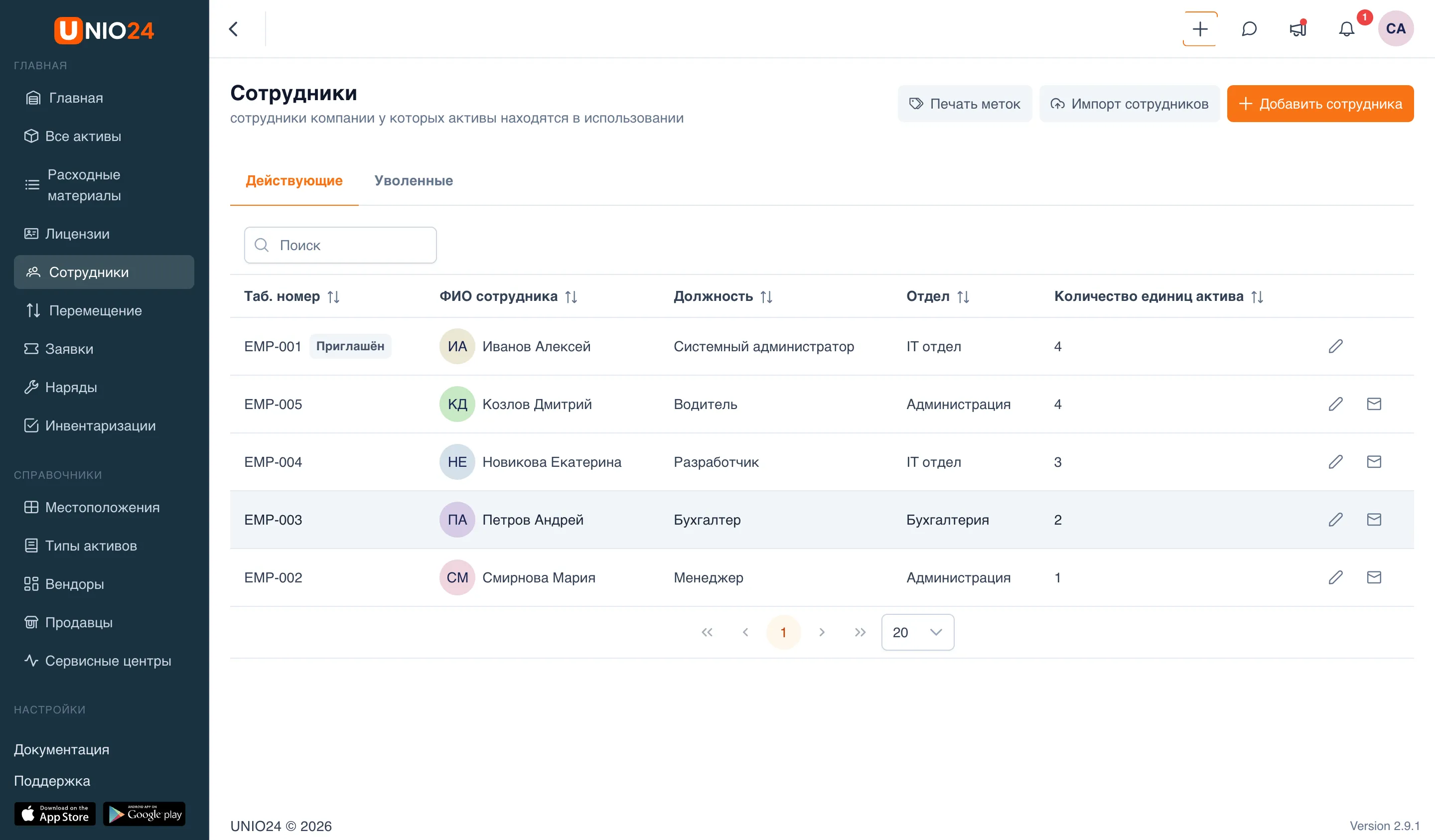
Заголовок раздела «Импорт сотрудников»Шаг 1. Откройте мастер импорта
Заголовок раздела «Шаг 1. Откройте мастер импорта»- Откройте раздел Сотрудники в левом меню.
- Нажмите кнопку Импорт сотрудников.
- Откроется мастер на шаге Загрузка файла.
Шаг 2. Скачайте и заполните шаблон
Заголовок раздела «Шаг 2. Скачайте и заполните шаблон»- На шаге Загрузка файла нажмите ссылку Скачать шаблон.
- Заполните файл построчно, не меняя заголовки колонок.
- Заполните как минимум обязательные поля — Идентификатор, Фамилия, Имя и Отдел. Остальные поля по необходимости (см. Справочник по импорту).
- Сохраните файл в формате
.xlsxили.csv.
Шаг 3. Загрузите файл
Заголовок раздела «Шаг 3. Загрузите файл»- Нажмите Выбрать файл и укажите сохранённый файл.
- Нажмите Загрузить и проанализировать. Система перейдёт к шагу Сопоставление полей и покажет, сколько строк найдено.
Шаг 4. Сопоставьте колонки
Заголовок раздела «Шаг 4. Сопоставьте колонки»- Для каждой колонки файла выберите Поле системы. Из шаблона сопоставление заполняется автоматически — проверьте его.
- Ненужные колонки оставьте со значением Не импортировать.
- Сопоставьте обязательные поля, иначе появится сообщение «Обязательные поля не сопоставлены».
- Нажмите Продолжить.
Шаг 5. Выберите обработку дубликатов и запустите
Заголовок раздела «Шаг 5. Выберите обработку дубликатов и запустите»- В блоке Дубликаты (по идентификатору сотрудника) выберите:
- Пропускать дубликаты — сотрудники с уже существующим идентификатором не загружаются;
- Обновлять существующих сотрудников — такие сотрудники обновляются данными из файла.
- Нажмите Начать импорт.
Шаг 6. Прочитайте результаты
Заголовок раздела «Шаг 6. Прочитайте результаты»- Изучите счётчики Импортировано, Обновлено, Пропущено, Ошибки.
- При наличии проблем разберите Протокол импорта (см. Справочник по импорту).
- Нажмите Импортировать снова для нового файла или К сотрудникам для возврата к списку.