

Управление расходными материалами
Здесь собраны частые задачи при работе с расходными материалами. О том, как устроены остатки и транзакции, читайте в разделе Расходные материалы: как это устроено. Описание всех полей и колонок — в Справочнике по расходным материалам.
Если раздела Расходные материалы нет в меню, у вашей роли нет прав на него — обратитесь к администратору (раздел не включается отдельно, как модули).
Создать позицию
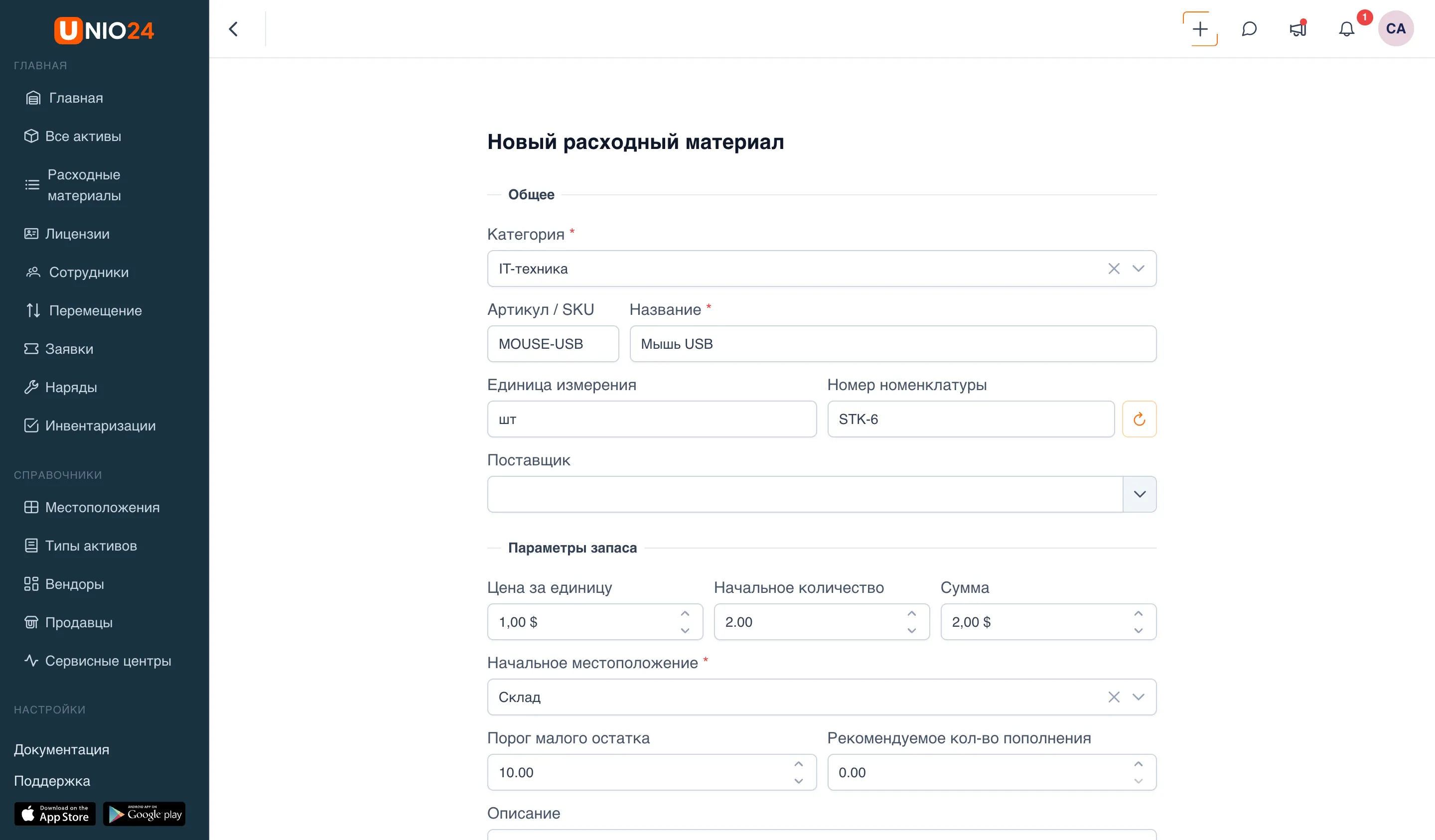
Заголовок раздела «Создать позицию»- В главном меню слева откройте раздел Расходные материалы.
- Нажмите кнопку Новый расходный материал в правом верхнем углу.
- В блоке Общее заполните поля:
- Категория — обязательное поле; от категории зависят дополнительные поля (см. шаг 6).
- Артикул / SKU — необязательный код позиции.
- Название — обязательное поле.
- Единица измерения — например, шт., кг или л.
- Номер номенклатуры — можно ввести вручную или сгенерировать кнопкой обновления рядом с полем.
- Поставщик — выбирается из справочника.
- В блоке Параметры запаса задайте начальный остаток:
- Цена за единицу, Начальное количество и Сумма — три связанных поля в одной строке: при изменении любого из них остальные пересчитываются. Поле Сумма не сохраняется отдельно, оно лишь помогает посчитать цену или количество.
- Начальное местоположение — обязательное поле: куда зачислить начальное количество.
- Порог малого остатка — при общем количестве на этом уровне или ниже позиция помечается как Мало на складе.
- Рекомендуемое кол-во пополнения — справочное значение, сколько обычно докупают.
- При необходимости заполните Описание и Примечания.
- Если у выбранной категории настроены дополнительные поля, они появятся ниже — заполните их.
- Нажмите Сохранить.
Транзакции
Заголовок раздела «Транзакции»Все движения остатка фиксируются на странице позиции через меню Действие.
- В разделе Расходные материалы откройте нужную позицию (щелчок по строке).
- Нажмите кнопку Действие справа вверху.
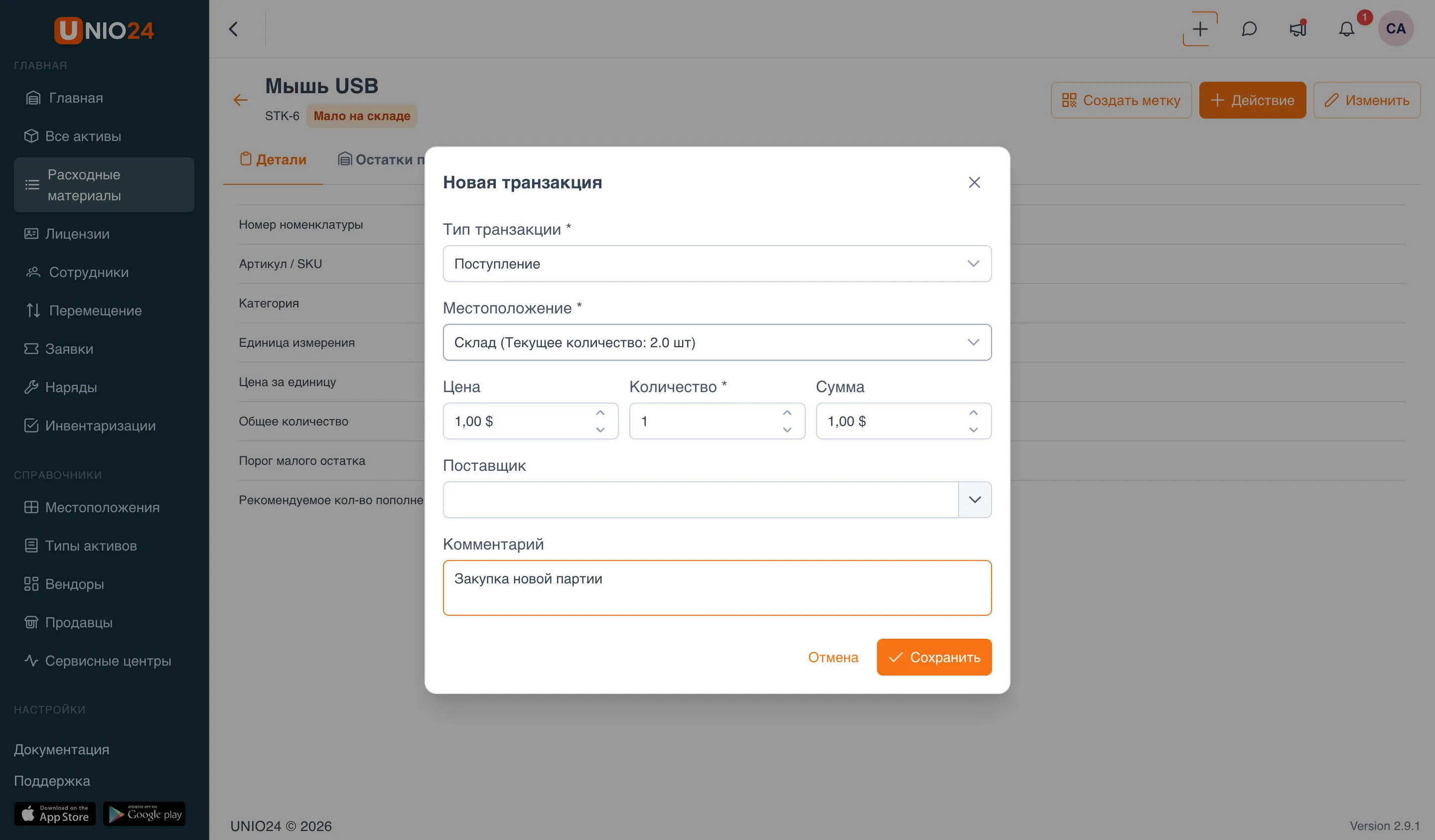
- Выберите тип движения: Поступление, Расход, Перемещение или Корректировка. Откроется окно Новая транзакция с уже выбранным типом (тип можно сменить в поле Тип транзакции).
Дальше заполните поля окна в зависимости от типа.
Поступление
Заголовок раздела «Поступление»- В меню Действие выберите Поступление.
- В поле Местоположение выберите склад, куда приходит остаток. Рядом с каждым складом в скобках показано текущее количество.
- При необходимости укажите Цена, а в поле Сумма — общую сумму прихода (поля Цена, Количество и Сумма пересчитываются между собой).
- В поле Количество введите, сколько поступает.
- При необходимости выберите Поставщик.
- При необходимости добавьте Комментарий.
- Нажмите Сохранить.
- В меню Действие выберите Расход.
- В поле Местоположение (источник) выберите склад, с которого списывается остаток (в списке только склады, где есть остаток).
- В поле Количество введите, сколько списать. Списать больше, чем хранится на складе, нельзя — система покажет сообщение Превышает остаток на складе.
- При необходимости добавьте Комментарий.
- Нажмите Сохранить.
Перемещение
Заголовок раздела «Перемещение»- В меню Действие выберите Перемещение.
- В поле Местоположение (источник) выберите склад, откуда переносится остаток.
- В поле Местоположение (назначение) выберите склад, куда переносится остаток.
- В поле Количество введите, сколько перенести. Перенести больше, чем есть на складе-источнике, нельзя.
- При необходимости добавьте Комментарий.
- Нажмите Сохранить.
Корректировка
Заголовок раздела «Корректировка»- В меню Действие выберите Корректировка.
- В поле Местоположение выберите склад, остаток которого исправляется.
- В поле Количество введите значение корректировки.
- При необходимости добавьте Комментарий — он поясняет, зачем нужна правка.
- Нажмите Сохранить.
После сохранения остаток позиции и разбивка по складам пересчитываются, а движение появляется на вкладке История транзакций.
Посмотреть остатки по складам
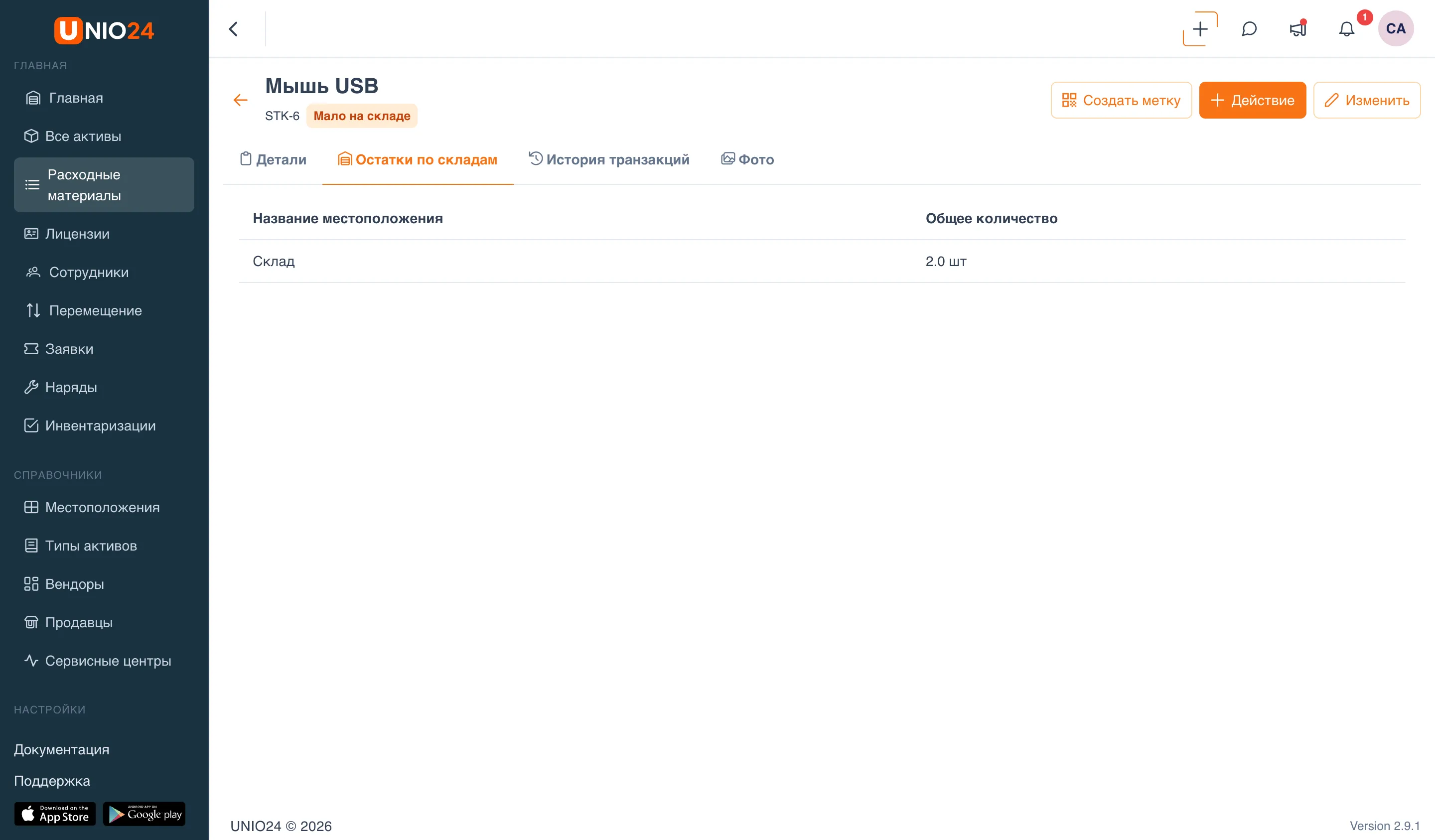
Заголовок раздела «Посмотреть остатки по складам»- Откройте позицию в разделе Расходные материалы.
- Перейдите на вкладку Остатки по складам.
- В таблице видно, сколько единиц хранится в каждом местоположении. Общее количество по всем складам показано на вкладке с деталями и в шапке позиции.
Полную историю движений по позиции смотрите на вкладке История транзакций.
Включить фильтр малого остатка
Заголовок раздела «Включить фильтр малого остатка»- Откройте раздел Расходные материалы.
- В строке над таблицей нажмите кнопку Мало на складе.
- В списке останутся только позиции, у которых общее количество на уровне порога малого остатка или ниже. Нажмите кнопку повторно, чтобы снять фильтр.