

Работа с лицензиями
Здесь собраны частые задачи при работе с лицензиями. О том, что такое лицензия, место и статусы, читайте в разделе Лицензии: как это устроено. Описание всех полей и состояний — в Справочнике по лицензиям.
Лицензии — дополнительный модуль. Если раздела нет в меню, включите его в разделе Настройки → Модули (см. Модули).
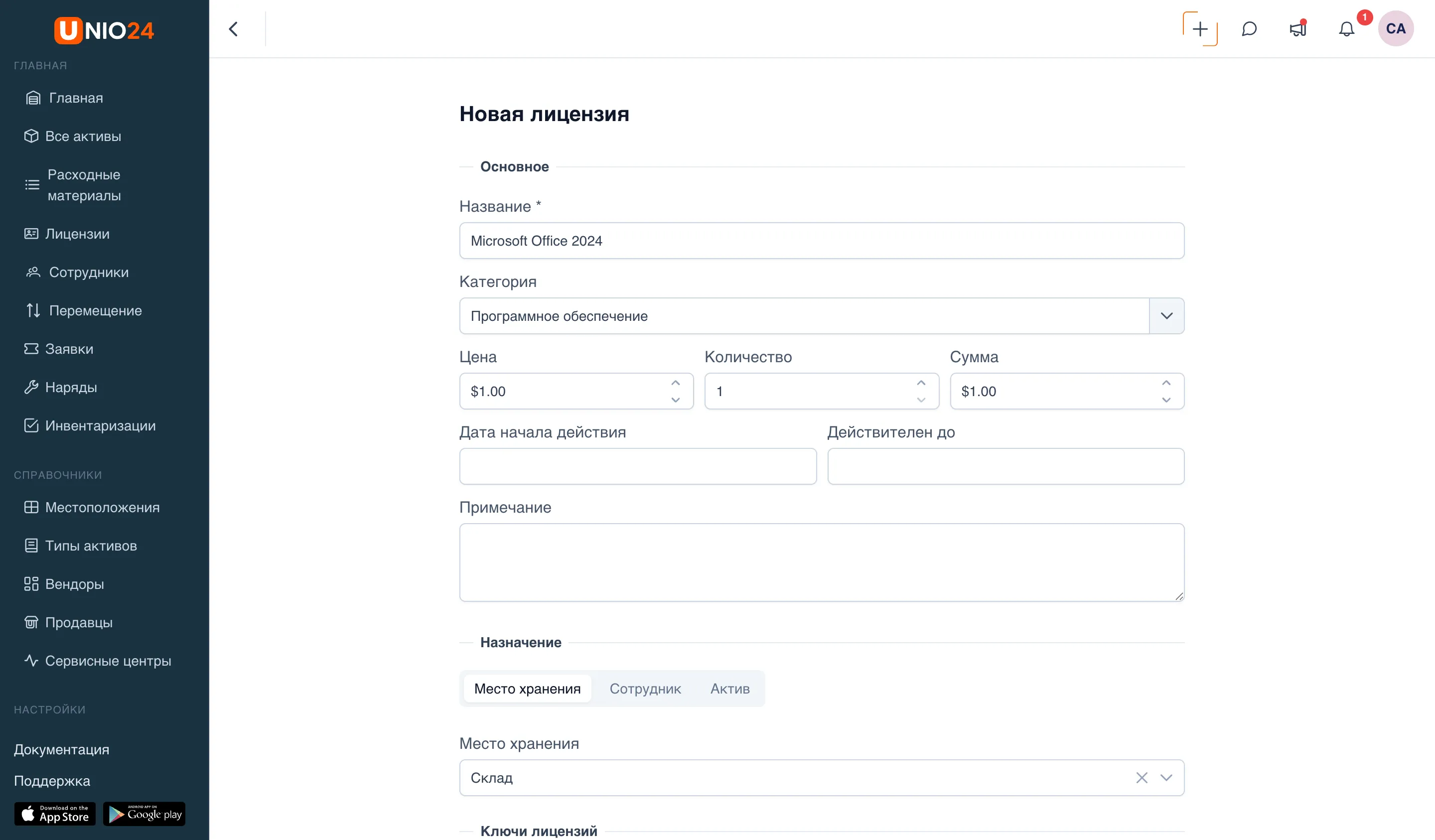
Создать лицензию
Заголовок раздела «Создать лицензию»- В меню слева откройте раздел Лицензии.
- Нажмите Новая лицензия.
- Заполните блок Основное:
- Название — обязательное поле.
- Категория — выберите категорию из списка или введите новое название, чтобы создать её на лету (см. Создать категорию на лету).
- Цена — цена за одно место.
- Количество — сколько мест содержит лицензия (минимум 1).
- Сумма — общая стоимость. Поля Цена, Количество и Сумма связаны: при изменении цены или количества сумма пересчитывается, а при изменении суммы — пересчитывается цена.
- Дата начала действия и Действителен до. Чтобы лицензия была бессрочной, оставьте поле Действителен до пустым.
- Примечание — произвольный текст.
- При необходимости заполните блок Назначение и блок Ключи лицензий (см. ниже).
- Нажмите Сохранить.
Создать категорию на лету
Заголовок раздела «Создать категорию на лету»Поле Категория одновременно служит справочником типов лицензий. В поле с подсказкой Выберите или введите новую категорию:
- начните вводить название — если такая категория уже есть, выберите её из выпадающего списка;
- если категории нет, введите название полностью — она будет создана при сохранении лицензии.
Назначить лицензию при создании
Заголовок раздела «Назначить лицензию при создании»Блок Назначение есть только в форме создания лицензии (при редактировании его нет).
- В блоке Назначение выберите, кому назначить лицензию: Место хранения, Сотрудник или Актив.
- В появившемся поле выберите конкретное место хранения, сотрудника или актив.
- Сохраните лицензию.
Если выбрано Место хранения, места остаются свободными и лежат в этой локации. Если выбран Сотрудник или Актив, лицензия сразу выдаётся выбранному получателю.
Ввести ключи лицензий
Заголовок раздела «Ввести ключи лицензий»- В блоке Ключи лицензий включите переключатель Внести номера/ключи лицензий.
- В появившемся поле введите ключи — по одному в каждой строке. Под полем виден счётчик введённых ключей.
- Сохраните лицензию.
Если число ключей не совпадает с полем Количество, система покажет окно Несовпадение количества с тремя вариантами:
- Отмена — вернуться к форме и поправить ключи или количество;
- Один ключ для всех — использовать первый ключ как общий для всех мест;
- Сохранить N лицензий — создать ровно столько мест, сколько введено ключей.
Выдать место
Заголовок раздела «Выдать место»Выдать (назначить) можно только свободное место. Сделать это можно с самой лицензии.
- Откройте раздел Лицензии и выберите нужную лицензию.
- Перейдите на вкладку Список лицензий — это перечень всех мест лицензии.
- У свободного места (бейдж Свободна) нажмите кнопку назначения.
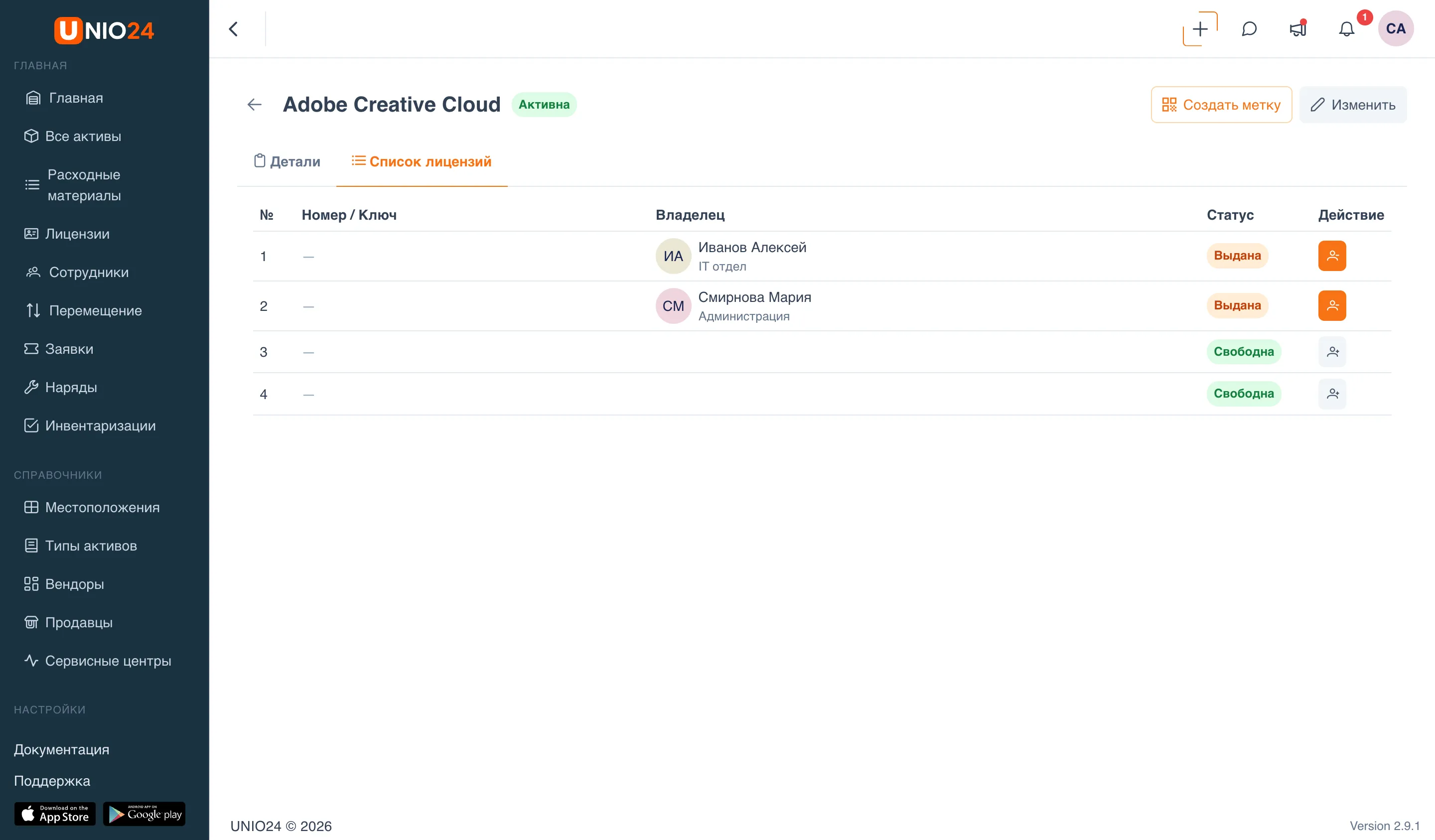
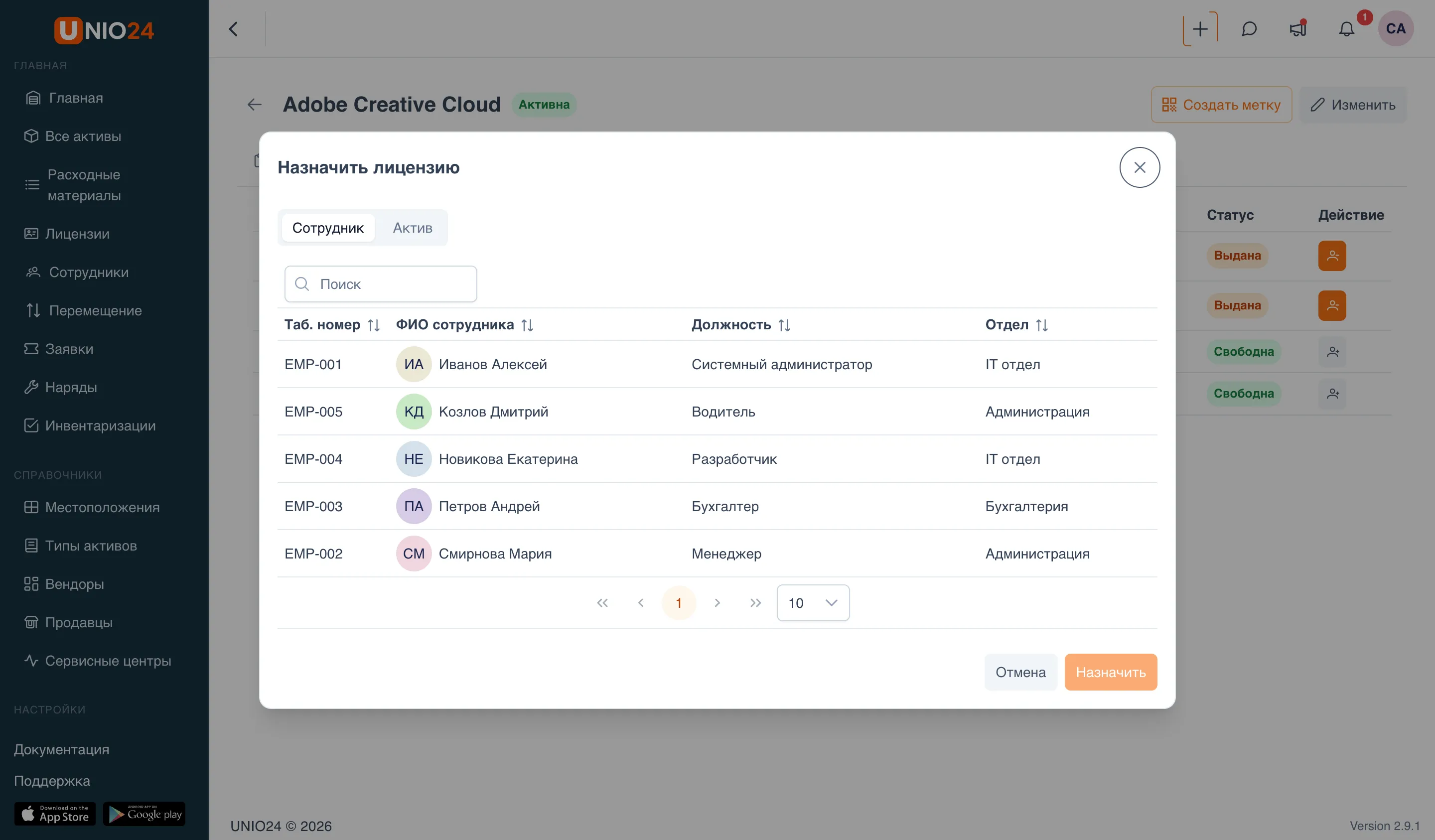
Место получит бейдж Выдана, а счётчик Использовано на лицензии увеличится.
Выдать лицензию с карточки сотрудника или актива
Заголовок раздела «Выдать лицензию с карточки сотрудника или актива»- Откройте карточку сотрудника или актива.
- Перейдите на вкладку Лицензии.
- Через меню действий карточки выберите Назначить лицензию.
- В окне выберите лицензию из списка (показываются только лицензии со свободными местами).
- Выберите конкретное свободное место.
- Нажмите Назначить.
Вернуть место
Заголовок раздела «Вернуть место»Возврат освобождает место и делает его снова доступным для выдачи.
- Откройте лицензию и перейдите на вкладку Список лицензий.
- У выданного места (бейдж Выдана) нажмите кнопку возврата.
- В окне Вернуть место выберите Место хранения, в которое возвращается место.
- Нажмите Вернуть.
Место снова станет Свободна, а счётчик Использовано уменьшится. Вернуть место можно и с карточки сотрудника или актива: на вкладке Лицензии у нужной строки нажмите значок удаления и выберите место хранения.
Найти истекающие лицензии
Заголовок раздела «Найти истекающие лицензии»Есть два способа.
- В Аналитике. Откройте раздел Аналитика — виджет Истекающие лицензии перечисляет лицензии с приближающимся или прошедшим сроком и показывает, сколько дней осталось.
- В списке лицензий. Откройте раздел Лицензии. У лицензий со скорым или прошедшим сроком дата в колонке Действительна до и бейдж статуса показываются красным (Скоро истекает или Истекла).