

Управление ролями
Здесь собраны частые задачи при работе с ролями. О том, как устроены матрица прав и типы ролей, читайте в разделе Роли и права доступа. Перечень групп прав и полей диалога — в Справочнике по ролям.
Как открыть страницу ролей
Заголовок раздела «Как открыть страницу ролей»- В главном меню слева откройте раздел Настройки.
- Выберите страницу Роли.
Откроется матрица прав: в колонке Раздел перечислены группы прав, по горизонтали — роли. Вверху есть вкладки Основное и — если включены модули — Заявки и Наряды.
Добавить роль
Заголовок раздела «Добавить роль»- Откройте Настройки (меню слева) → Роли.
- Нажмите Добавить роль в правом верхнем углу.
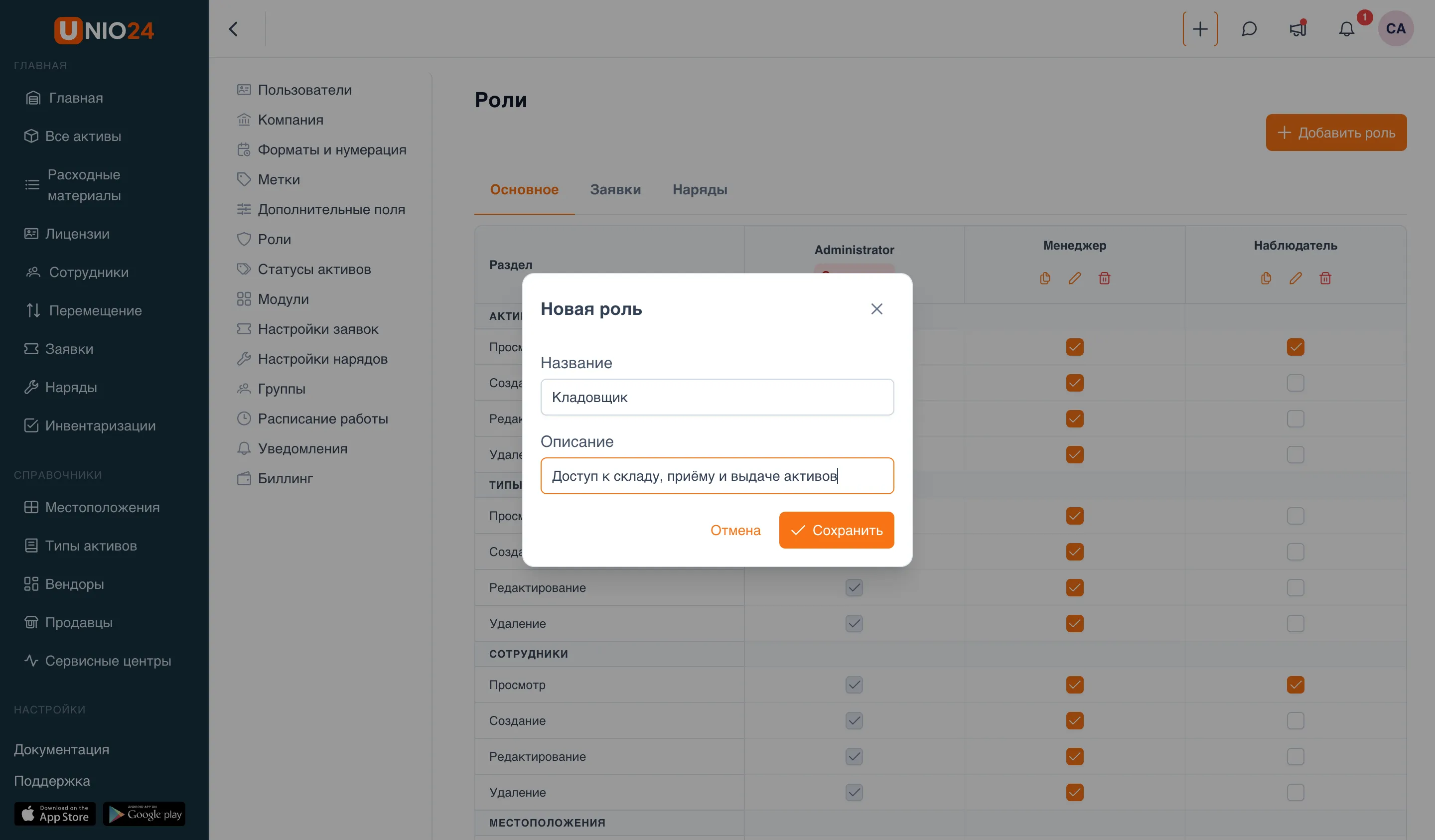
- В диалоге Новая роль заполните поля:
- Название — как роль называется (например, «Кладовщик»). Обязательное поле.
- Описание — пояснение, для кого роль (необязательно).
- Нажмите Сохранить.
Новая роль появится в матрице отдельной колонкой. Дальше нужно отметить её права (см. ниже).
Выдать или отозвать права в матрице
Заголовок раздела «Выдать или отозвать права в матрице»- Откройте Настройки (меню слева) → Роли.
- При необходимости переключитесь на нужную вкладку — Основное, Заявки или Наряды.
- Найдите строку нужного действия в нужной группе (например, Создание в группе Активы).
- В колонке роли поставьте флажок, чтобы выдать право, или снимите его, чтобы отозвать.
- Сохраните изменения (см. Сохранить изменения).
Дублировать роль
Заголовок раздела «Дублировать роль»- Откройте Настройки (меню слева) → Роли.
- В колонке пользовательской роли, которую хотите взять за основу, нажмите значок копирования (Дублировать роль).
Создастся копия роли с теми же правами, и сразу откроется диалог редактирования — задайте копии Название и при необходимости Описание, затем нажмите Сохранить.
Редактировать роль
Заголовок раздела «Редактировать роль»- Откройте Настройки (меню слева) → Роли.
- В колонке нужной роли нажмите карандаш, чтобы открыть Редактировать роль.
- Измените Название или Описание.
- Нажмите Сохранить.
Чтобы изменить именно права роли, правьте флажки прямо в матрице — см. Выдать или отозвать права.
Удалить роль
Заголовок раздела «Удалить роль»- Откройте Настройки (меню слева) → Роли.
- В колонке нужной пользовательской роли нажмите значок корзины.
- Дальше возможны два варианта:
- Если роль никому не назначена — подтвердите удаление в появившемся окне.
- Если роль назначена пользователям — откроется окно Удаление роли с сообщением, скольким пользователям она назначена. В поле Роль замены выберите роль, на которую их перевести, и нажмите Удалить.
Так пользователи не остаются без роли: при удалении они переходят на роль замены.
Сохранить изменения
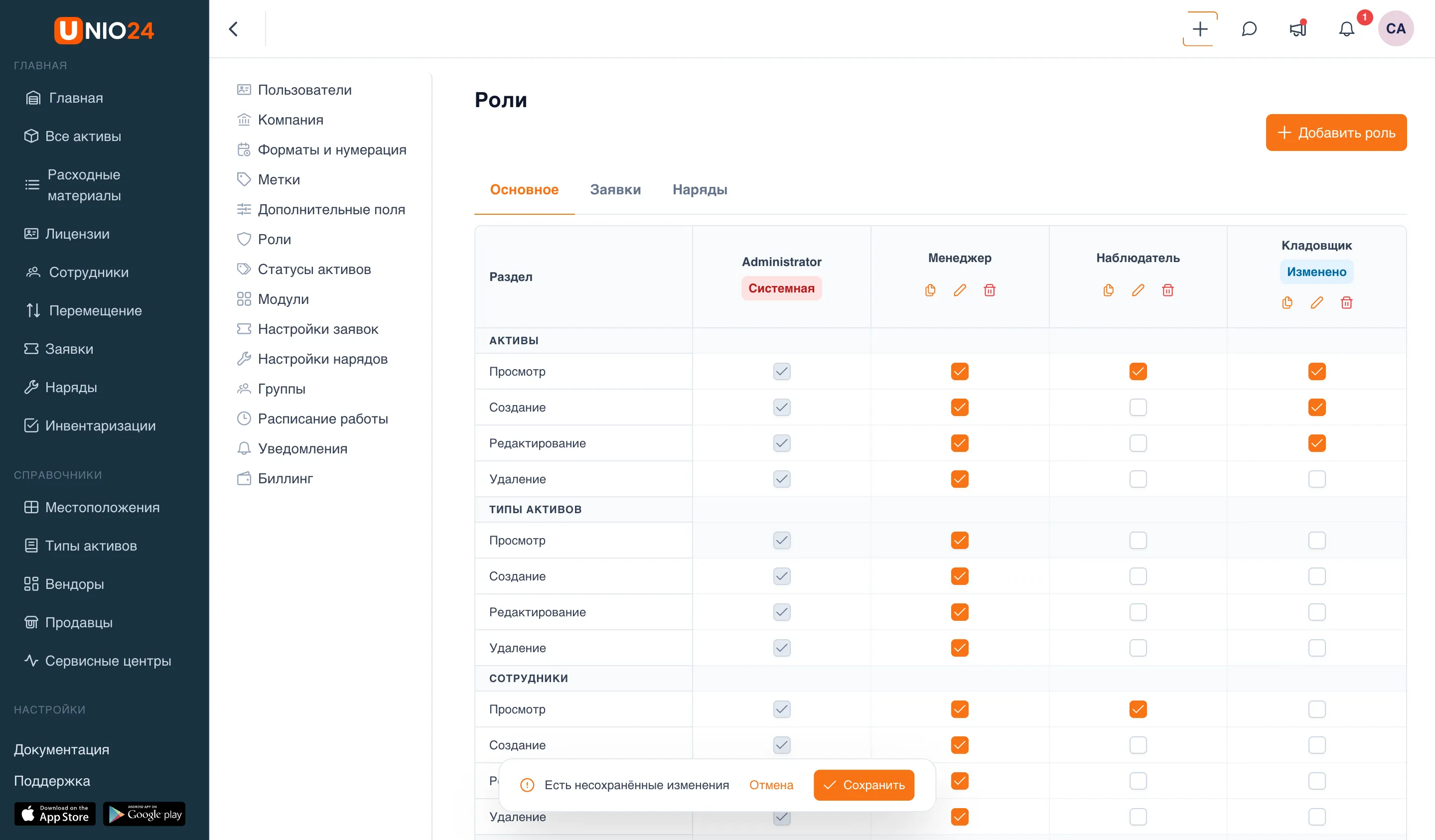
Заголовок раздела «Сохранить изменения»Изменения флажков в матрице не сохраняются сразу. Как только вы меняете хотя бы один флажок, у изменённой роли появляется значок Изменено, а внизу экрана — панель с сообщением Есть несохранённые изменения.
- Нажмите Сохранить на этой панели, чтобы записать все правки сразу.
- Нажмите Отмена, чтобы отменить все несохранённые изменения и вернуть права к последнему сохранённому состоянию.
Изменения в диалогах Новая роль и Редактировать роль сохраняются отдельно — кнопкой Сохранить в самом диалоге.