

Як виконувати операції з активами
Тут зібрані часті задачі під час роботи з операціями. Про те, як влаштовані тримач і типи операцій, читайте в розділі Операції з активами. Перелік полів кожної операції — у Довіднику з операцій з активами.
Більшість операцій зручніше виконувати з картки активу: дії відкриваються в модальному вікні, і ви залишаєтеся на тій самій сторінці. Які дії доступні, залежить від поточного тримача активу та від прав вашої ролі.
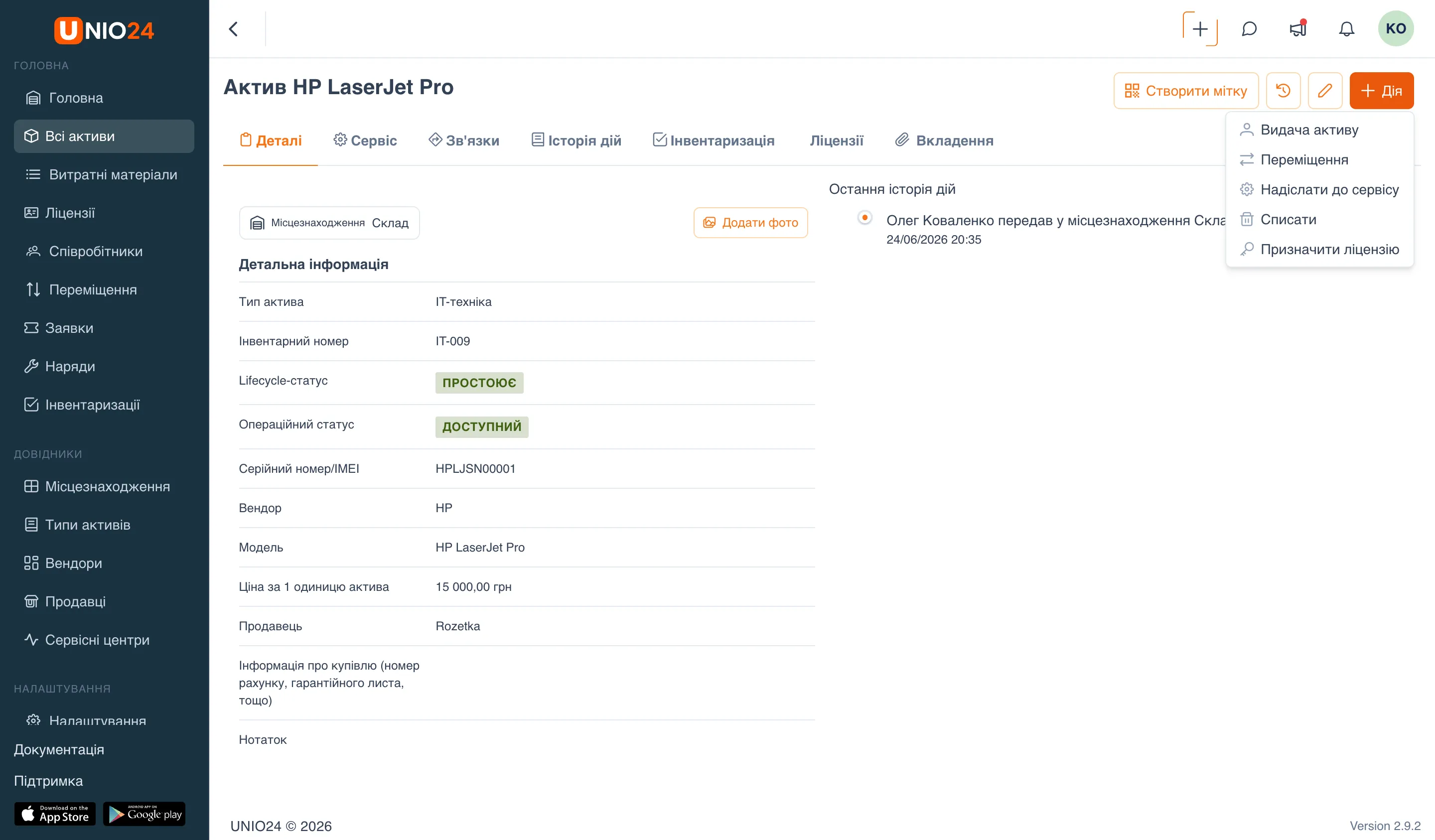
Відкрити меню дій на картці активу
Section titled “Відкрити меню дій на картці активу”- Відкрийте розділ Всі активи в лівому меню.
- Натисніть на потрібний актив, щоб відкрити його картку.
- Натисніть кнопку Дія у правому верхньому куті.
- У випадному меню виберіть операцію.
Кнопка Дія видна лише за наявності права transfers.create. У меню показуються тільки операції, що підходять для поточного стану активу.
Видати актив співробітнику
Section titled “Видати актив співробітнику”Доступно, коли актив перебуває в місцезнаходженні.
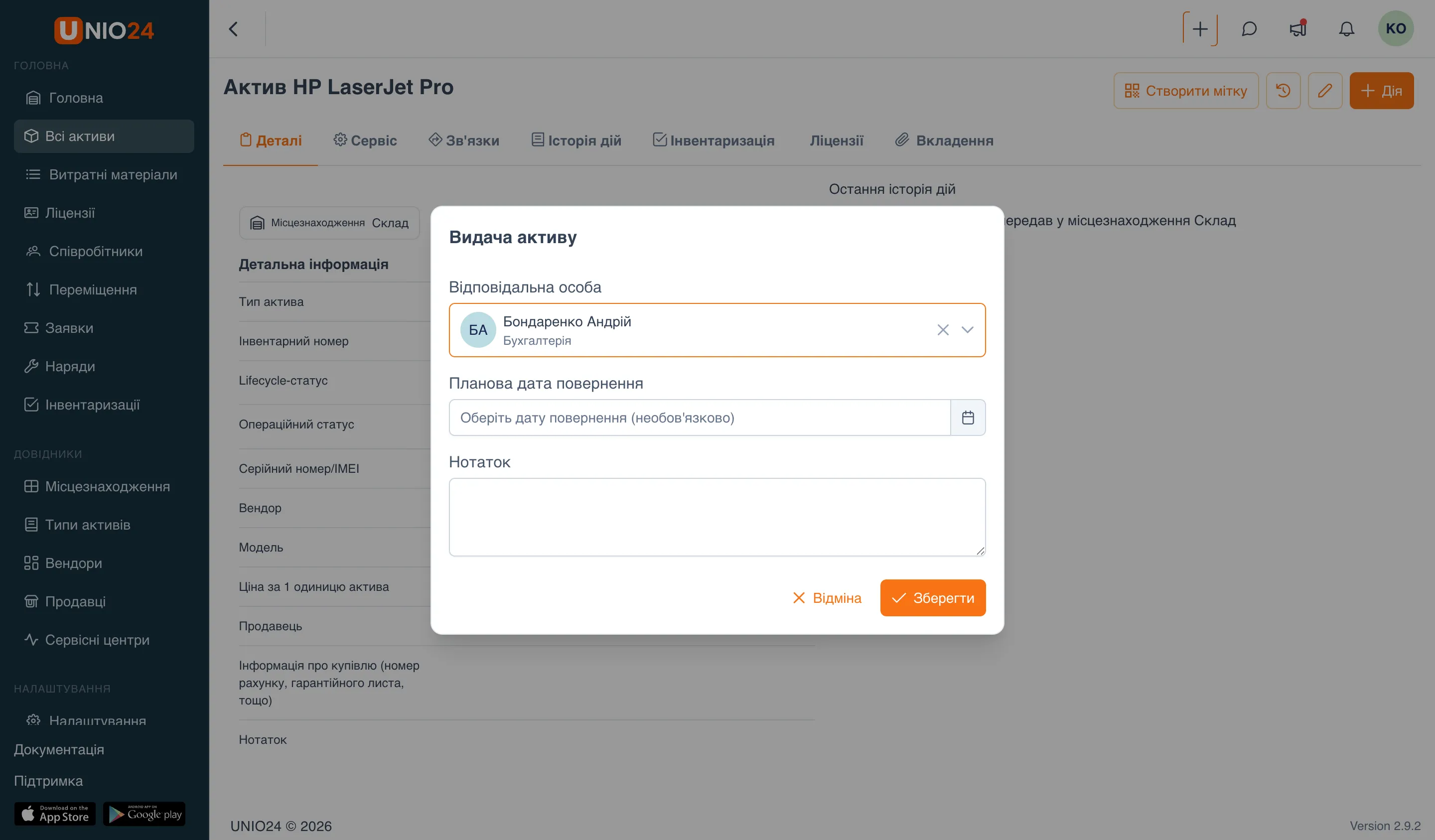
- На картці активу відкрийте меню Дія та виберіть Видача активу.
- У полі Відповідальна особа виберіть співробітника, якому видається актив (обов’язково).
- За потреби вкажіть Планова дата повернення.
- За потреби додайте Нотаток.
- Натисніть Зберегти.
Прийняти актив
Section titled “Прийняти актив”Доступно, коли актив числиться за співробітником.
- На картці активу відкрийте меню Дія та виберіть Приймання активу.
- У полі Місцезнаходження активу при переміщенні виберіть місцезнаходження, куди повертається актив (обов’язково).
- За потреби в полі Стан вкажіть стан активу при поверненні. Якщо не вказувати — залишиться «Не вказано».
- За потреби додайте Нотаток.
- Натисніть Зберегти.
Перемістити актив в інше місцезнаходження
Section titled “Перемістити актив в інше місцезнаходження”Доступно, коли актив перебуває в місцезнаходженні.
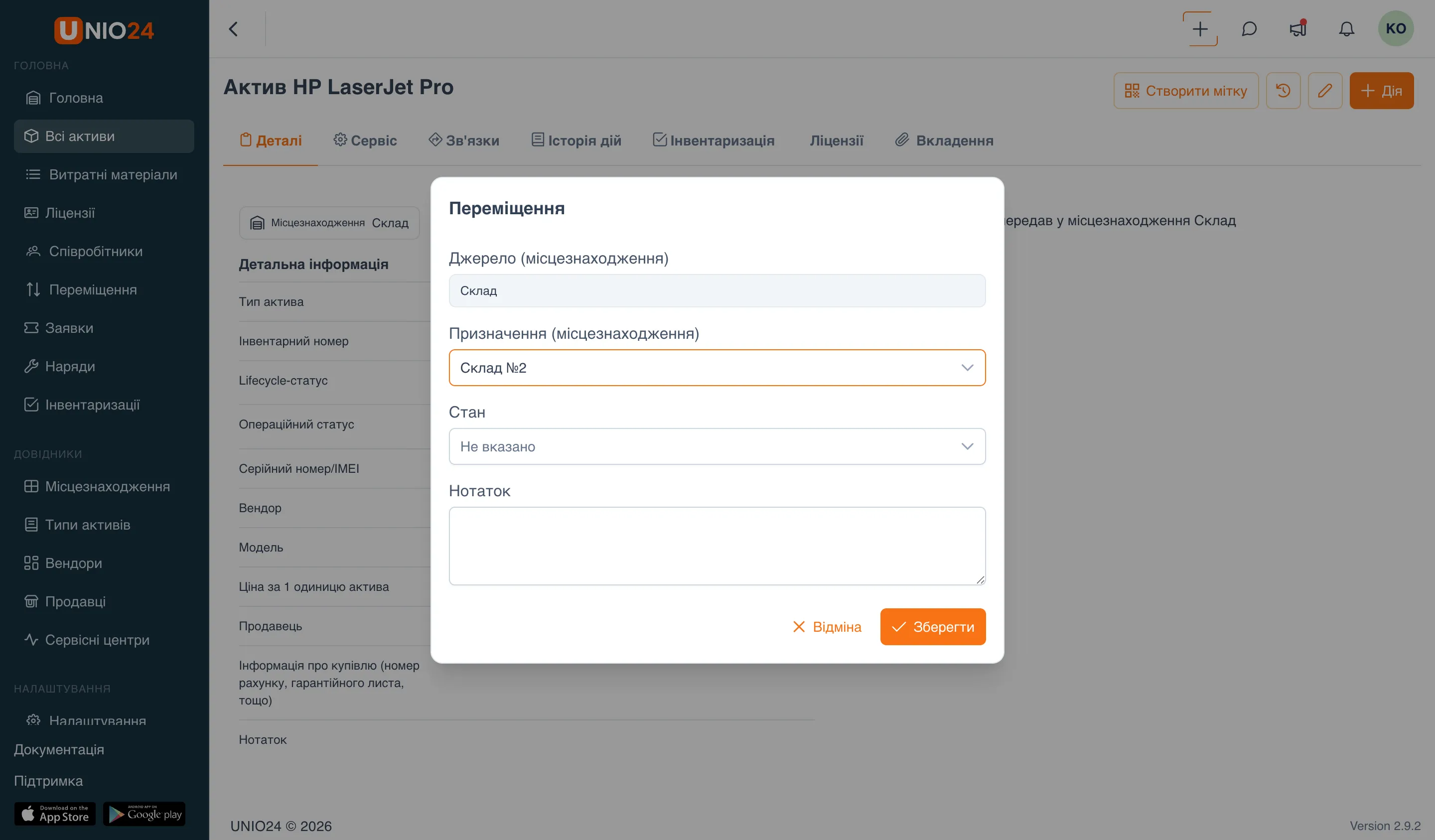
- На картці активу відкрийте меню Дія та виберіть Переміщення.
- Поле Джерело (місцезнаходження) заповнене поточним місцезнаходженням і доступне лише для читання.
- У полі Призначення (місцезнаходження) виберіть місцезнаходження, куди переноситься актив (обов’язково).
- За потреби вкажіть Стан та Нотаток.
- Натисніть Зберегти.
Надіслати актив до сервісу
Section titled “Надіслати актив до сервісу”Доступно, коли актив не перебуває на обслуговуванні.
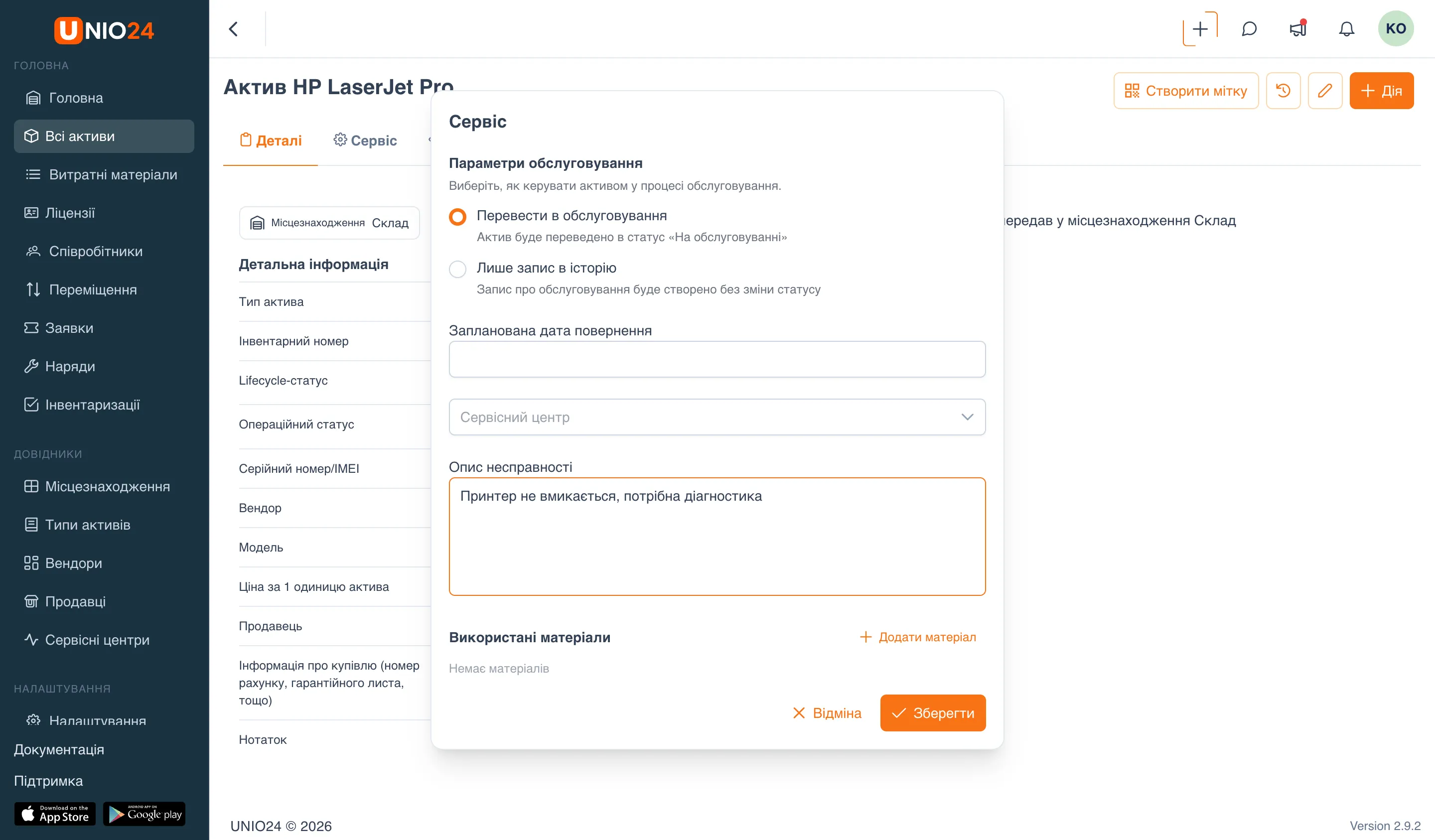
- На картці активу відкрийте меню Дія та виберіть Надіслати до сервісу.
- У блоці Параметри обслуговування виберіть режим:
- Перевести в обслуговування — актив переводиться в статус «На обслуговуванні» та стає недоступним. Заповніть Запланована дата повернення.
- Лише запис в історію — статус активу не змінюється. Заповніть Дата передачі у сервіс, Дата повернення з сервісу та Вартість ремонту.
- У полі Сервісний центр виберіть центр або введіть назву нового.
- Опишіть проблему в полі Опис несправності.
- За потреби в блоці Використані матеріали натисніть Додати матеріал та виберіть матеріал, місце й кількість з модуля «Витратні».
- Натисніть Зберегти.
Повернути актив із сервісу
Section titled “Повернути актив із сервісу”Доступно, коли актив перебуває в статусі «На обслуговуванні».
- На картці активу відкрийте меню Дія та виберіть Повернути із сервісу.
- У полі Повернути до виберіть, куди повертається актив — Співробітник або Місцезнаходження, потім виберіть конкретного тримача. Якщо відомий попередній тримач, поле заповнюється ним автоматично.
- За потреби вкажіть Вартість ремонту.
- За потреби заповніть Опис проблеми від сервісу.
- За потреби додайте використані матеріали в блоці Використані матеріали.
- Натисніть Зберегти.
Виконати операцію з розділу «Переміщення»
Section titled “Виконати операцію з розділу «Переміщення»”Видачу, приймання та переміщення можна виконати й з розділу Переміщення. У ньому ж зберігається список усіх документів переміщень.
- Відкрийте розділ Переміщення в лівому меню.
- Натисніть потрібну кнопку: Приймання активу, Видача активу або Переміщення.
- На сторінці, що відкрилася, виберіть активи та заповніть поля операції.
- Збережіть документ.
На відміну від картки активу, тут в одному документі можна обробити одразу кілька активів. Передачі в сервіс та повернення із сервісу в цьому розділі немає — вони виконуються тільки з картки активу.
Списати актив
Section titled “Списати актив”Списання виконується переміщенням активу в місцезнаходження для списання.
- Перемістіть актив у місцезнаходження для списання звичайною операцією приймання або переміщення, вибравши таке місцезнаходження як призначення.
- Після переміщення статус життєвого циклу активу стає «Очікує списання».
- Актив залишається в цьому місцезнаходженні до видалення.
Видалити актив
Section titled “Видалити актив”Видалення доступне лише для активів, які вже перебувають у місцезнаходженні для списання.
- Відкрийте розділ Всі активи → місцезнаходження для списання, або відкрийте місцезнаходження напряму.
- У списку активів місцезнаходження знайдіть актив і натисніть значок видалення (кошик).
- Підтвердіть видалення.
Значок видалення відображається лише в місцезнаходженнях для списання.