

Перші кроки
Після реєстрації, під час першого входу, система пропонує завантажити демонстраційні дані, щоб ви могли вивчити можливості UNIO24, перш ніж заводити власні. Вивчивши систему, демо-дані видаляють і починають вести свій облік.
Демонстраційні дані
Section titled “Демонстраційні дані”Демонстраційні дані — це готовий набір активів, співробітників і місцезнаходжень. На них видно, як влаштовані картки, як виконуються операції видачі та переміщення, інвентаризація та інші функції, без потреби заводити щось вручну.
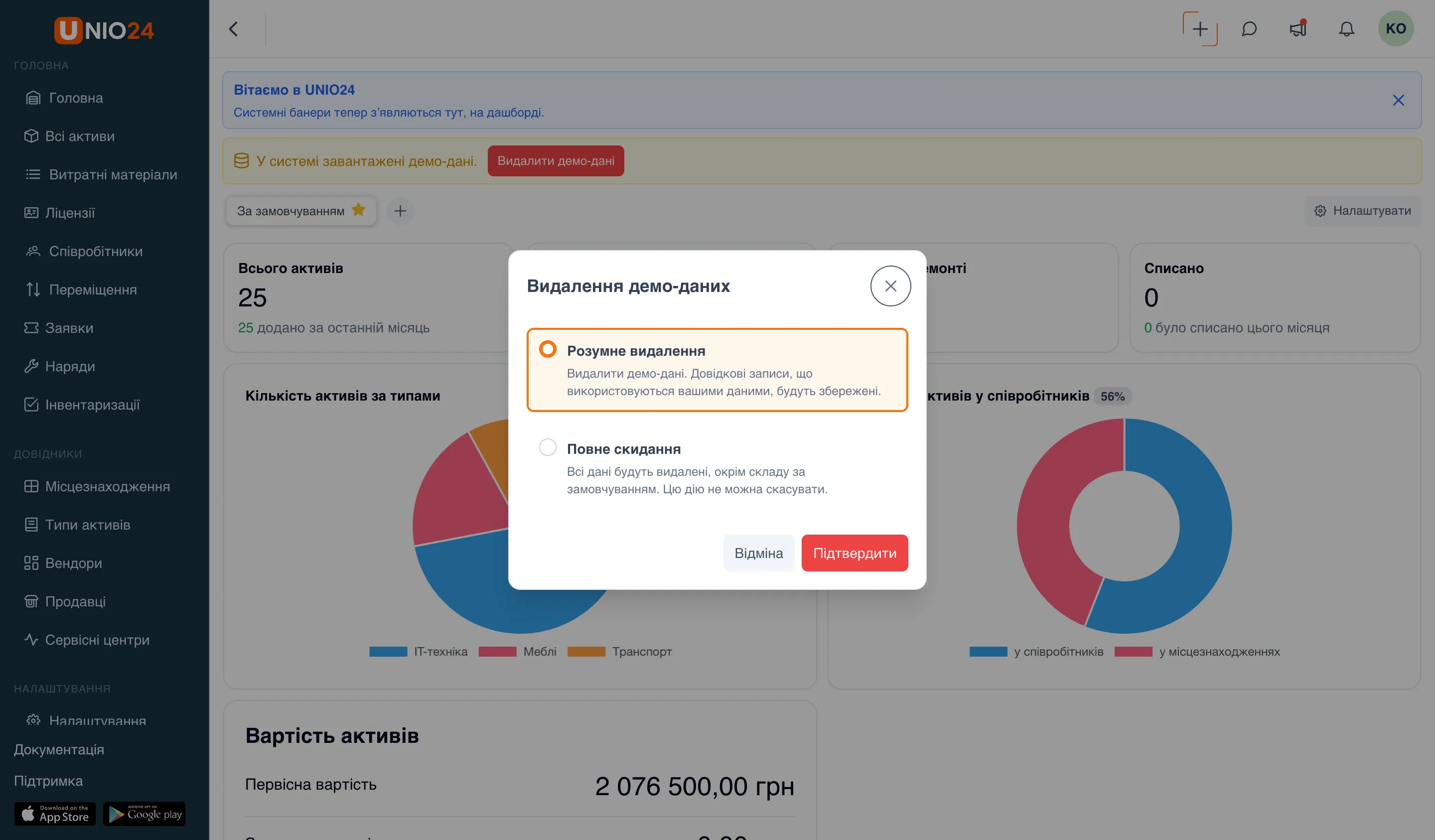
Поки демо-дані завантажені, угорі розділу Аналітика показується попередження В системі завантажено демо-дані з кнопкою Видалити демо-дані. Коли знайомство із системою завершено, натисніть її та виберіть один із двох варіантів видалення:
- Розумне видалення — видаляє демо-дані, але зберігає довідкові записи (наприклад, типи активів або статуси), які вже використовуються вашими власними даними.
- Повне скидання — видаляє всі дані, окрім складу за замовчуванням. Дія незворотна.
Після видалення демо-даних система готова до роботи з вашими даними. Докладніше про керування даними — у розділі Експорт даних.
З чого почати роботу
Section titled “З чого почати роботу”Щоб почати вести облік, спершу заповнюють довідники, потім заводять і видають активи, після чого налаштовують систему під компанію.
Заповніть довідники
Section titled “Заповніть довідники”- Типи активів — задайте категорії об’єктів обліку (наприклад, «Ноутбук», «Стіл», «Автомобіль») і набір полів, який буде в активів кожного типу. Див. Типи активів.
- Місцезнаходження — додайте локації та місця зберігання, де перебувають активи. Див. Місцезнаходження.
- Співробітники — заведіть людей, за якими закріплюватимуться активи. Див. Співробітники.
За потреби налаштуйте додаткові довідники: статуси та стани активів, додаткові поля та мітки.
Заведіть і видайте активи
Section titled “Заведіть і видайте активи”- Додайте активи — вручну по одному або масовим імпортом з Excel чи CSV.
- Закріпіть активи за співробітниками або місцезнаходженнями — див. Операції з активами.
Налаштуйте систему під компанію
Section titled “Налаштуйте систему під компанію”- Налаштування компанії — країна, валюта, часовий пояс, формати дати й часу, нумерація документів. Див. Налаштування компанії.
- Модулі — увімкніть додаткові модулі (Ліцензії, Заявки, Наряди), якщо вони потрібні вашій компанії. Див. Керування модулями.
- Користувачі та ролі — запросіть колег і задайте їм права доступу. Див. Користувачі системи та Ролі та права доступу.