

Активи, співробітники та місцезнаходження
Тут описано, як знайти потрібний запис — сканером або пошуком — і що можна зробити в його картці.
Сканувати QR-код
Section titled “Сканувати QR-код”- Натисніть круглу кнопку сканера в центрі нижньої панелі.
- Наведіть камеру на мітку — підказка «Наведіть камеру на QR-код». Код розпізнається сам. У темряві ввімкніть ліхтарик кнопкою в правому верхньому куті.
- Унизу відкриється панель зі знайденим записом:
- актив — інвентарний і серійний номер, тип, модель, у кого чи де він зараз. Кнопка Актив відкриває картку, а нижче — дії, доступні вам: Видача активу, Приймання активу, Переміщення, Взяти собі, Здати, Провести огляд, Швидке бронювання;
- співробітник, місцезнаходження, витратний матеріал або ліцензія — короткі дані й кнопка, що відкриває картку.
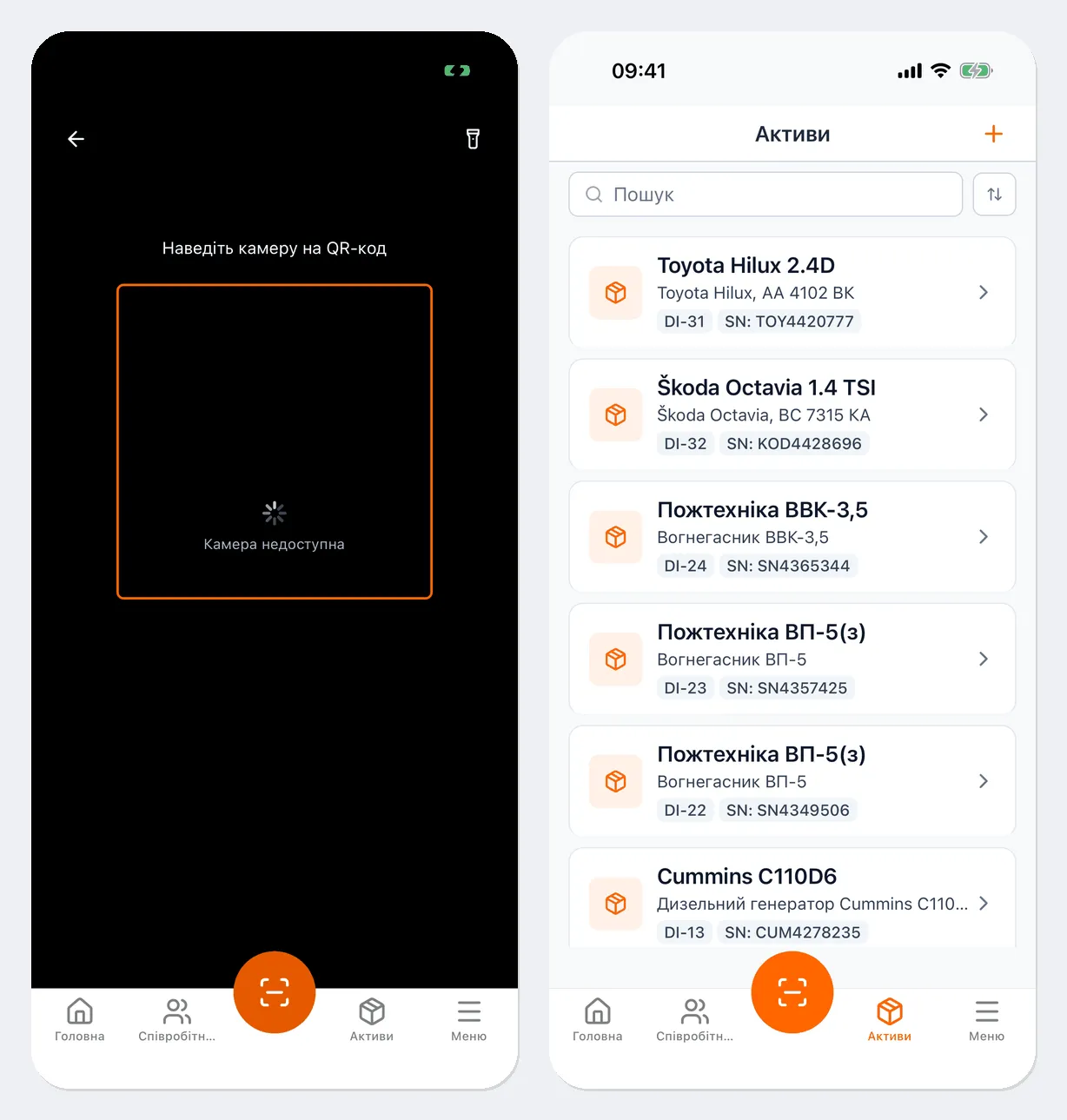
Якщо код не підійшов, застосунок пояснить чому: «Код не знайдено. Можливо, мітку було видалено.», «Код належить іншій компанії.», «Не вдалося розпізнати код.» Без інтернету сканер знаходить лише ті записи, що вже збережені на телефоні, — інакше «Об’єкт не знайдено в локальному кеші. Підключіться до мережі.»
Камера зчитує QR-коди. Штрихкоди на етикетках сканер застосунку не розпізнає.
Зчитати NFC-мітку
Section titled “Зчитати NFC-мітку”На телефонах із NFC у вікні сканера є кнопка NFC.
- Натисніть NFC — відкриється вікно Сканування NFC.
- Прикладіть телефон до мітки.
Далі все так само, як із QR-кодом. Якщо NFC вимкнено в налаштуваннях телефона, застосунок попросить його ввімкнути.
Знайти актив у списку
Section titled “Знайти актив у списку”Відкрийте вкладку Активи. Пошук шукає за назвою, інвентарним і серійним номером; кнопка поруч змінює сортування. Натисніть актив, щоб відкрити картку.
Картка активу
Section titled “Картка активу”Угорі картки — назва, тип, робочий статус, Інв.номер, ID і Серійний номер, а під ними — Поточний власник / Зберігається: співробітник або місцезнаходження. Якщо актив видано за бронюванням, це теж видно.
Кнопка Дії відкриває список операцій з активом. Які з них видно, залежить від ваших прав і від того, де актив зараз:
- Видача активу, Приймання активу, Переміщення — див. Видача, приймання та переміщення;
- Взяти собі, Здати — для самообслуговування;
- Швидке бронювання — узяти актив просто зараз, див. Бронювання;
- Створити заявку, Створити наряд — див. Заявки та наряди;
- Записати NFC-мітку — на телефонах із NFC;
- Редагувати — змінити дані активу.
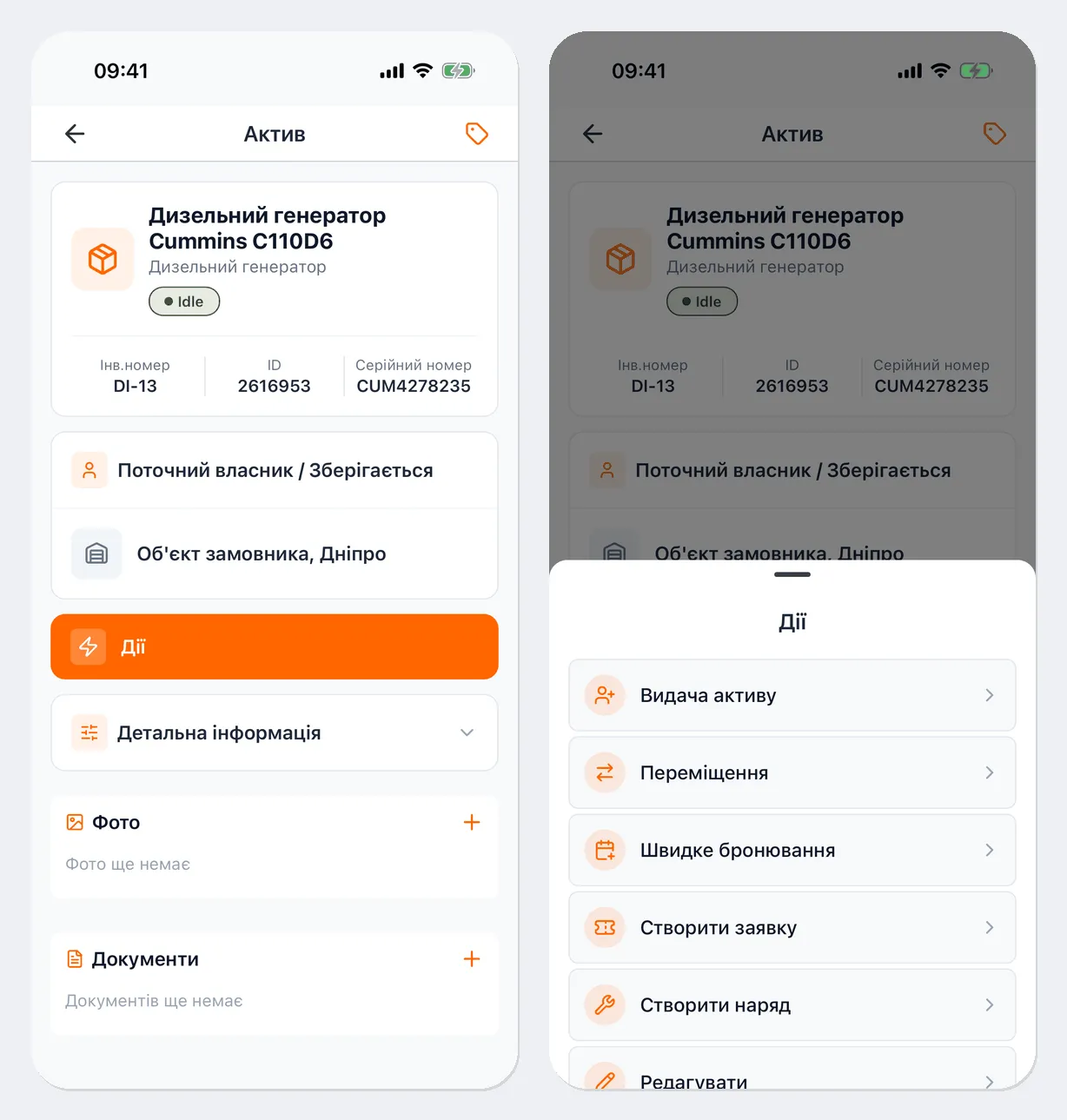
Нижче на картці:
- Детальна інформація — тип, модель, виробник, дати, примітка;
- Фото — Зробити фото або Вибрати з галереї, позначити основне фото;
- Документи — прикріплені файли;
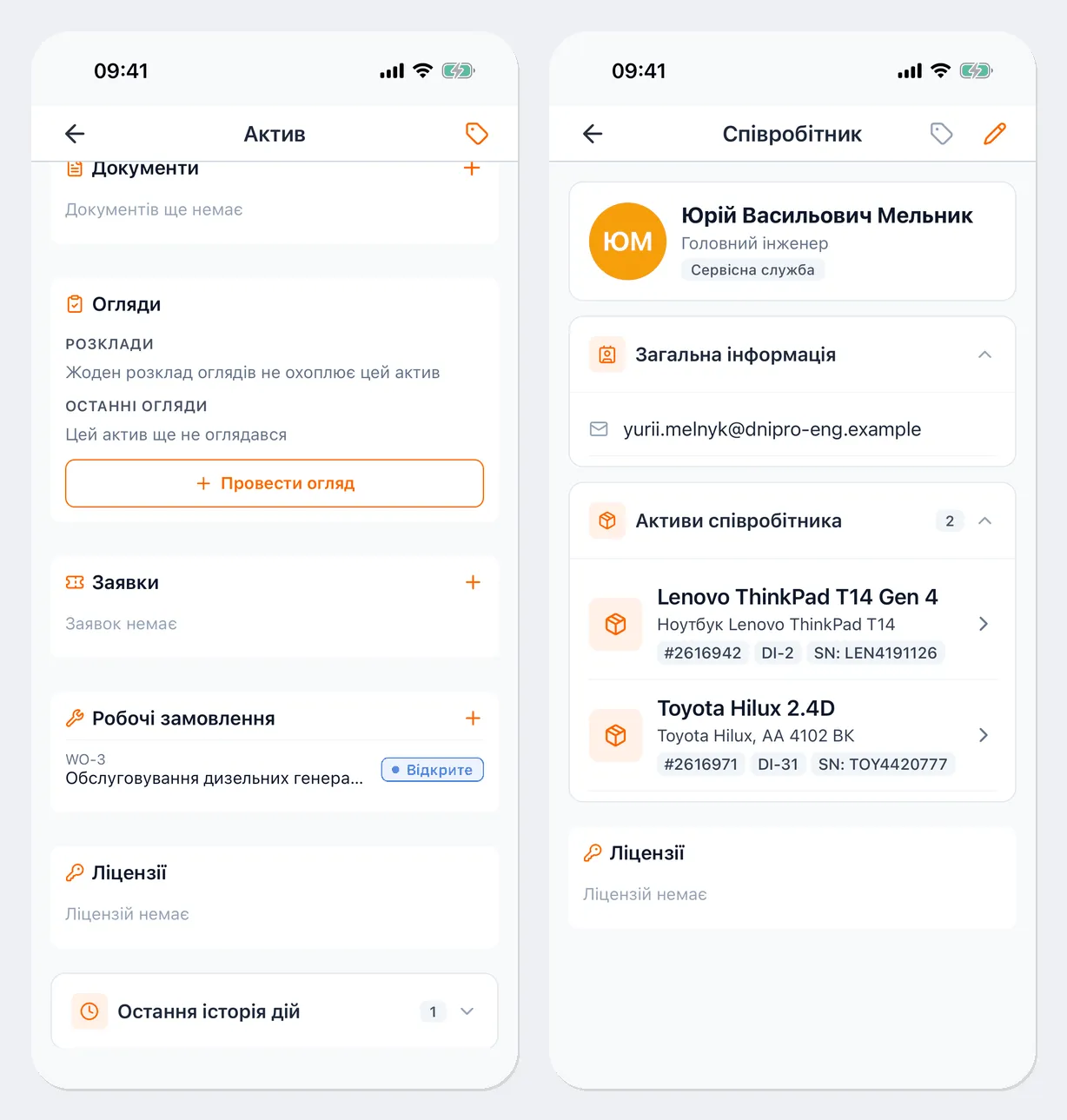
- Огляди — розклади й останні огляди активу, кнопка Провести огляд;
- Заявки, Робочі замовлення, Ліцензії активу — з посиланнями на них;
- Остання історія дій.
Співробітники
Section titled “Співробітники”Відкрийте вкладку Співробітники й виберіть людину. У картці — посада, відділ, пошта й телефон, а в блоці Активи співробітника — усе, що за ним обліковується. Натисніть актив, щоб відкрити його картку.
Місцезнаходження
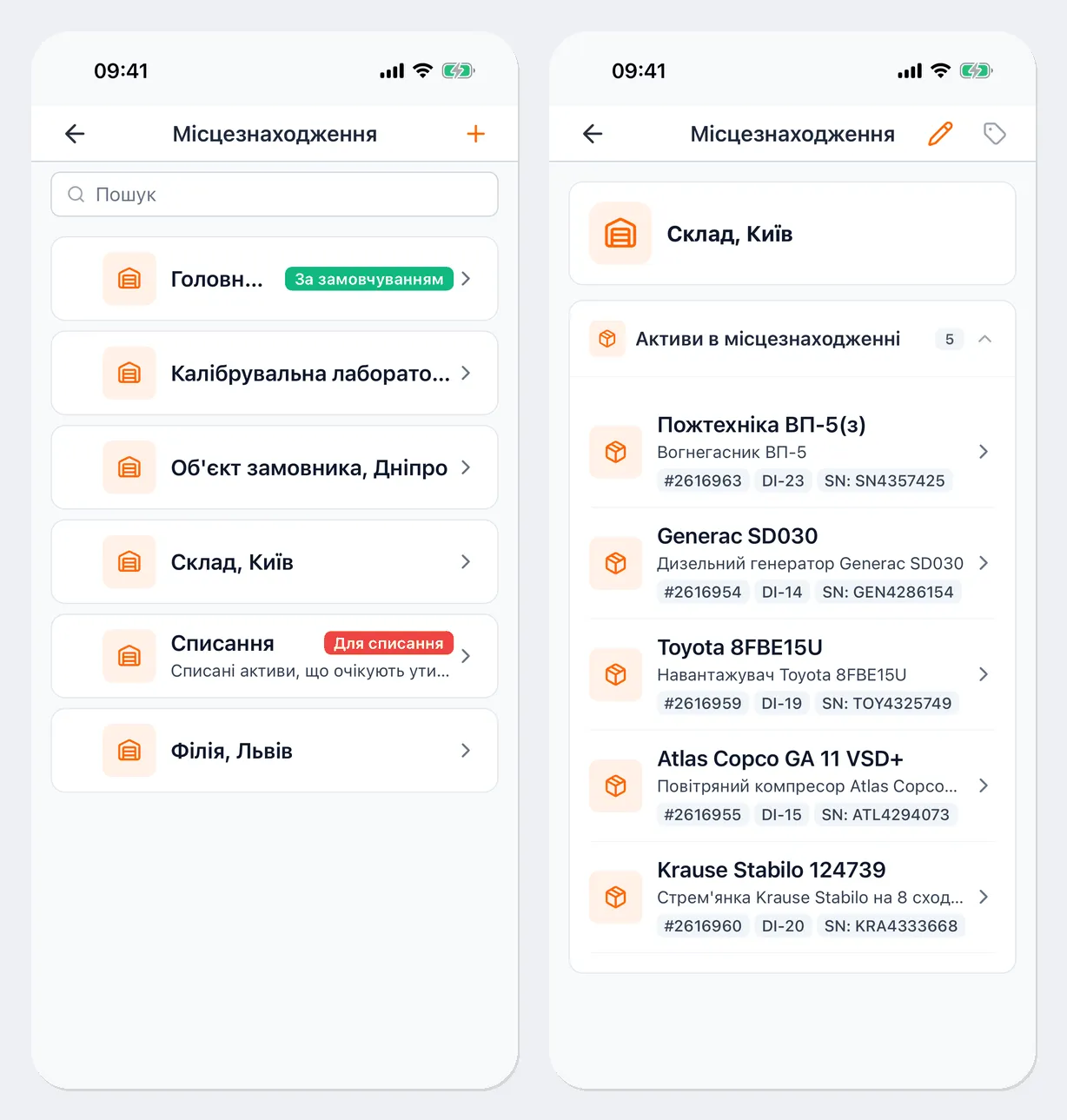
Section titled “Місцезнаходження”Відкрийте Меню → Місцезнаходження. Список показує вкладені місцезнаходження деревом; місцезнаходження за замовчуванням має позначку За замовчуванням. Натисніть місцезнаходження, щоб побачити Активи в місцезнаходженні.
Витратні матеріали та ліцензії
Section titled “Витратні матеріали та ліцензії”- Меню → Витратні матеріали — позиції, залишки за місцезнаходженнями й історія рухів. У застосунку їх можна лише переглядати; надходження та списання роблять у веб-версії.
- Меню → Ліцензії — ліцензії компанії, їхні місця й терміни. Якщо у вас є права, місце можна призначити співробітникові чи активу (Призначити місце) і повернути (Повернути місце). Див. Ліцензії.
Мітка на активі
Section titled “Мітка на активі”Якщо у вас є право змінювати активи, у картці активу праворуч угорі є значок мітки — він відкриває вікно Мітка:
- Згенерувати — створити новий код, якщо в активу його немає;
- Ввести код вручну — прив’язати код із уже наклеєної етикетки;
- Показати QR — показати код на екрані;
- Видалити — відв’язати код. Надрукована раніше етикетка перестане працювати.
Щоб записати код на NFC-мітку, виберіть у Діях пункт Записати NFC-мітку, прикладіть телефон до чистої мітки й дочекайтеся повідомлення «Мітку записано». Перемикач Захист від перезапису забороняє перезаписувати мітку. Друкують етикетки у веб-версії — див. Мітки.
Корисні посилання
Section titled “Корисні посилання”- Видача, приймання та переміщення — операції з активами в застосунку
- Мітки — створення й друк міток
- Робота без інтернету — що сканер знаходить без зв’язку