

Співробітники та користувачі
В UNIO24 є два різні записи про людину: співробітник і користувач системи. Від того, чи пов’язані вони, залежить, чи зможе людина сама брати й здавати активи, бачити «Мої активи» та бронювати «на себе».
Співробітник і користувач — у чому різниця
Section titled “Співробітник і користувач — у чому різниця”| Співробітник | Користувач системи | |
|---|---|---|
| Що це | Картка в довіднику Співробітники | Обліковий запис для входу в UNIO24 |
| Де ведеться | Співробітники в меню ліворуч | Налаштування → Користувачі |
| Входить у систему | Ні | Так — за поштою та паролем, у вебверсії та в мобільному застосунку |
| Що визначає | За ким обліковуються активи, ліцензії, бронювання | Що людина може робити — через роль |
Та сама людина може бути:
- лише співробітником — на неї видають активи, але сама вона в систему не входить. Так зазвичай з усіма, хто лише користується інструментом і технікою;
- лише користувачем — входить у систему, але активи за нею не обліковуються. Наприклад, бухгалтерка, яка переглядає звіти;
- і тим, і іншим — картку співробітника пов’язано з обліковим записом. Це потрібно, щоб людина працювала зі «своїми» активами.
Навіщо зв’язувати співробітника й користувача
Section titled “Навіщо зв’язувати співробітника й користувача”Доки обліковий запис не пов’язаний із карткою співробітника, система не знає, які активи «свої» для цієї людини. Зв’язок потрібен для:
- самообслуговування — кнопок Взяти собі та Здати у вебверсії та в мобільному застосунку. Актив, який людина бере сама, обліковується за її карткою співробітника. Без зв’язку вона побачить «Ваш обліковий запис не прив’язано до картки співробітника. Попросіть адміністратора прив’язати його.»;
- віджета Мої активи на головній сторінці та в застосунку — що обліковується за людиною;
- сторінки Мої переміщення — документи, де вона одержувач або джерело;
- бронювання «на себе» — тримач Я у формі бронювання та у швидкому бронюванні;
- звільнення — коли співробітника звільняють, пов’язаний обліковий запис блокується, і людина більше не може увійти.
Комірникові, який видає й приймає активи в інших, зв’язок не обов’язковий: він працює з будь-якими співробітниками.
Як зв’язати: три способи
Section titled “Як зв’язати: три способи”| Спосіб | Коли підходить |
|---|---|
| Запросити співробітника з довідника | Картка співробітника вже є, облікового запису ще немає |
| Запросити користувача з карткою співробітника | Немає ні картки, ні облікового запису — людину заводять з нуля в налаштуваннях |
| Прив’язати наявного користувача | І картка, і обліковий запис уже є, але не пов’язані |
Зв’язок завжди один до одного: у картки — один обліковий запис, в облікового запису — одна картка. Пошта в картці та пошта для входу можуть різнитися: зв’язок тримається не на пошті, а на самій прив’язці.
Власник, який реєстрував компанію, отримує свою картку співробітника й зв’язок із нею автоматично.
Завести співробітника й одразу запросити в систему
Section titled “Завести співробітника й одразу запросити в систему”- Відкрийте Співробітники й натисніть Додати співробітника.
- Заповніть Ім’я, Прізвище та решту полів картки.
- Позначте Запросити в систему як користувача. Поле Електронна пошта стане обов’язковим — на цю адресу надійде запрошення.
- Якщо у вас повний доступ, поруч з’явиться поле Роль — виберіть, наприклад, Самообслуговування.
- Натисніть Зберегти.
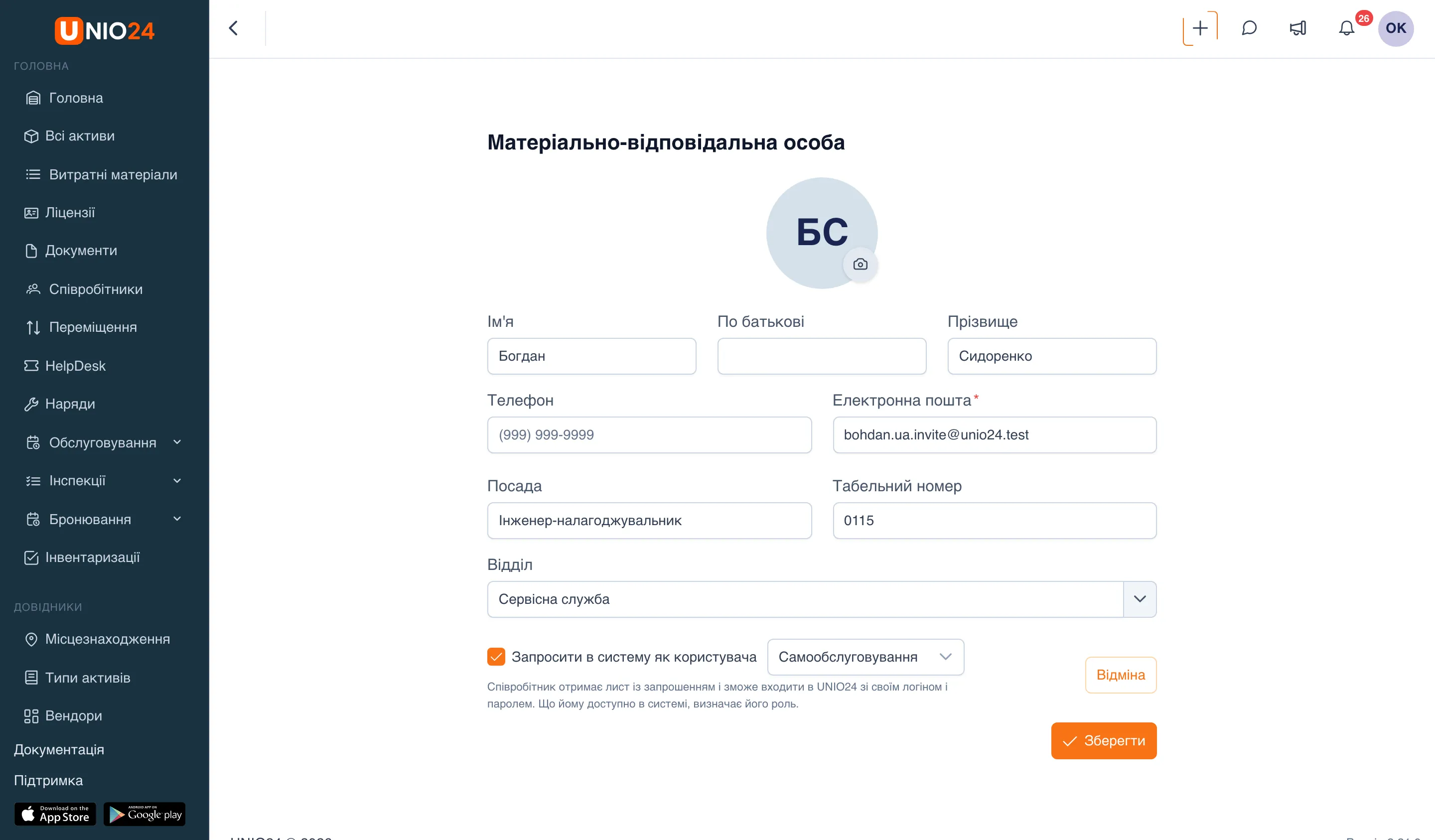
Картку буде збережено, а співробітник отримає лист із запрошенням. Обліковий запис зв’язується з карткою одразу, ще до того, як людина прийме запрошення.
Запросити співробітника з довідника
Section titled “Запросити співробітника з довідника”- Відкрийте Співробітники, вкладку Діючі.
- У рядку співробітника натисніть значок конверта — Запросити користувача. Він є лише в тих, хто ще не має облікового запису.
- У вікні Запросити користувача до UNIO24 перевірте Електронну пошту — її підставлено з картки, і її можна змінити.
- Якщо у вас повний доступ, виберіть Роль.
- Натисніть Запросити користувача.
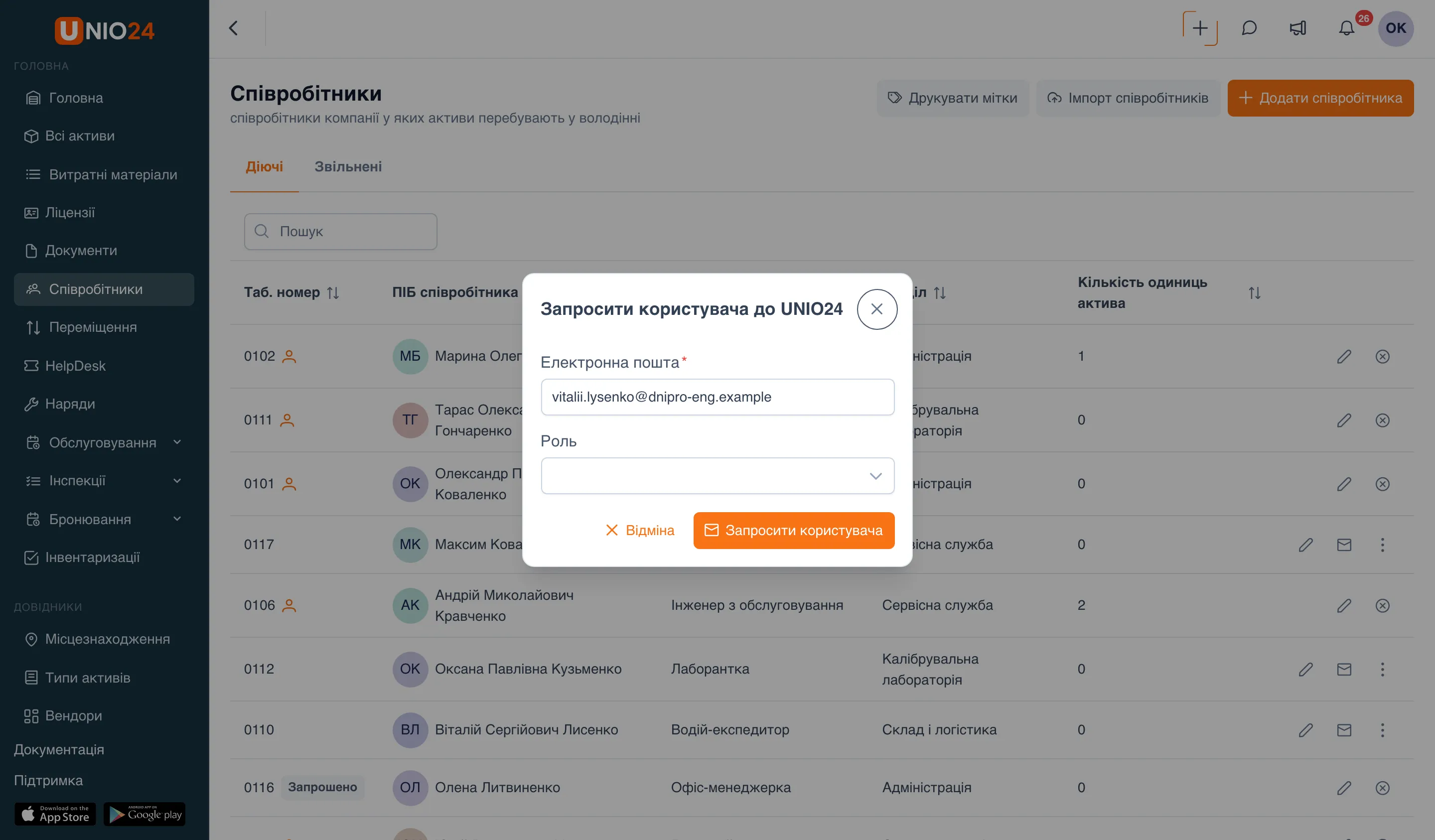
Ім’я, по батькові, прізвище та телефон перейдуть в обліковий запис із картки.
Запросити користувача й одразу створити картку співробітника
Section titled “Запросити користувача й одразу створити картку співробітника”Так зручно, якщо ви заводите людину з налаштувань і хочете, щоб на неї можна було видавати активи.
- Відкрийте Налаштування → Користувачі й натисніть Запросити користувача.
- Введіть Електронну пошту й виберіть Роль.
- Позначте Створити картку співробітника й заповніть Ім’я та (або) Прізвище.
- Натисніть Запросити користувача.
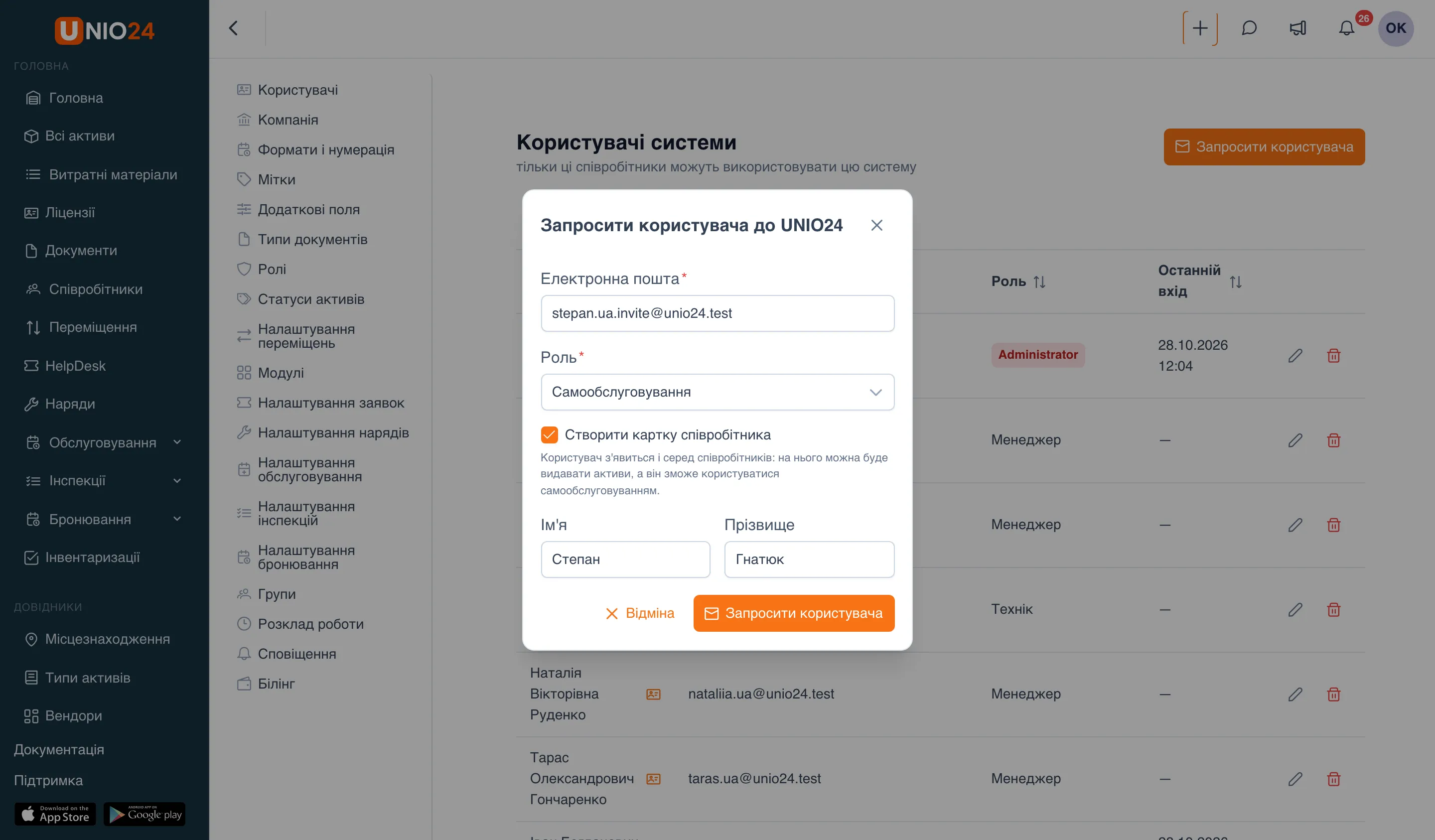
У довіднику Співробітники з’явиться нова картка, уже пов’язана з обліковим записом. Прапорець бачать ті, хто має права на створення та зміну співробітників.
Якщо прапорець не позначити, буде створено лише обліковий запис — без картки співробітника. Його можна прив’язати до картки пізніше.
Прив’язати наявного користувача
Section titled “Прив’язати наявного користувача”Якщо людина вже входить у систему, а її картку співробітника заведено окремо (наприклад, завантажено імпортом), зв’яжіть їх.
-
Відкрийте Співробітники, вкладку Діючі.
-
У рядку співробітника відкрийте меню з трьома крапками й виберіть Прив’язати користувача.
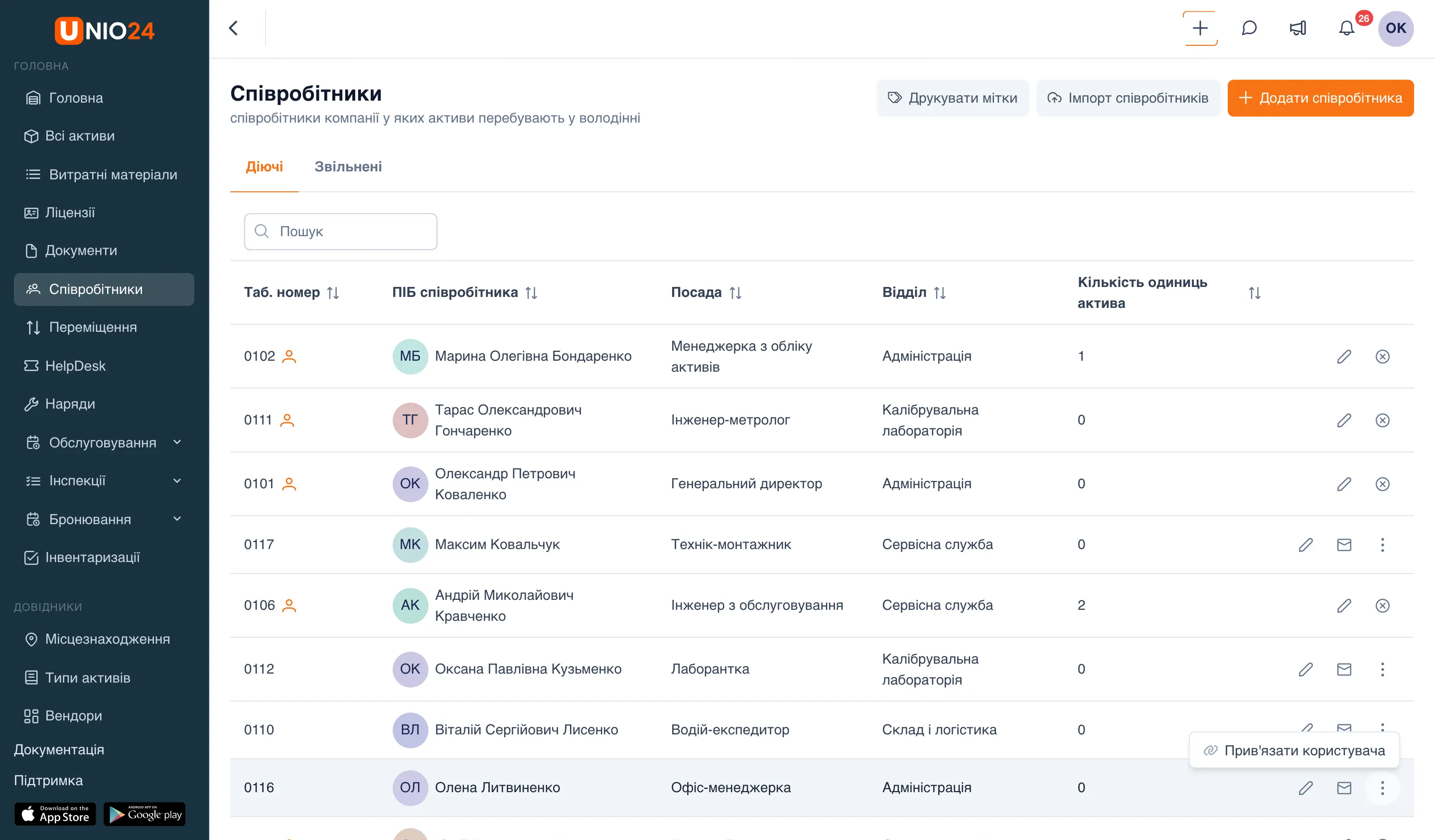
-
У вікні Прив’язати користувача до картки співробітника виберіть Користувача. У списку лише ті, хто ще не має картки співробітника; шукати можна за ім’ям, прізвищем і поштою.
-
Натисніть Прив’язати.
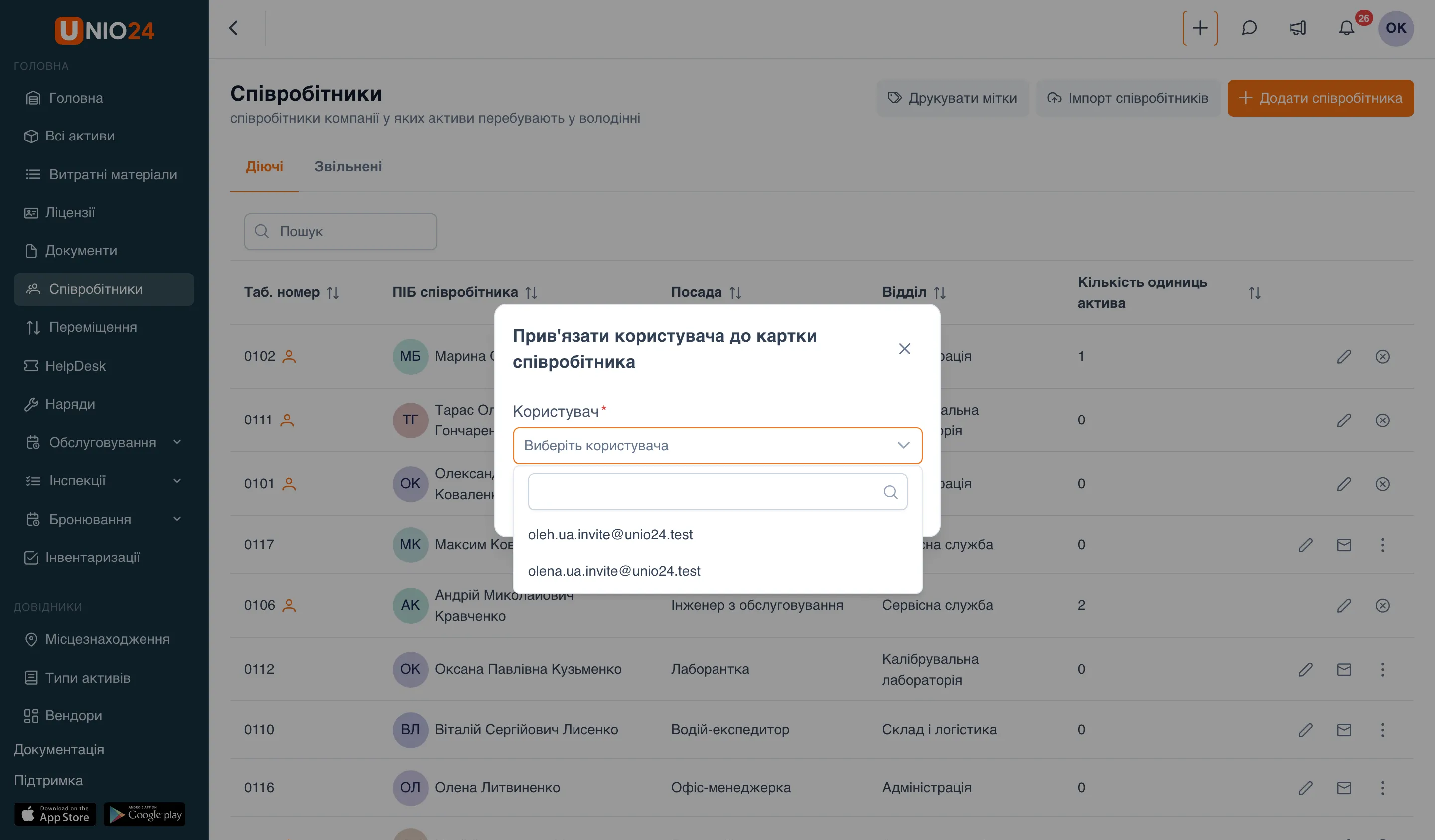
З’явиться повідомлення «Користувача прив’язано до картки співробітника». Якщо список порожній — «Немає користувачів без картки співробітника», — отже, усі облікові записи вже пов’язані: запросіть людину з довідника, як описано вище.
Прив’язувати й відв’язувати може той, хто має права на зміну і співробітників, і користувачів. Звільненому співробітникові прив’язати обліковий запис не можна.
Відв’язати користувача
Section titled “Відв’язати користувача”Якщо обліковий запис прив’язали не до тієї картки, його можна відв’язати.
- У рядку співробітника натисніть значок хрестика в колі — Відв’язати користувача.
- Підтвердьте: «Відв’язати користувача … від картки? Обліковий запис залишиться, але самообслуговування для нього перестане працювати.»
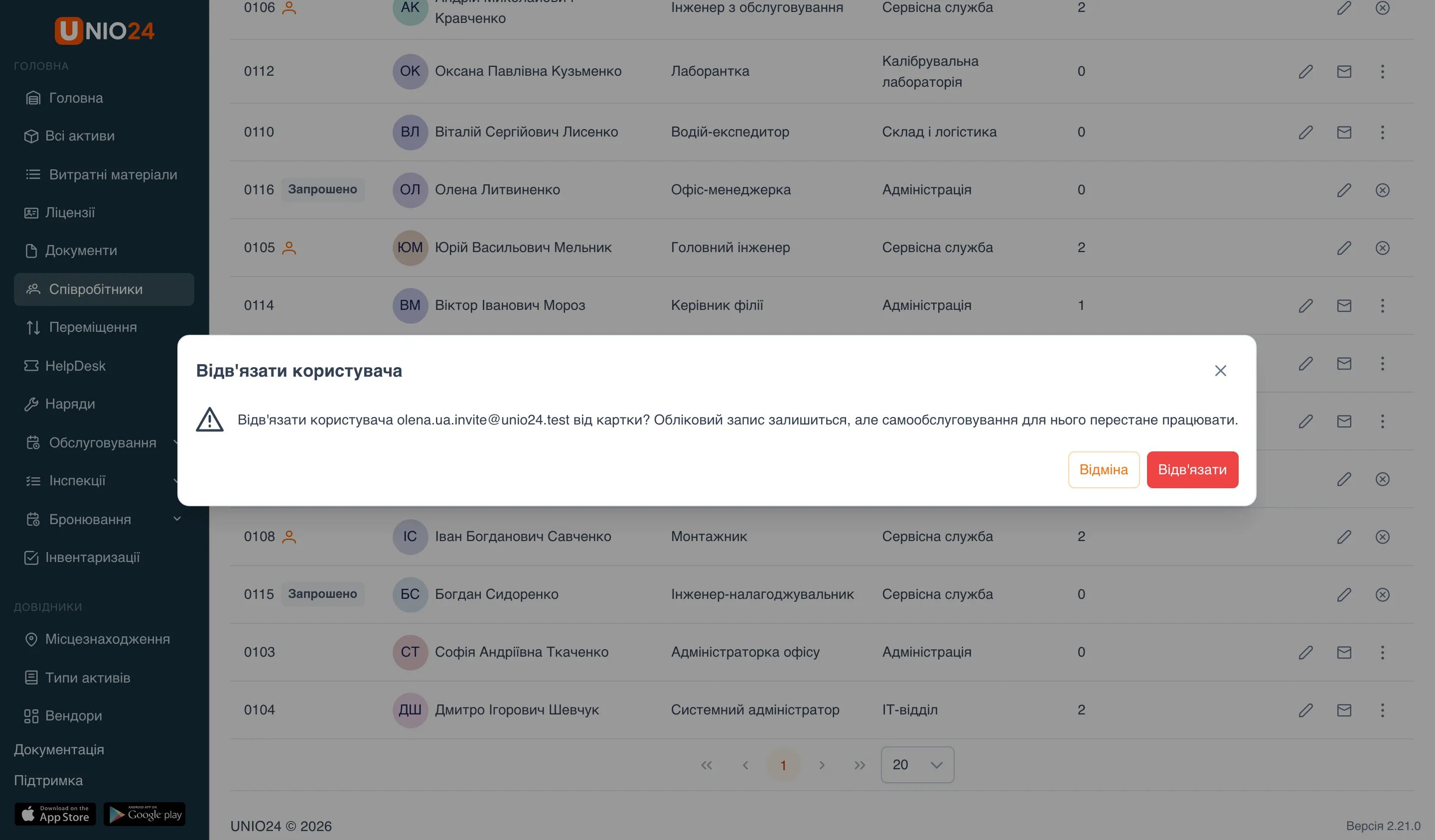
Обліковий запис і картка залишаються, зникає лише зв’язок між ними. Після цього обліковий запис можна прив’язати до іншої картки.
Як зрозуміти, хто пов’язаний
Section titled “Як зрозуміти, хто пов’язаний”У списку співробітників поруч із табельним номером:
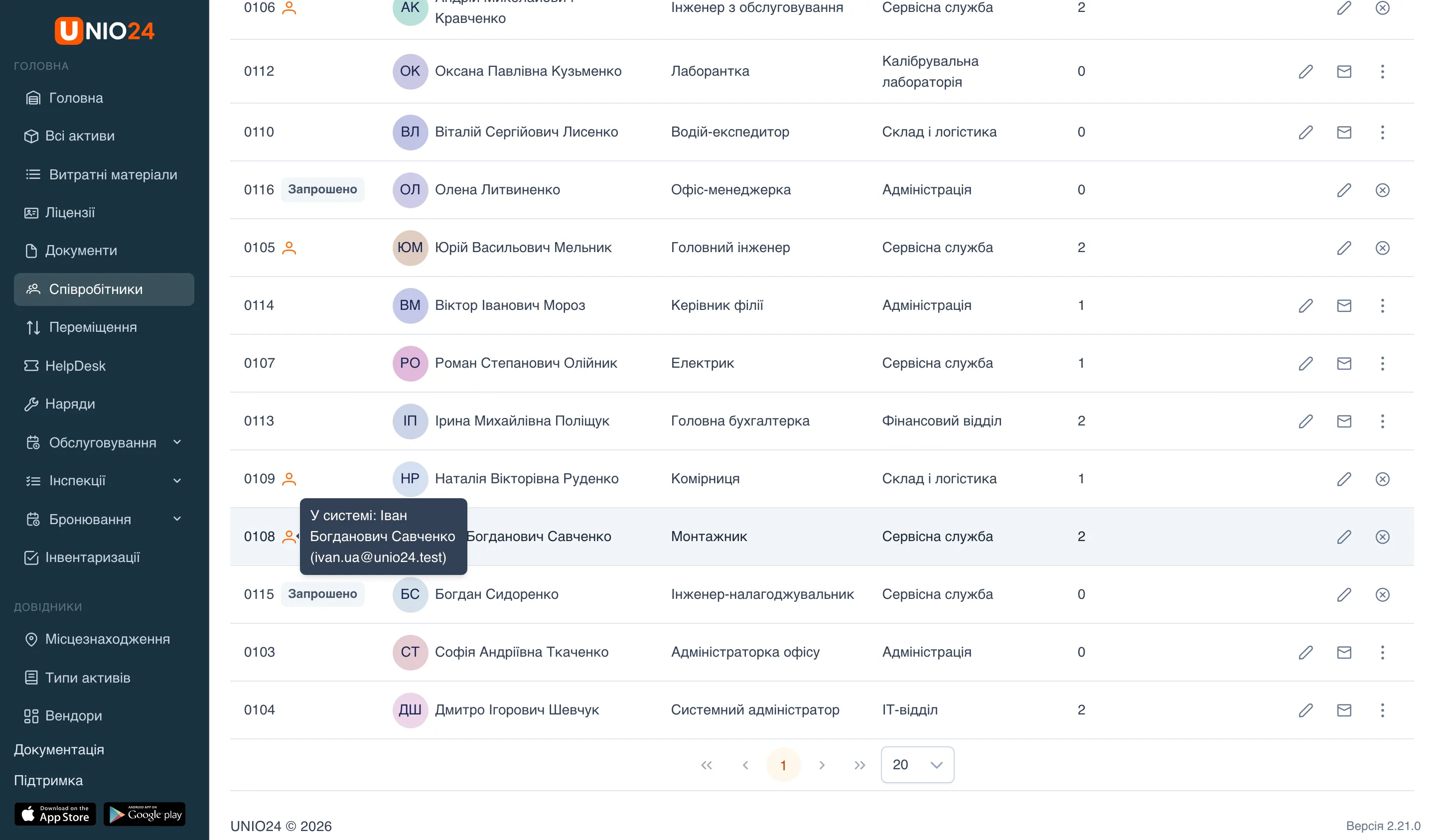
- позначка Запрошено — обліковий запис є, але запрошення ще не прийнято;
- значок користувача — людина вже входить у систему. Якщо навести вказівник — «У системі: ім’я (пошта)»;
- нічого — співробітник не має облікового запису.
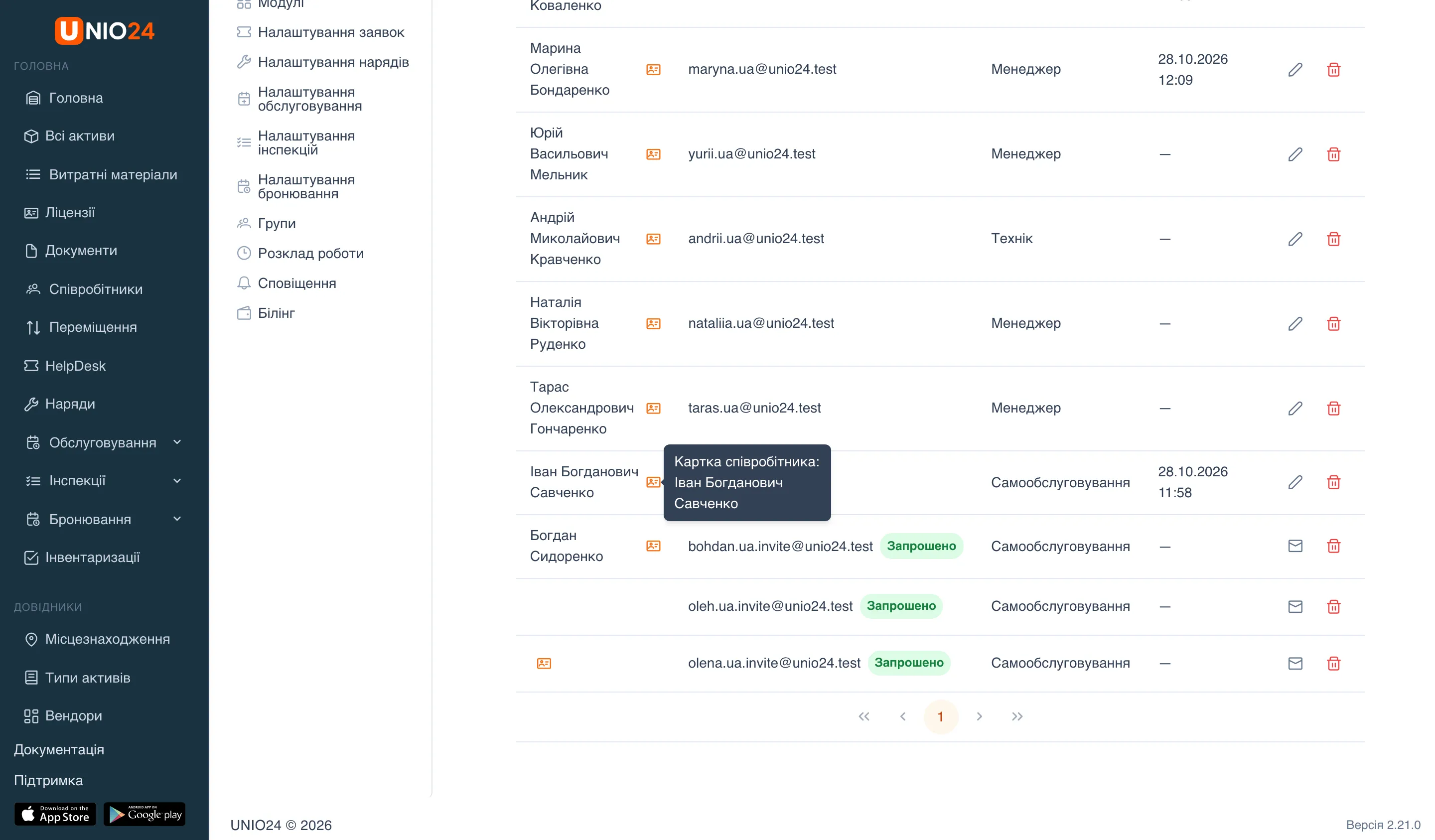
У списку користувачів (Налаштування → Користувачі) поруч з ім’ям — значок картки. Якщо навести вказівник — «Картка співробітника: ім’я». Обліковий запис без значка не має картки співробітника.
Підключити співробітника до самообслуговування
Section titled “Підключити співробітника до самообслуговування”Щоб співробітник сам брав і здавав активи:
- Переконайтеся, що його картку пов’язано з обліковим записом — будь-яким зі способів вище.
- Обліковому запису потрібна роль із правом Взяти собі й здати своє — найпростіше стандартна роль Самообслуговування. Роль вибирають під час запрошення (поле видно адміністраторові з повним доступом) або змінюють пізніше в Налаштування → Користувачі → Змінити.
- Співробітник приймає запрошення, задає пароль і входить у вебверсію або в мобільний застосунок. На головній сторінці в нього з’являться кнопки Взяти собі та Здати і список Мої активи.
Докладніше про правила самообслуговування — у розділі Налаштування самообслуговування.
Корисні посилання
Section titled “Корисні посилання”- Співробітники — довідник співробітників і картка
- Користувачі системи — запрошення, ролі та стани облікових записів
- Налаштування самообслуговування — роль «Самообслуговування» та стан під час здачі
- Звільнення співробітників — що відбувається з обліковим записом під час звільнення