

Установлення та вхід
У цьому розділі — як установити застосунок, увійти й налаштувати його під себе.
Завантажити застосунок
Section titled “Завантажити застосунок”Застосунок безкоштовний і доступний в обох магазинах:
- App Store — для iPhone.
- Google Play — для Android.
Відкрийте посилання для свого телефона або знайдіть у магазині «UNIO24», натисніть Установити й дочекайтеся завершення завантаження.
Увійти
Section titled “Увійти”- Відкрийте застосунок і натисніть Увійти.
- Введіть Email і Пароль — ті самі, що й у веб-версії. Значок ока в полі пароля показує введені символи.
- Натисніть Вхід.
Після першого входу застосунок попросить дозвіл на сповіщення — дозвольте, щоб отримувати сповіщення про заявки, наряди та бронювання. А під час першого відкриття сканера — доступ до камери.
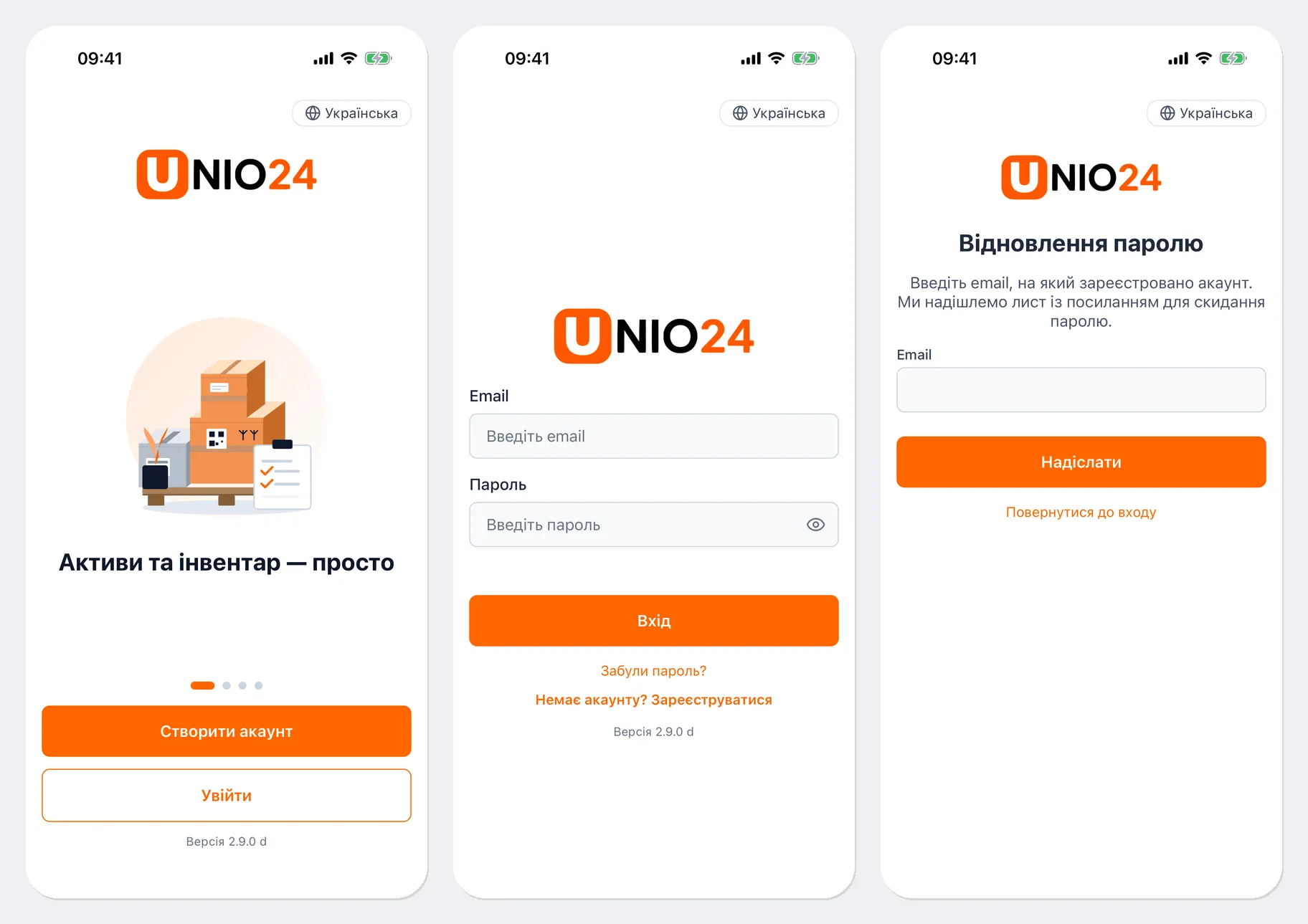
Якщо вас запросили в компанію, спершу прийміть запрошення за посиланням із листа й задайте пароль — потім увійдіть у застосунок. Кнопка Створити акаунт реєструє нову компанію, а не додає вас до наявної.
Забули пароль
Section titled “Забули пароль”- На екрані входу натисніть Забули пароль?.
- Введіть Email і натисніть Надіслати.
- Відкрийте лист і задайте новий пароль за посиланням, потім поверніться в застосунок і увійдіть.
Змінити мову
Section titled “Змінити мову”- До входу — кнопка з назвою мови в правому верхньому куті екрана входу.
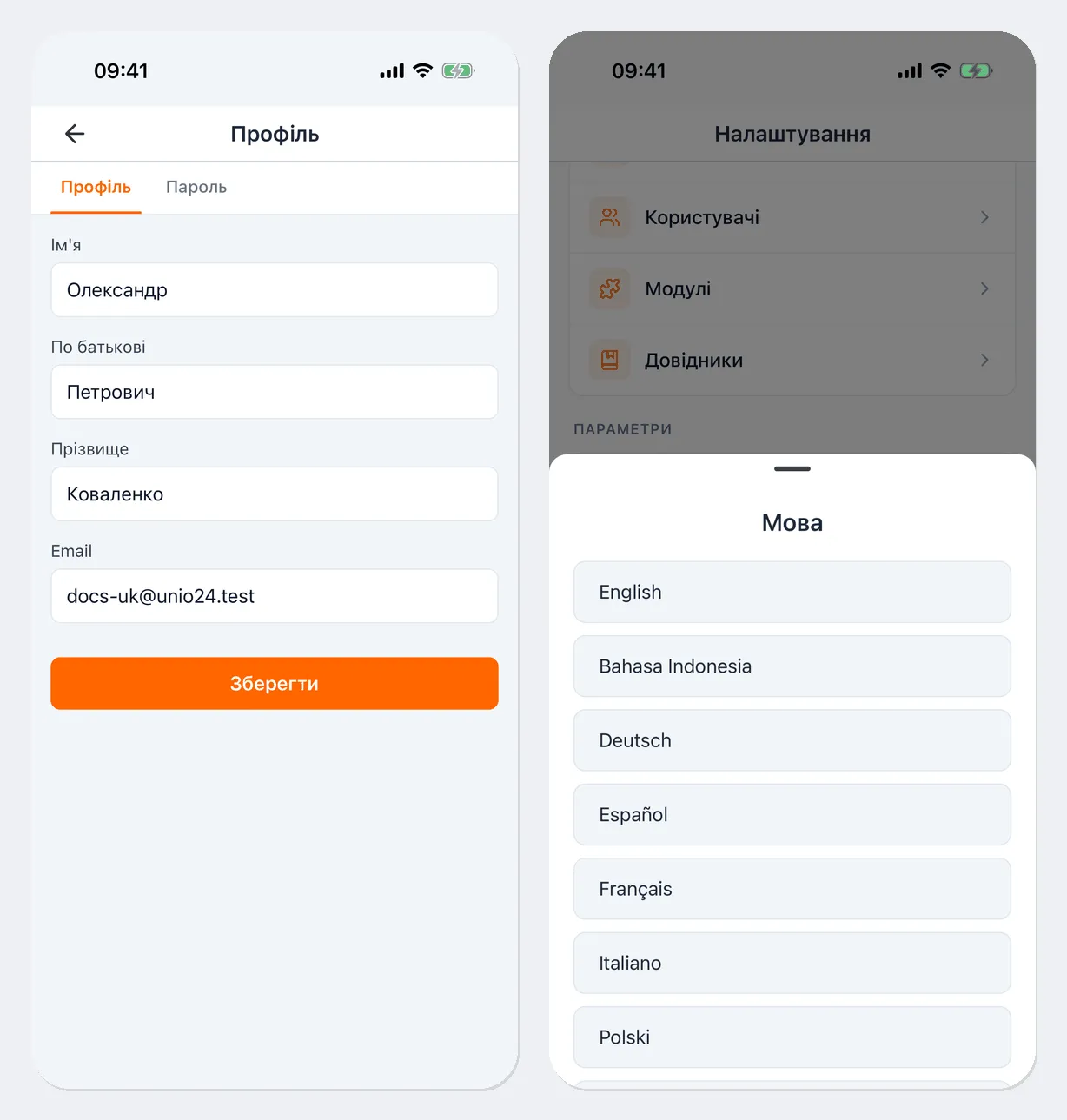
- Після входу — Меню → Мова.
Виберіть мову в списку — інтерфейс одразу перемкнеться.
Профіль і пароль
Section titled “Профіль і пароль”- Відкрийте Меню й натисніть картку профілю вгорі.
- На вкладці Профіль можна змінити Ім’я, По батькові, Прізвище та Email. Натисніть Зберегти.
- На вкладці Пароль введіть Поточний пароль, Новий пароль і підтвердіть його в полі Підтвердіть пароль, потім збережіть. Застосунок запитає Вийти на всіх інших пристроях? — натисніть Вийти, щоб завершити сеанси в браузерах та на інших телефонах, або Залишити.
Сповіщення
Section titled “Сповіщення”Сповіщення надходять на телефон, якщо ви дозволили їх після входу. Натиснувши сповіщення, ви відкриєте заявку, наряд чи бронювання, якого воно стосується. Які події надсилати, налаштовують у веб-версії — див. Сповіщення.
Зворотний зв’язок
Section titled “Зворотний зв’язок”Щоб повідомити про помилку чи запропонувати покращення, відкрийте Меню → Зворотний зв’язок, виберіть Категорію (Помилка, Пропозиція, Питання, Інше), опишіть проблему в полі Повідомлення й натисніть Надіслати.
Відкрийте Меню, прокрутіть униз і натисніть Вийти.
Якщо на телефоні залишилися ненадіслані огляди чи зміни статусів нарядів, застосунок попередить: Ненадіслані дані. Вони не зникнуть — надішлються, коли ви знову ввійдете.
Оновити застосунок
Section titled “Оновити застосунок”Якщо встановлена версія надто стара, застосунок покаже екран Потрібне оновлення з кнопкою Оновити. Доки застосунок не оновлено, працювати в ньому не можна. Натисніть Оновити, установіть нову версію з магазину й знову відкрийте застосунок.
Щоб цей екран з’являвся рідше, увімкніть автоматичне оновлення застосунків у налаштуваннях магазину.
Корисні посилання
Section titled “Корисні посилання”- Вступ — що вміє застосунок
- Ваш профіль — профіль і сповіщення у веб-версії