

Налаштування компанії
Ці завдання виконує адміністратор. Що являє собою розділ налаштувань загалом — див. Налаштування. Повний перелік сторінок з умовами доступу — у Довіднику з налаштувань.
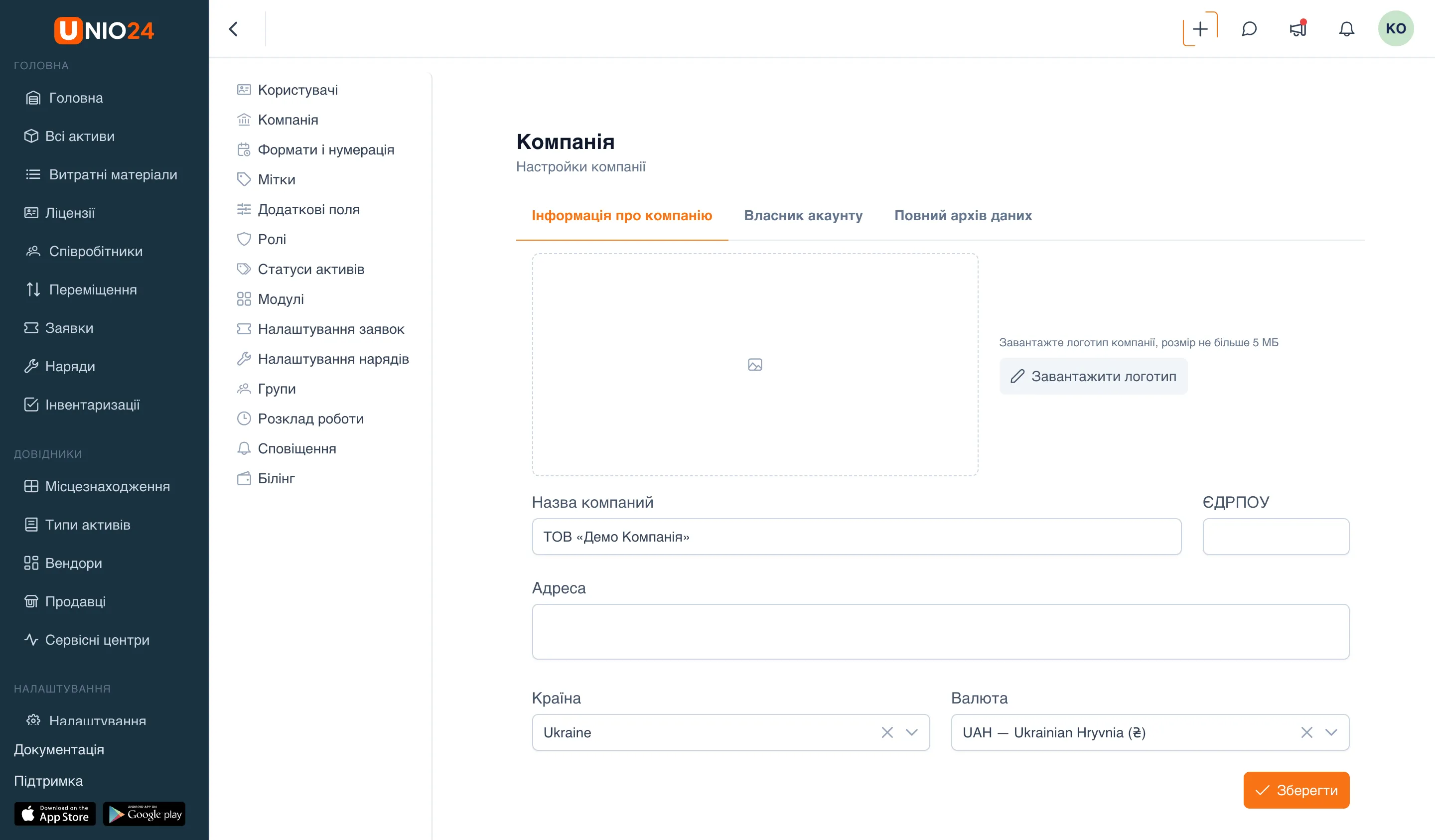
Сторінка Компанія в меню налаштувань (її заголовок — Налаштування компанії) розділена на три вкладки:
- Інформація про компанію — реквізити організації.
- Власник акаунту — хто володіє акаунтом компанії та передача прав (див. нижче).
- Повний архів даних — вивантаження повного експорту даних компанії. Див. Експорт даних.
Дані компанії
Section titled “Дані компанії”- У головному меню ліворуч відкрийте розділ Налаштування.
- У меню налаштувань виберіть пункт Компанія.
- Відкрийте вкладку Інформація про компанію та заповніть поля:
- Назва компанії — як називається організація.
- ЄДРПОУ — код організації.
- Адреса — адреса компанії.
- Країна — обирається зі списку.
- Валюта — обирається зі списку; у ній відображаються всі суми в системі.
- Натисніть Зберегти.
Власник акаунту
Section titled “Власник акаунту”Власник акаунту — це користувач, якому належить акаунт компанії. Власник у компанії лише один; першим власником стає той, хто зареєстрував компанію. Хто це зараз, показано на вкладці Власник акаунту сторінки Компанія — там видно ім’я та email власника.
У власника є дві можливості, яких немає навіть в адміністратора з повними правами: передати права власника іншому користувачу та вивантажити повний архів даних компанії. Ці дії прив’язані не до ролі, а саме до статусу власника, тому адміністратор без цього статусу виконати їх не може.
Коли передавати права
Section titled “Коли передавати права”Володіння прив’язане до конкретного облікового запису: поки людина залишається власником, її не можна звільнити, а якщо її обліковий запис прибрати, компанія залишиться без єдиного користувача, який може вивантажити дані. Тому перед відходом власника права заздалегідь передають іншому користувачу.
Як передати права
Section titled “Як передати права”Передати права може лише сам власник. Якщо ви не власник, на вкладці замість кнопки показано повідомлення Передати права може лише власник компанії.
- Відкрийте Налаштування → пункт Компанія → вкладку Власник акаунту.
- Натисніть Передати права.
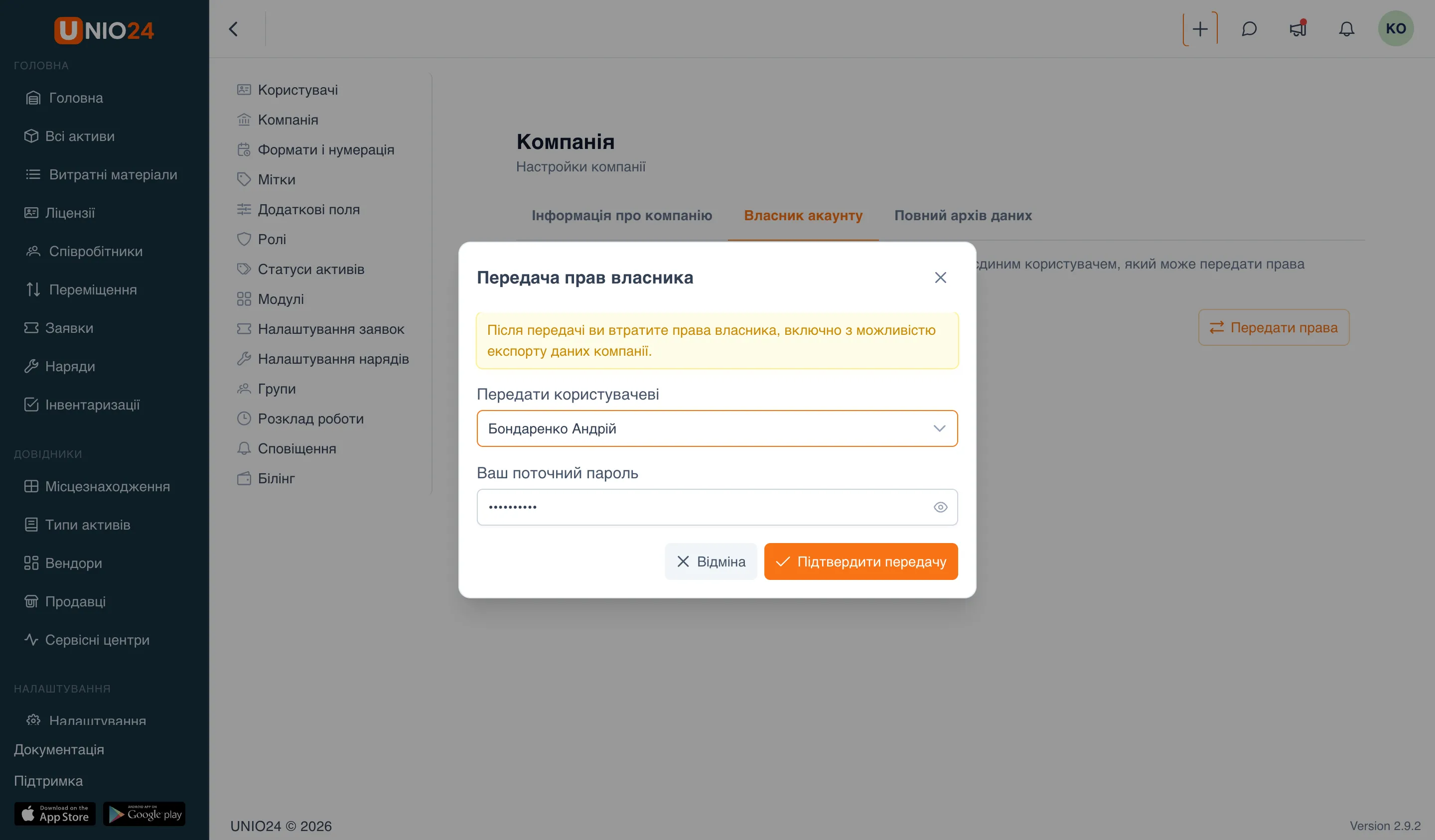
- У вікні Передача прав власника, що відкриється, у полі Передати користувачеві виберіть користувача своєї компанії. Себе у списку немає — передати права самому собі не можна.
- У полі Ваш поточний пароль введіть свій пароль — він потрібен для підтвердження.
- Натисніть Підтвердити передачу.
Після передачі:
- вибраний користувач стає новим власником акаунту;
- ви втрачаєте права власника, зокрема можливість експорту даних компанії; ваша роль і доступ до системи при цьому не змінюються;
- і колишній, і новий власник отримують сповіщення на email.
Формати та нумерація
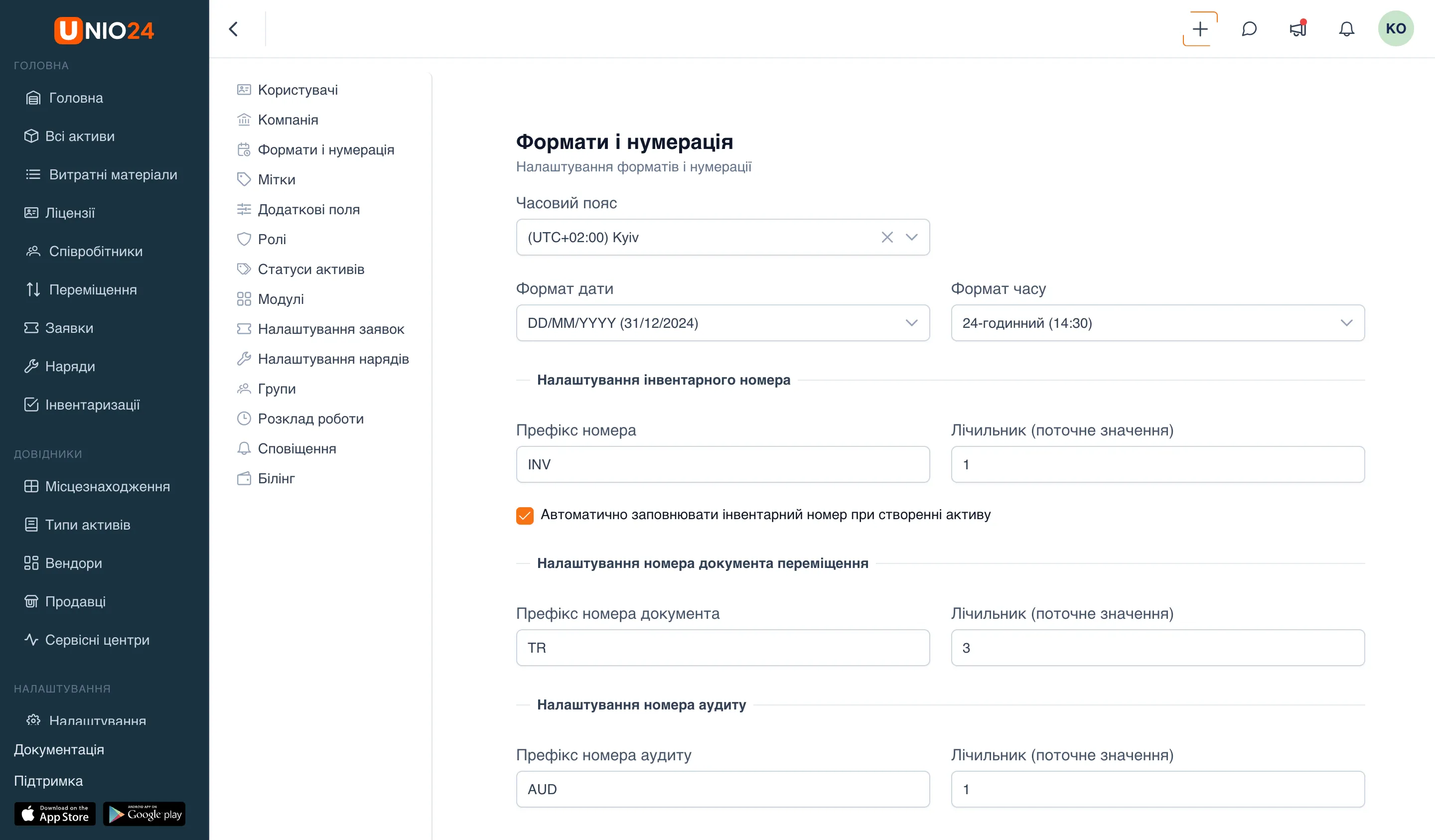
Section titled “Формати та нумерація”На сторінці Формати і нумерація задається, як відображаються дата й час, і як система автоматично нумерує активи, документи переміщення, аудити та позиції номенклатури.
- Відкрийте розділ Налаштування в меню ліворуч.
- Виберіть сторінку Формати і нумерація.
Часовий пояс, дата й час
Section titled “Часовий пояс, дата й час”У верхній частині сторінки задайте регіональне відображення:
- Часовий пояс — обирається зі списку (є пошук).
- Формат дати — обирається зі списку.
- Формат часу — 24-годинний (14:30) або 12-годинний (2:30 PM).
Ці налаштування застосовуються до всіх дат і часу в інтерфейсі. Натисніть Зберегти внизу сторінки, щоб застосувати зміни.
Нумерація інвентарного номера
Section titled “Нумерація інвентарного номера”У блоці Налаштування інвентарного номера:
- У полі Префікс номера вкажіть префікс (наприклад,
ІНВ). - У полі Лічильник (поточне значення) вкажіть, з якого числа продовжувати нумерацію.
- Щоб система сама підставляла наступний номер під час створення активу, увімкніть Автоматично заповнювати інвентарний номер під час створення активу. Якщо прапорець вимкнено, номер підставляється кнопкою у формі активу.
- Натисніть Зберегти.
Нумерація документів переміщення
Section titled “Нумерація документів переміщення”У блоці Налаштування номера документа переміщення:
- У полі Префікс номера документа вкажіть префікс (наприклад,
ПМ). - У полі Лічильник (поточне значення) вкажіть поточне значення лічильника.
- Натисніть Зберегти.
Нумерація номерів аудиту
Section titled “Нумерація номерів аудиту”У блоці Налаштування номера аудиту:
- У полі Префікс номера аудиту вкажіть префікс (наприклад,
АУД). - У полі Лічильник (поточне значення) вкажіть поточне значення лічильника.
- Натисніть Зберегти.
Нумерація позицій номенклатури
Section titled “Нумерація позицій номенклатури”У блоці Налаштування номера позиції номенклатури:
- У полі Префікс номера вкажіть префікс (наприклад,
НОМ). - У полі Лічильник (поточне значення) вкажіть поточне значення лічильника.
- Щоб номер підставлявся сам, увімкніть Автоматично заповнювати номер під час створення нової позиції.
- Натисніть Зберегти.