

Довідники та статуси
Ці завдання виконує адміністратор. Огляд усього розділу налаштувань — див. Налаштування. Повний перелік сторінок з умовами доступу — у Довіднику з налаштувань.
Довідники Типи активів, Вендори та Сервісні центри перебувають не в розділі налаштувань, а у групі Довідники головного меню ліворуч. Сторінка Статуси активів належить до розділу Налаштування.
У кожному довіднику записи можна переглядати, додавати, редагувати (олівець) та видаляти (кошик). Видалити запис не можна, поки з ним пов’язані активи — поле Кількість активів показує, скільки їх.
Типи активів
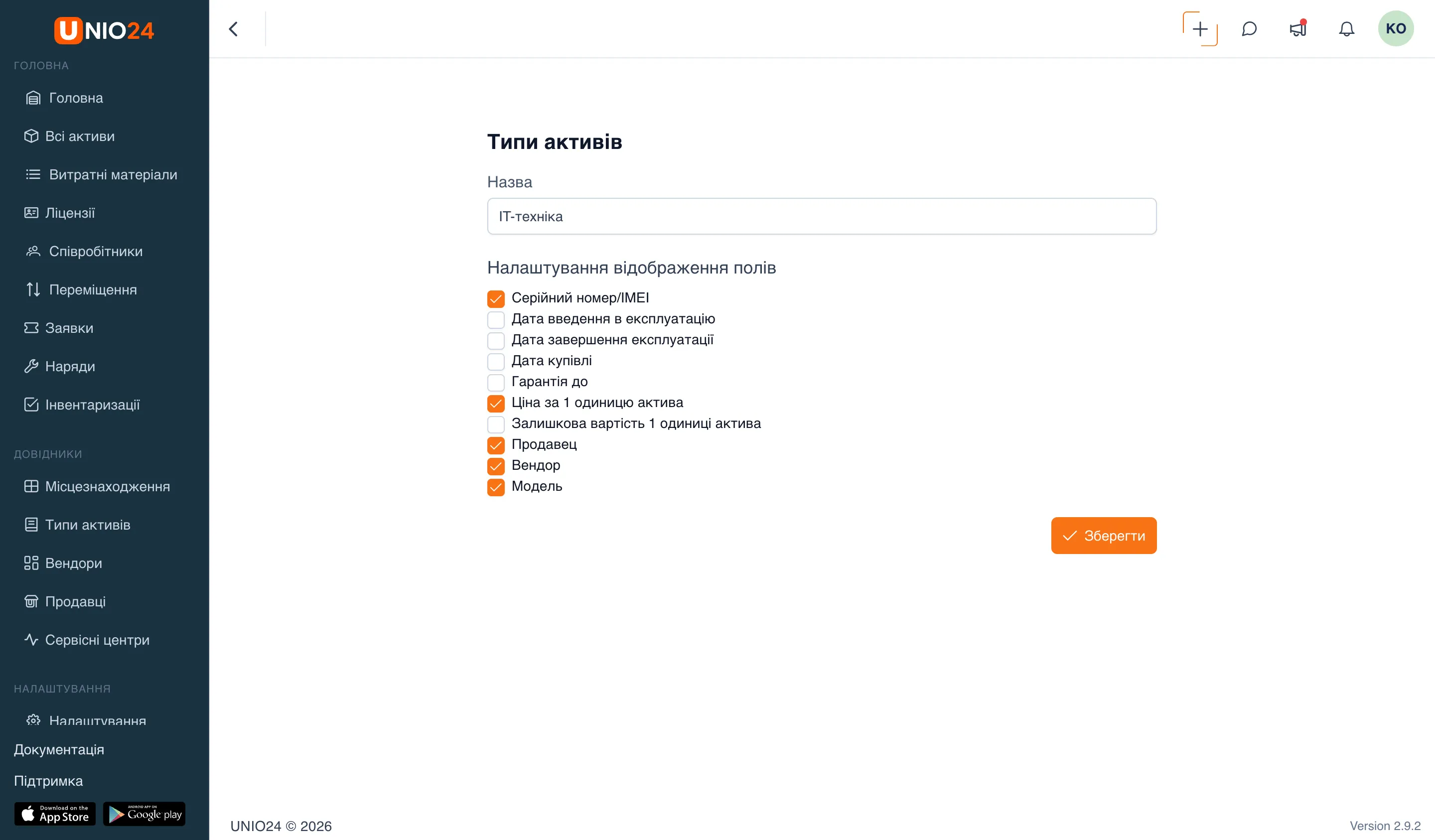
Section titled “Типи активів”Типи активів класифікують активи (наприклад, меблі, комп’ютерна техніка, інструменти). У кожного типу є налаштування відображення полів — воно задає, які поля показуються під час створення та редагування активу цього типу. Це попередньо визначений набір полів: найчастіші характеристики активів (серійний номер, дати, ціна, продавець, вендор, модель та інші). Для кожного типу ви вмикаєте потрібні з них, а поля, яких у наборі немає, заводять як додаткові поля.
- У головному меню ліворуч відкрийте групу Довідники → Типи активів.
- Натисніть Додати новий тип.
- Укажіть Назву типу.
- У блоці Налаштування відображення полів увімкніть поля, які потрібні для цього типу:
- Серійний номер / IMEI
- Дата введення в експлуатацію
- Дата завершення експлуатації
- Дата купівлі
- Гарантія до
- Ціна за 1 одиницю активу
- Залишкова вартість 1 одиниці активу
- Кількість одиниць активів
- Продавець
- Вендор
- Модель
- Збережіть тип.
Приховування поля не видаляє вже введені дані — поле просто не відображається. Якщо пізніше знову увімкнути поле, попередні значення повернуться.
Вендори
Section titled “Вендори”Вендори — це виробники та постачальники активів.
- У головному меню ліворуч відкрийте групу Довідники → Вендори.
- Натисніть Додати.
- Заповніть поля:
- Назва
- Опис
- Адреса
- Збережіть запис.
Сервісні центри
Section titled “Сервісні центри”Сервісні центри — це організації, що виконують обслуговування, гарантійний та післягарантійний ремонт.
- У головному меню ліворуч відкрийте групу Довідники → Сервісні центри.
- Натисніть Додати новий сервісний центр.
- Заповніть Назву сервісу, Опис та Адресу.
- Збережіть запис.
Сервісні центри теж підтримують «ліниве створення» — новий центр можна додати прямо в момент передачі активу в сервіс.
Статуси та стани активів
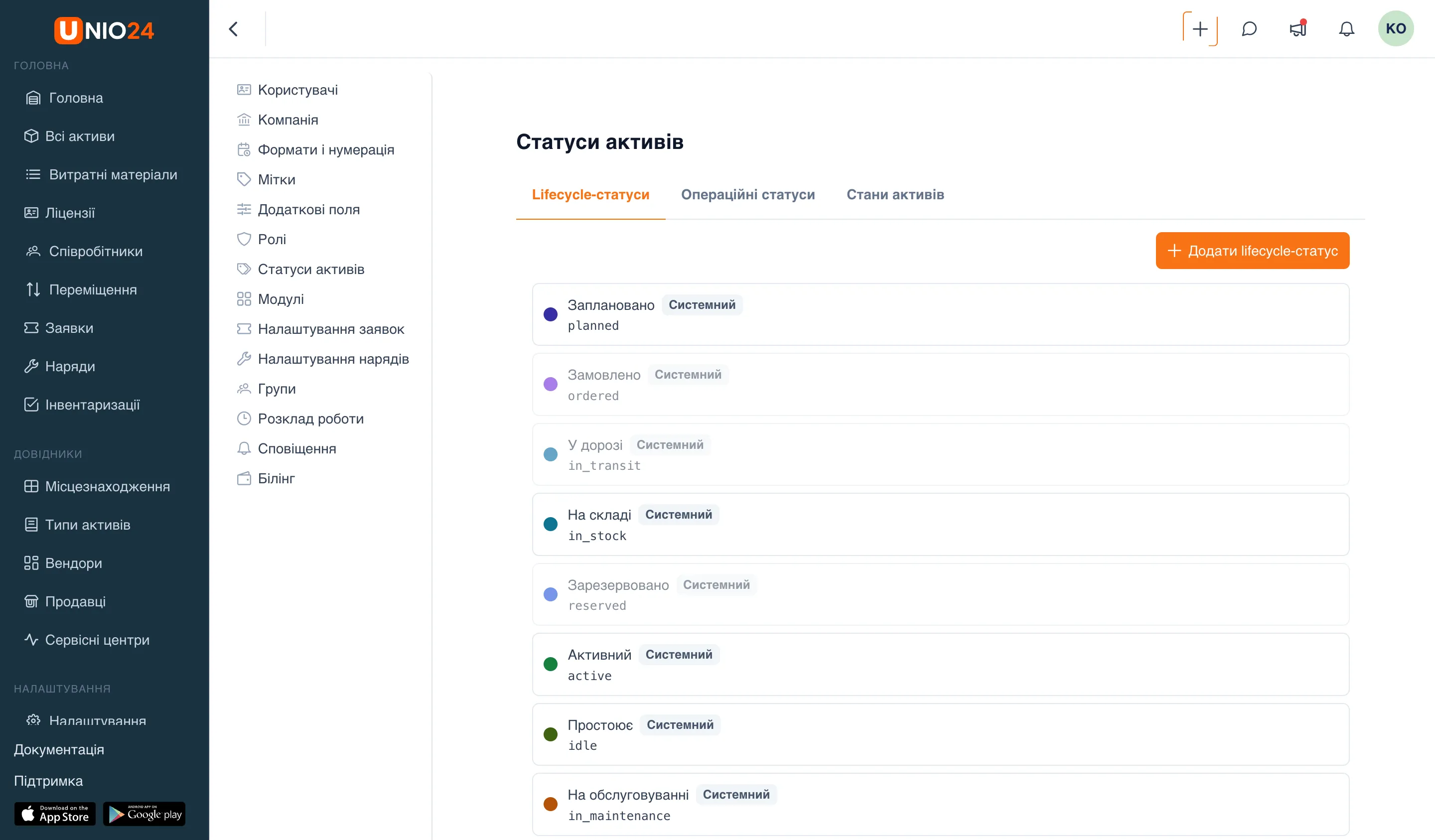
Section titled “Статуси та стани активів”Сторінка Статуси активів налаштовує значення, якими описується стан активів. На ній три вкладки: Lifecycle-статуси, Операційні статуси та Стани активів.
- У головному меню ліворуч відкрийте розділ Налаштування.
- Виберіть сторінку Статуси активів.
- Вгорі перемикайтеся між вкладками Lifecycle-статуси, Операційні статуси та Стани активів.
Записи позначаються як Системний або Користувацький. Системні записи доступні лише для читання — їх не можна змінювати чи видаляти. Свої записи можна додавати, редагувати та видаляти.
Життєвий цикл
Section titled “Життєвий цикл”Вкладка Lifecycle-статуси задає етап життя активу. Системні значення за замовчанням: Заплановано, Замовлено, В дорозі, На складі, Зарезервовано, Активно, Простоює, На обслуговуванні, На аудиті, В оренді, Втрачено, Викрадено, Очікує списання, Виведено з експлуатації, Списано.
Щоб додати свій статус, натисніть Додати lifecycle-статус і заповніть Назву, Код та Колір. У блоці Попередній перегляд видно, як бейдж виглядатиме у списках.
Операційні статуси
Section titled “Операційні статуси”Вкладка Операційні статуси задає точніший стан усередині етапу життєвого циклу (наприклад, для статусу «На обслуговуванні» — Планове обслуговування, Позаплановий ремонт, Очікування запчастин). Спочатку виберіть ліворуч lifecycle-статус, потім додавайте до нього операційні статуси кнопкою Додати операційний статус. Поля ті самі: Назва, Код та Колір.
Стани активів
Section titled “Стани активів”Вкладка Стани активів задає значення фізичного стану, які фіксуються під час прийому та під час аудитів. Системні значення за замовчанням: Новий, Добрий, Задовільний, Поганий, Пошкоджений, Неробочий.
Щоб додати свій стан, натисніть Додати стан і заповніть Назву, Код та Колір.