Налаштування міток
Ці завдання виконує адміністратор. Що таке код, шаблон, пресет і сторінка знахідок — дивіться в розділі Мітки: як це влаштовано. Повний перелік полів та налаштувань — у Довіднику з міток.
Усі налаштування міток перебувають у розділі Налаштування → Мітки. Доступ до них потребує прав на редагування налаштувань.
Як відкрити налаштування міток
Section titled “Як відкрити налаштування міток”- У головному меню зліва відкрийте розділ Налаштування.
- Виберіть сторінку Мітки.
- На сторінці є блок Загальне (вгорі) та дві вкладки: Знахідки і Шаблони.
Загальні налаштування
Section titled “Загальні налаштування”У блоці Загальне вгорі сторінки задається шаблон за замовчуванням.
- На сторінці Налаштування → Мітки в блоці Загальне відкрийте список шаблонів.
- Виберіть шаблон, який буде пропонуватися першим у діалогах друку.
- Вибір зберігається одразу — з’явиться сповіщення «Шаблон за замовчуванням збережено».
Створити шаблон
Section titled “Створити шаблон”Шаблон задає оформлення наклейки та пов’язаний з одним пресетом.
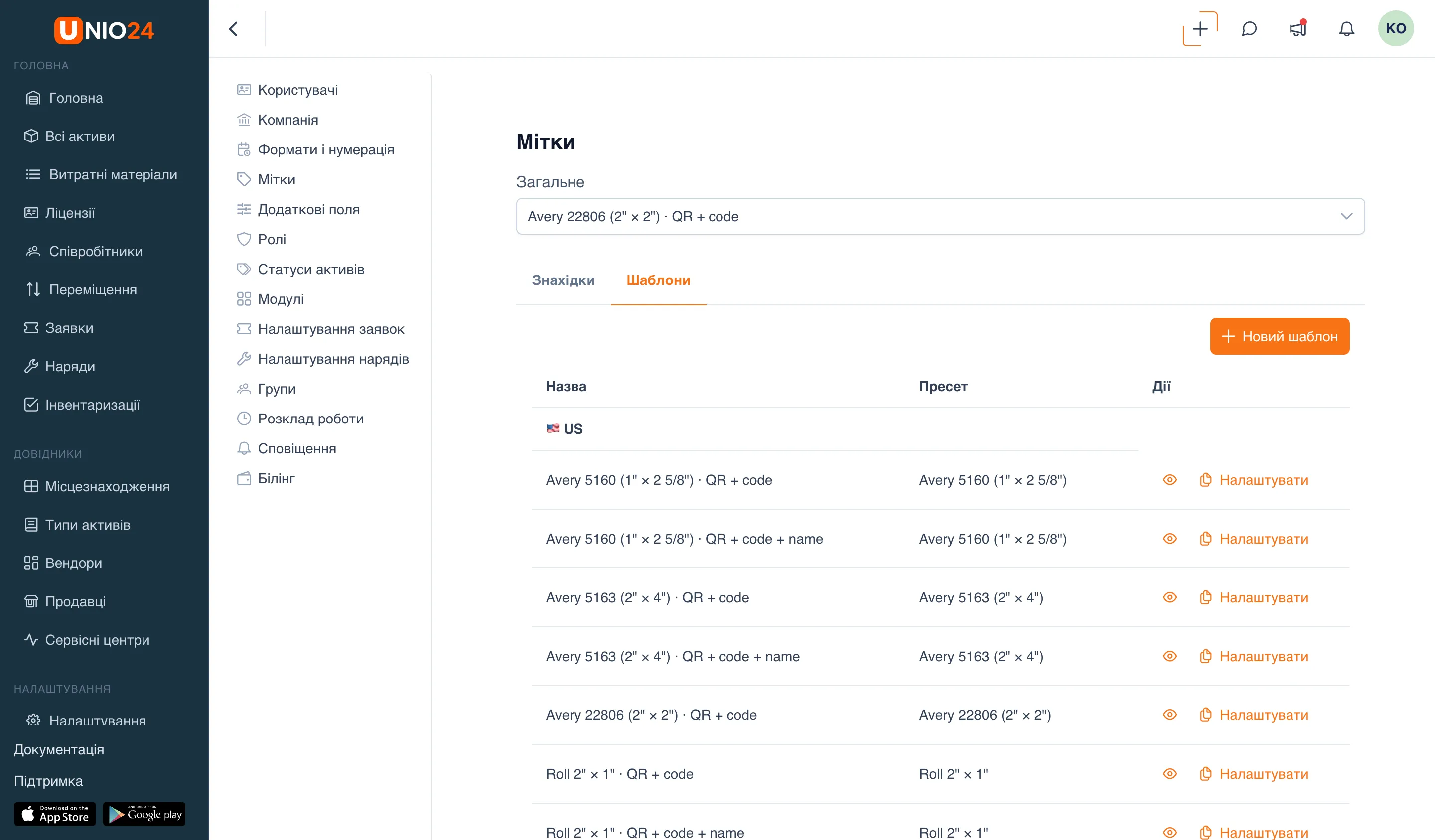
- Відкрийте Налаштування → Мітки та перейдіть на вкладку Шаблони.
- Натисніть Новий шаблон.
- Укажіть Назву.
- У полі Пресет виберіть фізичний формат наклейки. Пресети згруповані за регіоном (США та Міжн.), поруч із назвою показано розмір.
- Збережіть — відкриється Конструктор шаблону з новим шаблоном (на ньому вже розміщено QR-код по центру).
Оформити шаблон у Конструкторі шаблону
Section titled “Оформити шаблон у Конструкторі шаблону”Конструктор відкривається під час створення шаблону або за кнопкою редагування (олівець) у користувацького шаблону на вкладці Шаблони. Зліва — панель інструментів, по центру — наклейка, справа — властивості вибраного елемента.
Додати елемент
Section titled “Додати елемент”- На панелі інструментів зліва виберіть тип елемента: QR-код, Текст, Логотип або Фігура. Елемент з’явиться на наклейці.
- Перетягніть елемент мишею в потрібне місце та змініть його розмір за краї. Увімкнена Прив’язка до сітки (крок 1 мм) та Показати сітку допомагають вирівнювати елементи.
- Точні значення можна задати в панелі властивостей справа: Позиція (X, Y), розміри (W, H), Обертання та Шар (порядок накладання).
Налаштувати текстовий елемент
Section titled “Налаштувати текстовий елемент”- Виберіть текстовий елемент на наклейці.
- У панелі властивостей справа в полі Прив’язка виберіть, що підставляти при друку:
- Статичний текст — тоді в полі Статичний текст введіть незмінний текст.
- або одну з прив’язок: Код мітки, Код (raw), URL мітки, Назва компанії, Назва об’єкту, ID активу, Серійний номер, Модель.
- Налаштуйте Розмір шрифту (pt), Накреслення, Вирівнювання та Колір.
Налаштувати фігуру
Section titled “Налаштувати фігуру”- Виберіть елемент-фігуру.
- У полі Тип фігури виберіть Лінія або Прямокутник.
- Задайте Колір та Товщину лінії (мм).
Зберегти
Section titled “Зберегти”- За потреби змініть пресет у списку вгорі конструктора (елементи автоматично впишуться в нові розміри).
- Натисніть Попередній перегляд, щоб побачити наклейку зі зразком даних.
- Натисніть Зберегти. Кнопки Скасувати та Повторити відкочують і повертають зміни.
Якщо макет виходить за межі сторінки, система покаже помилку «Макет виходить за межі сторінки» — зменшіть елементи або змініть пресет.
Пресети
Section titled “Пресети”Пресет задає фізичний формат наклейки (рулон або аркуш, розміри, для аркуша — рядки, стовпці, відступи та проміжки). У системі є готові системні пресети, згруповані за регіоном, і ви вибираєте один із них під час створення шаблону.
Знахідки
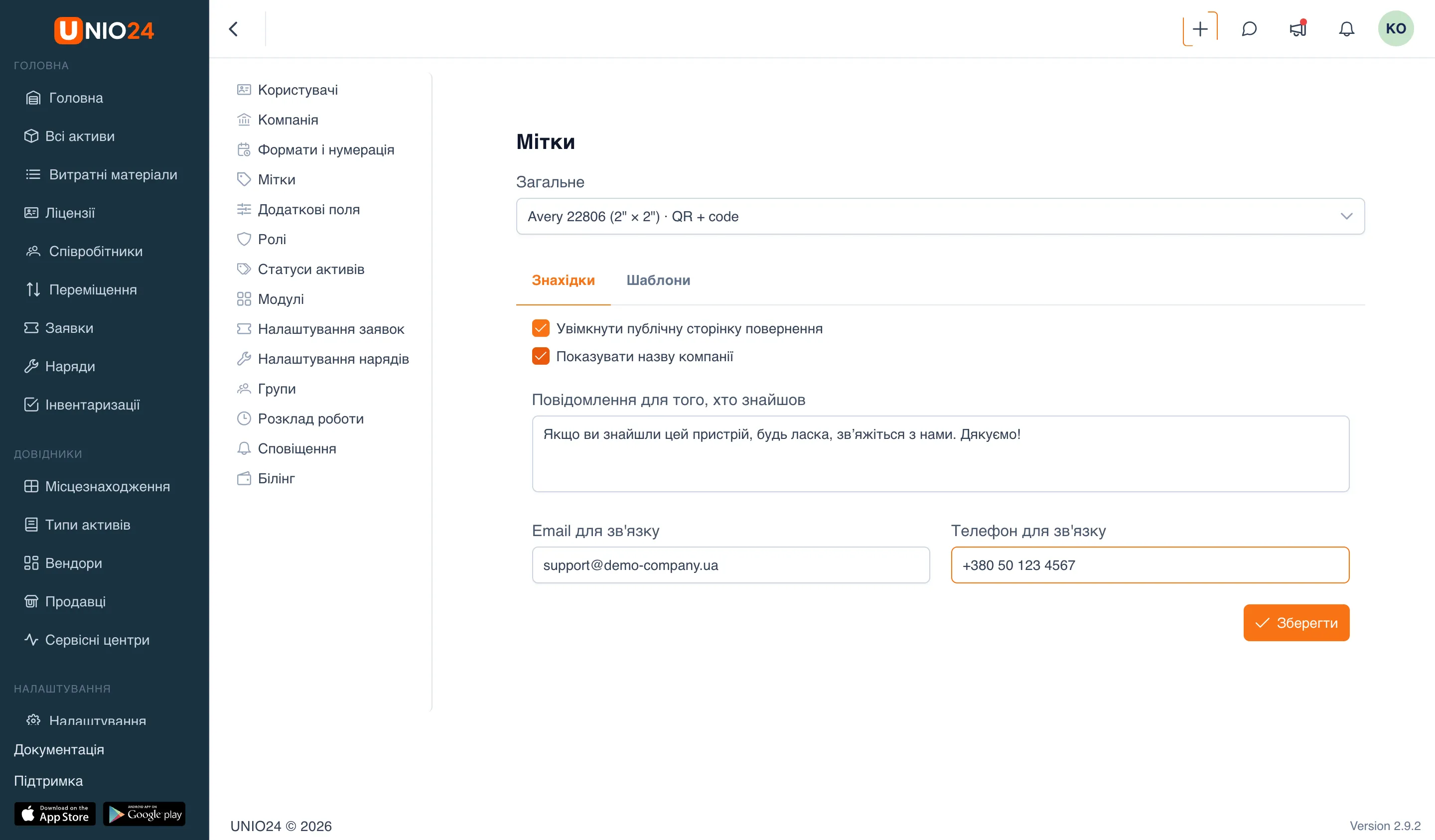
Section titled “Знахідки”Сторінка знахідок — це те, що бачить людина без доступу, яка відсканувала код (див. Як код приводить до запису). Налаштуйте її на вкладці Знахідки.
- Відкрийте Налаштування → Мітки та перейдіть на вкладку Знахідки.
- Увімкніть Увімкнути публічну сторінку повернення, щоб сторінка показувалася тому, хто знайшов. Без цього код у людини без доступу покаже лише загальне повідомлення без контактів.
- Відмітьте Показувати назву компанії, якщо хочете, щоб на сторінці був зазначений власник.
- У полі Повідомлення для того, хто знайшов введіть текст, який побачить той, хто знайшов.
- Заповніть Email для зв’язку та Телефон для зв’язку — вони стануть кнопками для зв’язку на сторінці.
- Натисніть Зберегти. З’явиться сповіщення «Налаштування знахідок збережено».