

Аналітика
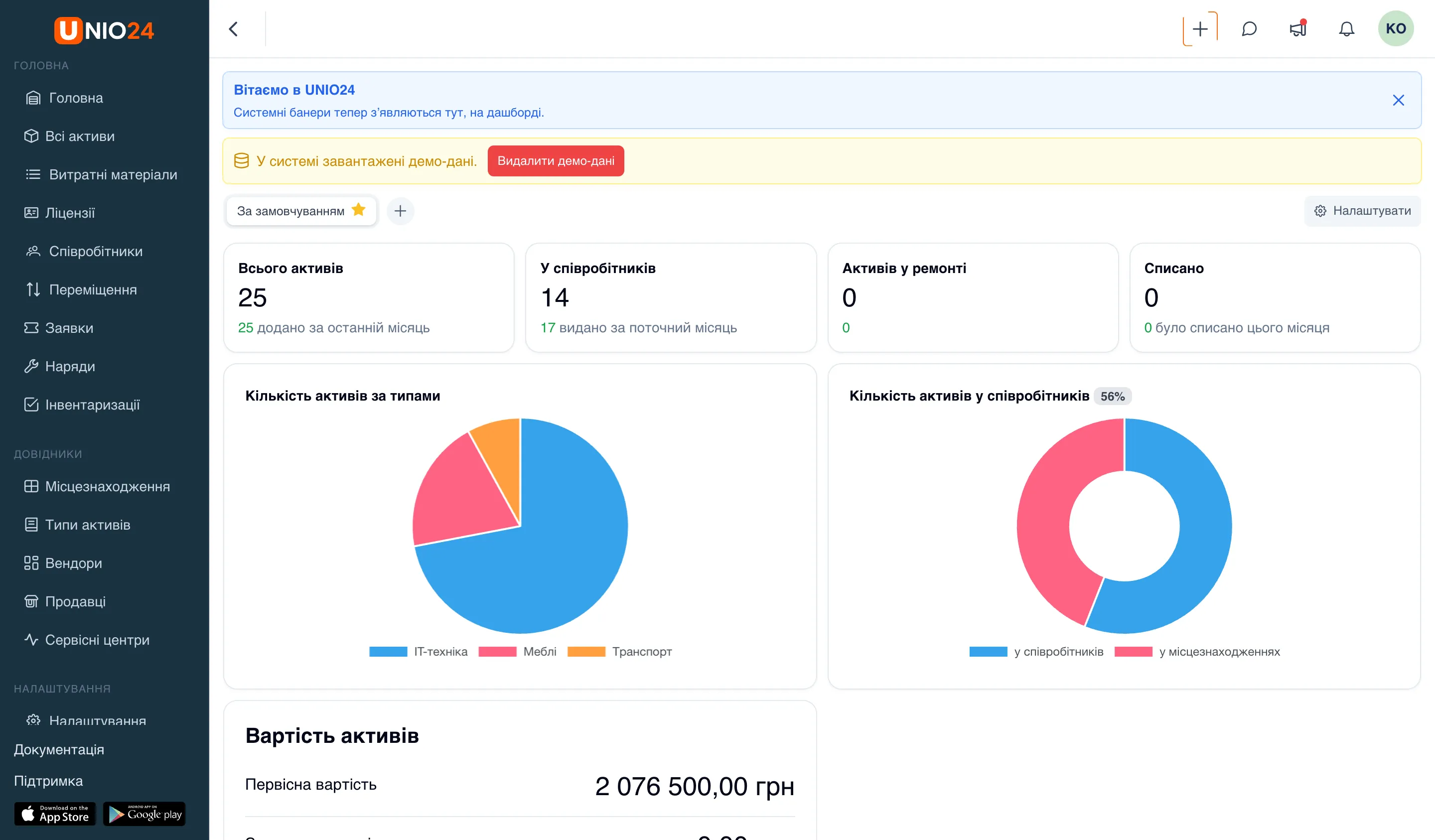
Аналітика — стартовий екран, який відкривається одразу після входу в систему. Це налаштовуваний дашборд: ви самі збираєте його з віджетів — плиток із числами, діаграм і списків — і можете тримати кілька різних дашбордів під різні завдання.
Віджети потрібні, щоб бачити стан обліку з одного екрана, не відкриваючи кожен розділ окремо. Лічильники показують ключові числа — скільки всього активів, скільки у співробітників, скільки в ремонті чи списано. Діаграми показують розподіли: за типами активів, за співробітниками й розташуваннями. Списки виводять те, що потребує уваги: прострочені до повернення активи, ліцензії, що закінчуються, останні дії. Збираючи дашборд із потрібних віджетів, ви тримаєте перед очима показники, важливі саме для вашої роботи.
Кілька дашбордів
Section titled “Кілька дашбордів”Угорі сторінки розташований рядок керування дашбордами. Ліворуч — перемикач у вигляді ряду вкладок із назвами дашбордів: поточний виділено, а в дашборда за замовчанням стоїть зірочка. За замовчанням є один дашборд (За замовчуванням), але можна створити й інші — наприклад, окремий для активів і окремий для обслуговування.
Поряд із перемикачем розташовані:
- кнопка + (підказка Новий дашборд) — створює дашборд: введіть Назва дашборда й натисніть Створити;
- кнопка ⋮ (три крапки) біля поточного дашборда — відкриває меню з пунктами Зробити за замовчуванням (цей дашборд відкриватиметься першим) і Видалити дашборд.
Щоб перемкнутися на інший дашборд, натисніть його вкладку.
Налаштування дашборда
Section titled “Налаштування дашборда”Склад і розташування віджетів змінюються в режимі налаштування.
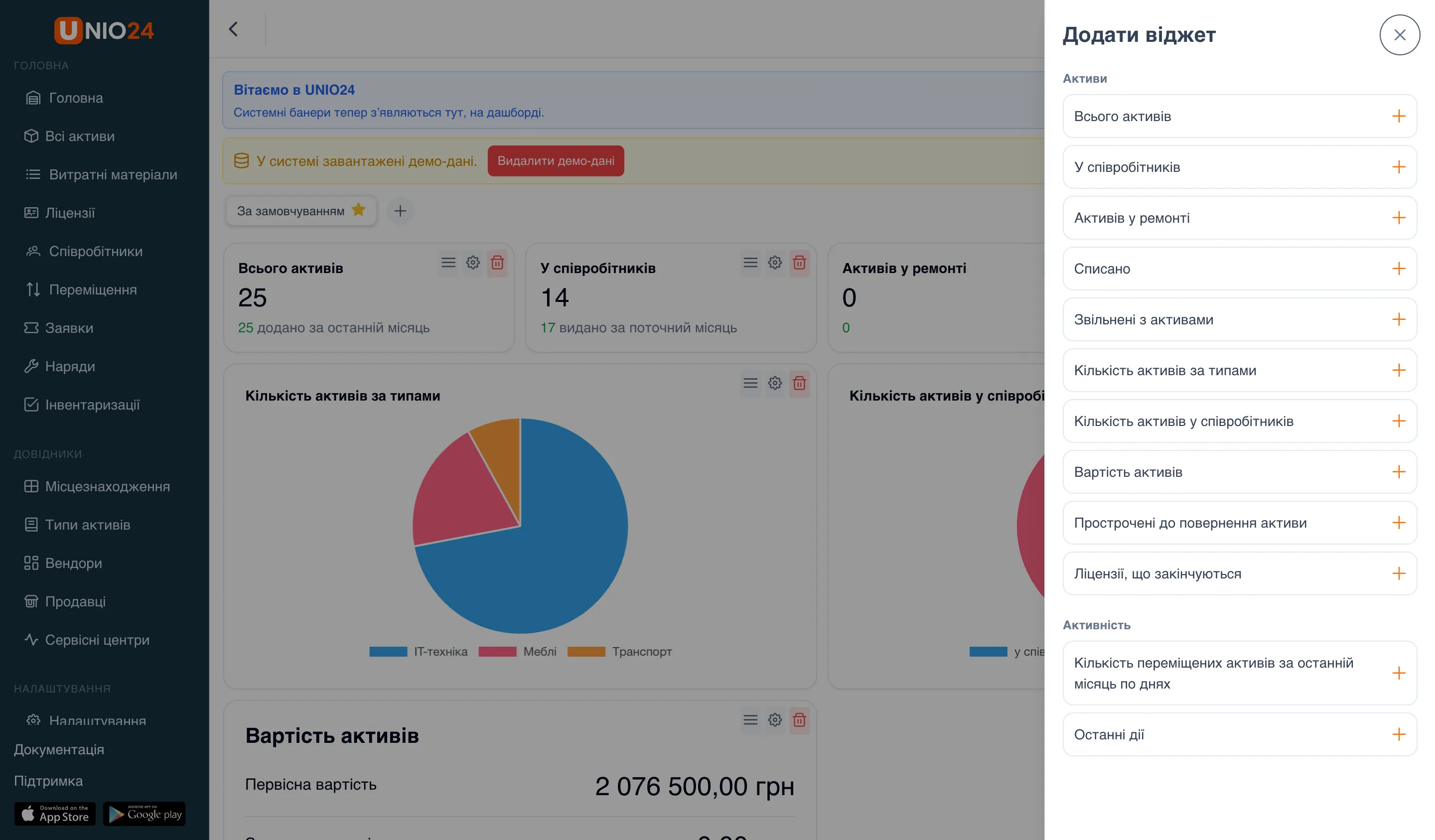
- Натисніть Налаштувати — кнопка праворуч у рядку керування дашбордами. З’являться кнопки Додати віджет, Відміна та Зберегти.
- Натисніть Додати віджет — відкриється каталог доступних віджетів. Виберіть потрібні.
- Перетягуйте віджети, щоб змінити їхній порядок.
- Задайте кожному віджету ширину в стовпцях сітки (від 1 до 4).
- Натисніть Зберегти (або Відміна, щоб скасувати зміни).
Якщо на дашборді ще немає віджетів, виводиться підказка Цей дашборд порожній — Натисніть «Налаштувати», потім «Додати віджет».
Налаштування віджета
Section titled “Налаштування віджета”Кожен віджет має власні налаштування (Налаштування віджета):
- Візуалізація — як показувати дані: Лічильник, Кругова, Кільцева, Стовпчаста, Лінійна, Список або Таблиця (доступні варіанти залежать від віджета).
- Ширина (стовпці) — скільки стовпців сітки займає віджет.
- Період — для діаграм: 7 днів, 30 днів, 90 днів або 12 місяців.
- Рядків — для таблиць: скільки рядків показувати.
- Відображення — Показувати завжди або Лише за наявності даних.
Після зміни натисніть Застосувати. Прибрати віджет можна кнопкою Видалити віджет.
Віджети з режимом Лише за наявності даних з’являються на дашборді, лише коли для них є що показати (до цього виводиться позначка З’явиться за наявності даних). Віджет, який залежить від вимкненого модуля, позначається Недоступний — його модуль вимкнено.
Каталог віджетів
Section titled “Каталог віджетів”Віджети згруповані за категоріями Активи та Активність. Доступний набір залежить від увімкнених модулів.
Ключові показники (лічильники)
Section titled “Ключові показники (лічильники)”- Всього активів — загальна кількість активів; під числом — скільки додано за останній місяць.
- У співробітників — активи, закріплені за співробітниками; під числом — скільки видано за поточний місяць.
- Активів у ремонті — активи на обслуговуванні.
- Списано — активи зі статусом списання; під числом — скільки списано цього місяця.
- Звільнені з активами — звільнені співробітники, за якими ще числяться активи (див. Звільнення співробітників).
Діаграми
Section titled “Діаграми”- Кількість активів за типами — розподіл активів за типами.
- Кількість активів у співробітників — як активи розподілені у співробітників і в розташуваннях.
- Вартість активів — первісна та залишкова вартість активів (дві суми).
- Кількість переміщених активів за останній місяць за днями — динаміка переміщень за днями.
Списки та таблиці
Section titled “Списки та таблиці”- Останні дії — останні операції з активами (дата, час, дія, актив, інвентарний номер).
- Прострочені до повернення активи — активи, у яких минув плановий строк повернення.
- Ліцензії, що закінчуються — ліцензії з наближенням закінчення строку. Віджет доступний лише при увімкненому модулі Ліцензії; для кожного запису показано, скільки днів залишилося.
Картка початку роботи та зворотний зв’язок
Section titled “Картка початку роботи та зворотний зв’язок”Для нових акаунтів на головній виводиться картка Початок роботи з базовими кроками налаштування (створити тип активу, додати актив, додати співробітника тощо) та індикатором виконання. Картку можна сховати кнопкою Закрити віджет.
Зв’язатися з командою можна прямо звідси, кнопкою Написати нам. Відкриється форма Зворотній зв’язок, у якій потрібно вибрати Категорію (Помилка, Пропозиція, Питання або Інше), ввести Повідомлення й натиснути Надіслати.