Експорт даних
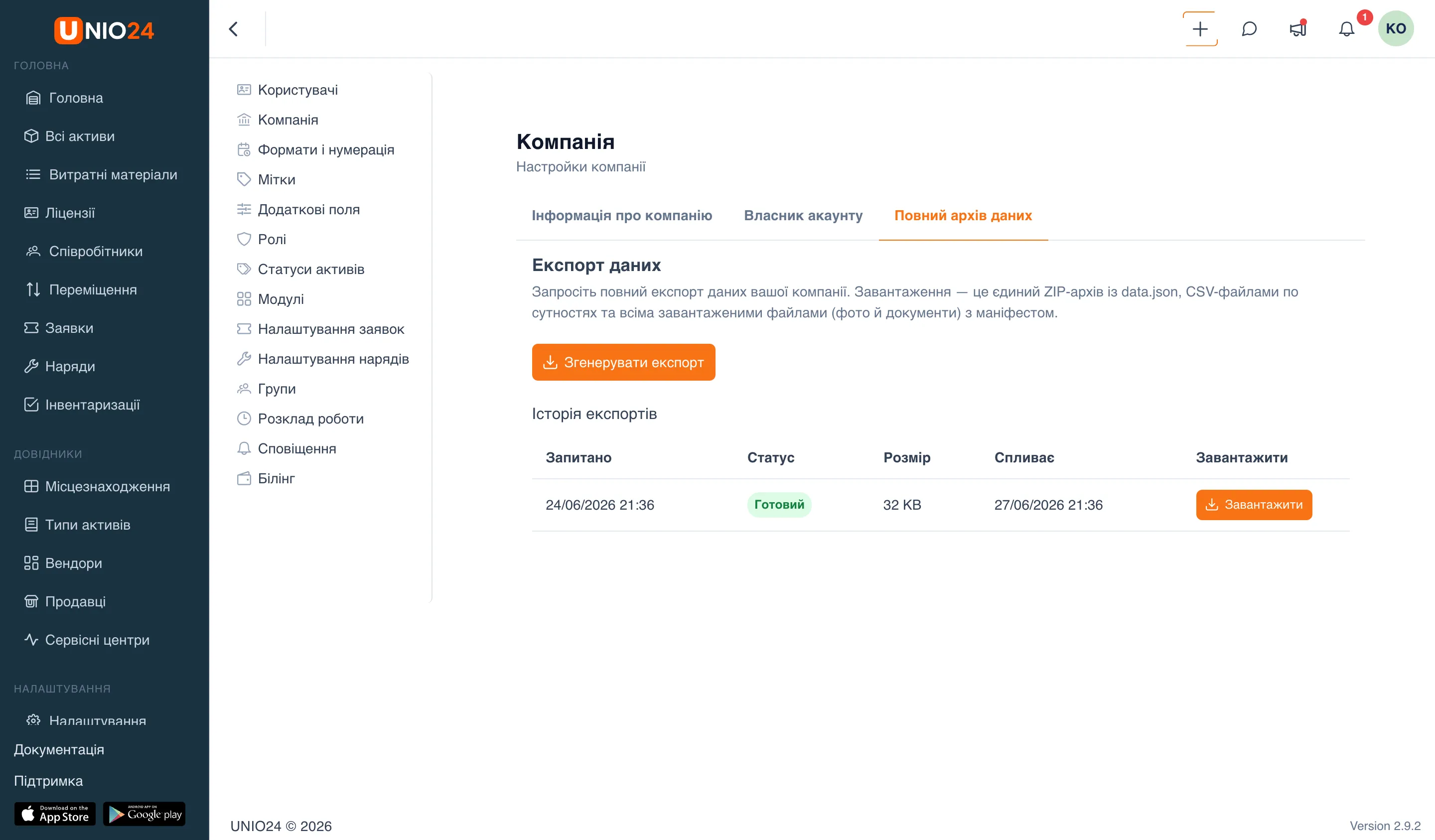
Експорт даних формує повний знімок усіх даних вашої компанії у вигляді єдиного ZIP-архіву. Він підходить для аудиту, резервної копії або міграції. Він розташований на сторінці Налаштування → Компанія, на вкладці Повний архів даних.
Що всередині архіву
Section titled “Що всередині архіву”Готовий файл — це один ZIP-архів, у якому зібрані:
data.json— повний знімок усіх даних в одному файлі;- папка
csv/— ті самі дані у вигляді окремих CSV-файлів за сутностями (активи, співробітники, заявки тощо); - папка
files/— усі завантажені файли: фотографії та документи-вкладення; files_manifest.csv— маніфест, який пов’язує кожен файл із папкиfiles/із записом, до якого він прикріплений.
Вибирати формат не потрібно — експорт завжди формується як один такий архів.
Згенерувати експорт
Section titled “Згенерувати експорт”Експорт може запустити лише власник компанії. Якщо ви не власник, кнопка буде недоступна, а вгорі з’явиться повідомлення Ця дія доступна лише власнику компанії.
- Відкрийте Налаштування в лівому меню.
- Перейдіть до пункту Компанія й відкрийте вкладку Повний архів даних.
- У розділі Експорт даних натисніть Згенерувати експорт.
- Експорт формується у фоновому режимі. Запис про нього з’явиться в таблиці Історія експортів нижче.
Коли експорт буде готовий, система надішле сповіщення. Закривати сторінку при цьому не обов’язково — список оновлюється сам.
Завантажити експорт
Section titled “Завантажити експорт”У таблиці Історія експортів для кожного запиту показані:
- Запитано — час запуску експорту.
- Статус — поточний стан: У черзі, Готується, Готовий або Помилка.
- Розмір — розмір готового архіву.
- Спливає — час, після якого посилання на завантаження перестане працювати.
Коли Статус стане Готовий, натисніть Завантажити в рядку експорту. Посилання діє обмежений час — близько 72 годин від моменту готовності. Після значення у стовпці Спливає запис зникає з історії, а архів видаляється; щоб отримати дані знову, згенеруйте експорт заново.
Керування демо-даними
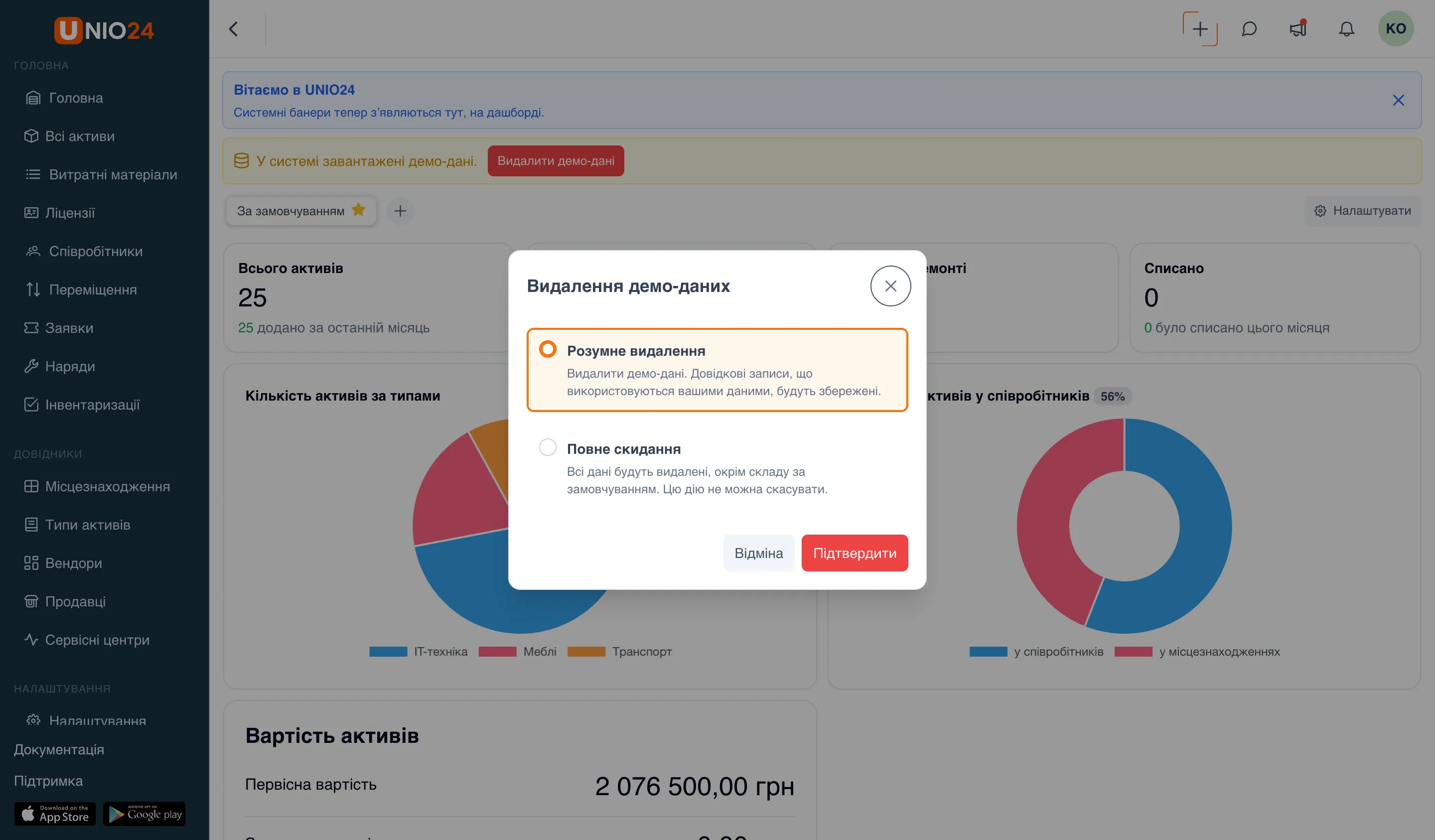
Section titled “Керування демо-даними”Демо-дані видаляються не тут, а на сторінці Аналітика — стартовому екрані, який відкривається одразу після входу. Якщо ви завантажили їх під час першого входу, угорі розділу Аналітика показується попередження У системі завантажені демо-дані.
- Відкрийте розділ Аналітика.
- У попередженні натисніть Видалити демо-дані.
- У вікні виберіть один із варіантів:
- Розумне видалення — видаляє демо-дані, але зберігає довідкові записи, які використовуються вашими власними даними.
- Повне скидання — видаляє всі дані, крім складу за замовчуванням. Цю дію не можна скасувати.
- Натисніть Підтвердити.