

Налаштування нарядів
Ці завдання виконує адміністратор. Що означають статуси, причини, таймер і SLA — дивіться в розділі Наряди: як це влаштовано. Перелік налаштувань — у Довіднику з нарядів.
Увімкнення модуля
Section titled “Увімкнення модуля”Наряди — додатковий модуль, і до ввімкнення його налаштувань у системі немає.
- У головному меню ліворуч відкрийте розділ Налаштування.
- Виберіть сторінку Модулі.
- Знайдіть у списку Наряди та ввімкніть перемикач.
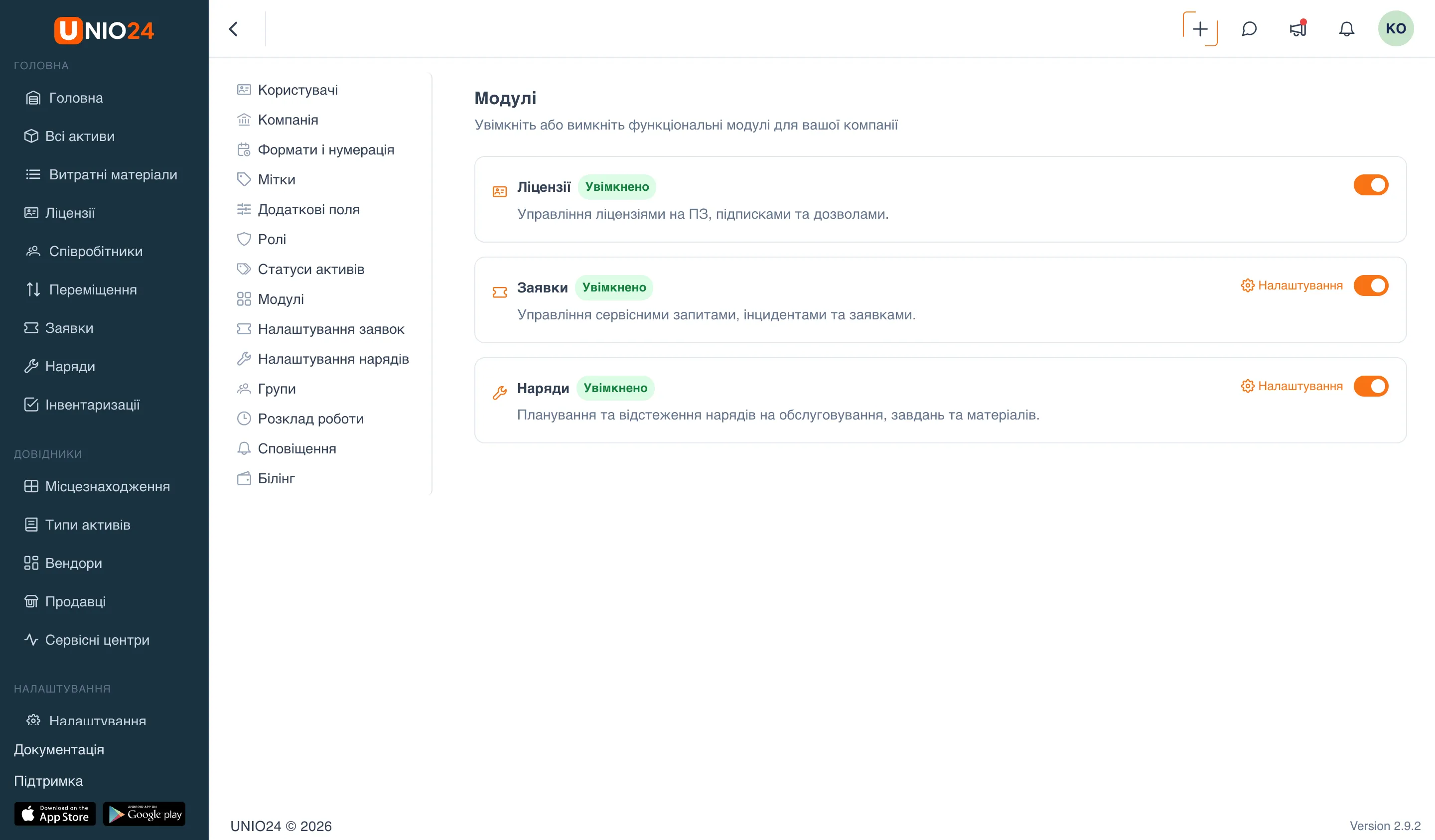
Після цього в меню з’явиться розділ Наряди, а в налаштуваннях — сторінка Налаштування нарядів. Докладніше про модулі — у розділі Модулі.
Як відкрити налаштування нарядів
Section titled “Як відкрити налаштування нарядів”Більшість налаштувань нижче знаходиться на одній сторінці.
- Відкрийте розділ Налаштування в меню ліворуч.
- Виберіть сторінку Налаштування нарядів.
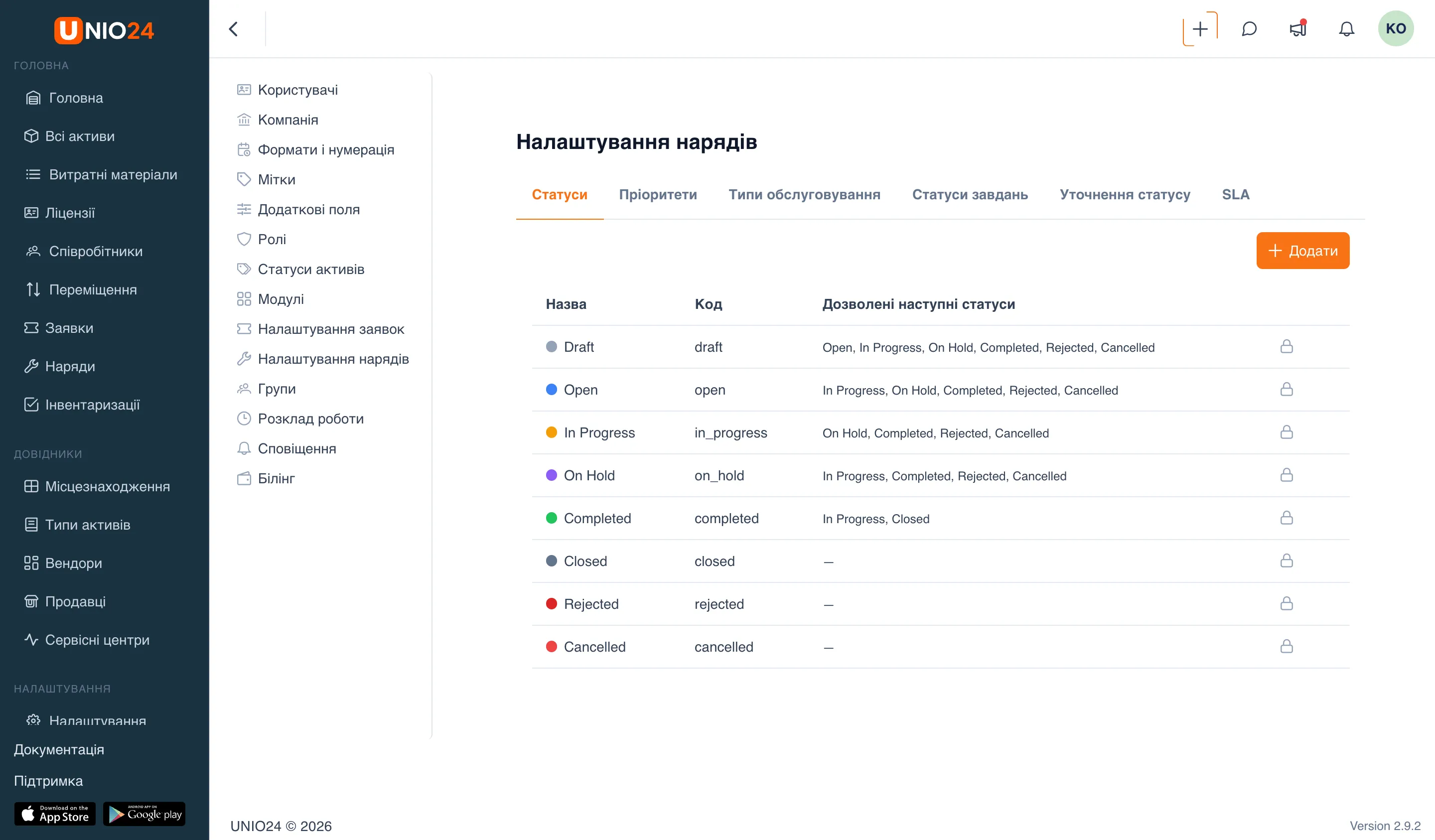
- Угорі сторінки є вкладки: Статуси, Пріоритети, Типи обслуговування, Статуси завдань, Уточнення статусу та SLA. Далі в інструкціях ми будемо посилатися на ці вкладки.
Статуси та дозволені переходи
Section titled “Статуси та дозволені переходи”Кожен наряд проходить через статуси, наприклад: Відкритий → В роботі → Виконаний → Закритий. Робочий процес задає, з якого статусу в який дозволено переходити. Це потрібно, щоб наряди рухалися по порядку — наприклад, щоб зі статусу Відкритий не можна було одразу поставити Закритий, оминаючи роботу.
Коли співробітник змінює статус наряду, система пропонує не всі статуси підряд, а лише ті, у які дозволено перехід із поточного. Саме цей список ви й задаєте.
Як задати дозволені переходи
Section titled “Як задати дозволені переходи”- Відкрийте Налаштування (меню ліворуч) → Налаштування нарядів → вкладку Статуси.
- У списку статусів натисніть олівець у потрібного статусу, щоб відкрити його налаштування. У системних статусів замість кнопок відображається значок замка — їх редагувати не можна.
- У формі статусу є поля:
- Назва — як статус називається (наприклад, «В роботі»).
- Код — внутрішній код; у наявного статусу його змінювати не можна.
- Колір — яким кольором статус відображається на наряді.
- Дозволені наступні статуси — головне поле: позначте тут усі статуси, у які можна перейти з поточного.
- Увімкнено — показувати цей статус чи ні.
- Натисніть Зберегти.
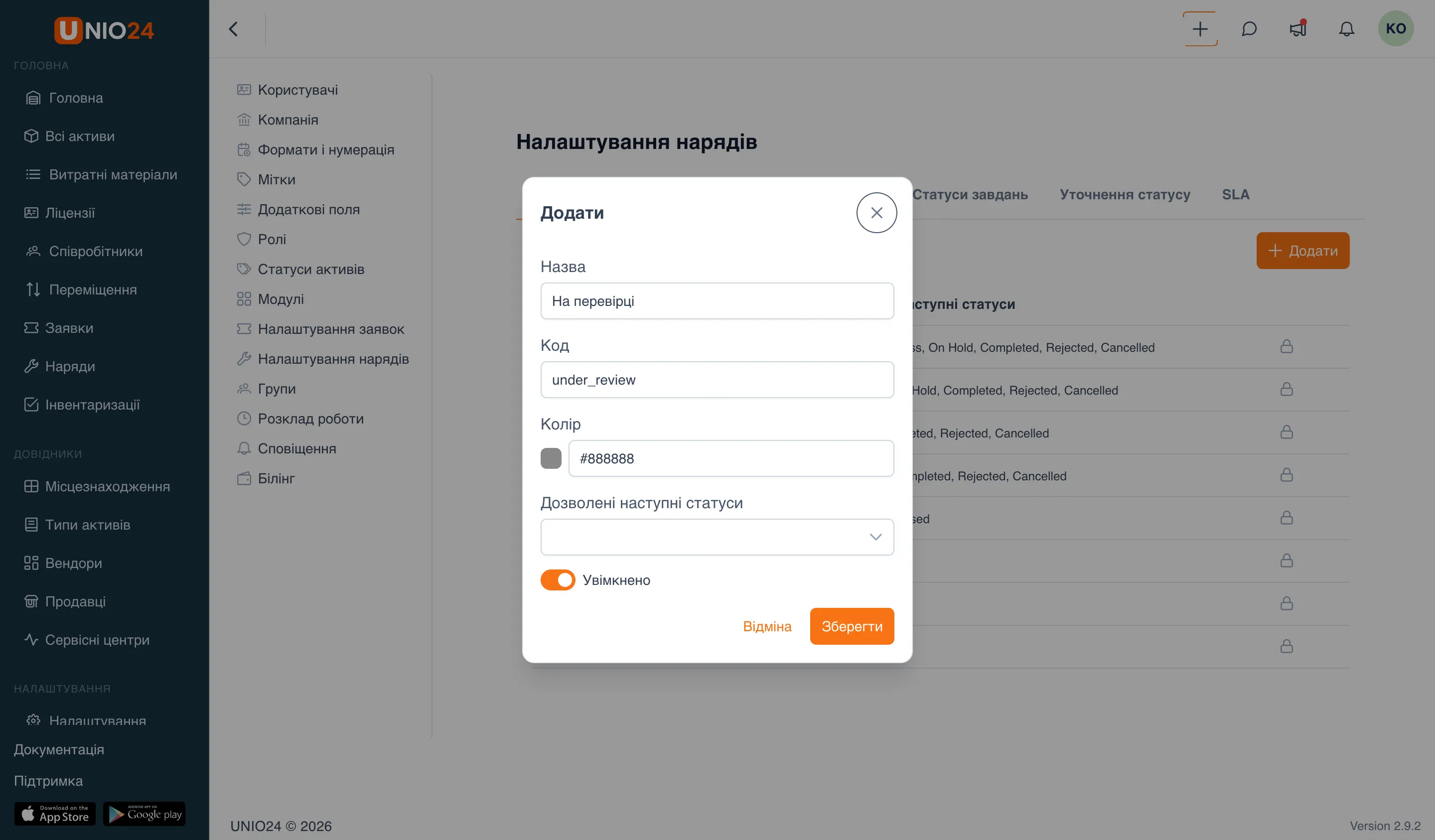
Щоб створити власний статус, на вкладці Статуси натисніть Додати і заповніть ті самі поля.
Пріоритети
Section titled “Пріоритети”- Відкрийте Налаштування → Налаштування нарядів → вкладку Пріоритети.
- Щоб додати пріоритет, натисніть Додати і заповніть Назва, Код і Колір, потім Зберегти.
- Наявний пріоритет редагується олівцем, вимикається перемикачем і видаляється кошиком.
Системні пріоритети: Низький, Середній, Високий, Критичний.
Типи обслуговування
Section titled “Типи обслуговування”Тип обслуговування описує характер роботи й бере участь у підборі політики SLA.
- Відкрийте Налаштування → Налаштування нарядів → вкладку Типи обслуговування.
- Натисніть Додати, заповніть Назва, Код і Колір, потім Зберегти.
Системні типи: Профілактичне, Коригувальне, Огляд, Аварійне.
Статуси завдань
Section titled “Статуси завдань”Цими статусами позначаються завдання всередині наряду (вкладка Завдання).
- Відкрийте Налаштування → Налаштування нарядів → вкладку Статуси завдань.
- Натисніть Додати, заповніть Назва і Код, потім Зберегти.
Системні статуси завдань: Очікує, В роботі, Виконана, Скасована.
Уточнення статусу
Section titled “Уточнення статусу”Іноді потрібно зафіксувати, чому наряд перевели в той чи інший статус — наприклад, чому його відхилили. Для цього служать уточнення статусу.
- Відкрийте Налаштування → Налаштування нарядів → вкладку Уточнення статусу.
- Натисніть Додати.
- Заповніть Назву причини (наприклад, «Дублікат» або «Немає деталей»), Код і Колір.
- У полі Застосовується до виберіть статуси, при переході в які система запитуватиме цю причину (наприклад, статус Відхилений).
- Натисніть Зберегти.
Тепер при переведенні наряду в такий статус система попросить вибрати причину, і вона збережеться в історії наряду.
Налаштування SLA
Section titled “Налаштування SLA”SLA задає термін виконання наряду. Політика підбирається за поєднанням пріоритету й типу обслуговування.
- Відкрийте розділ Налаштування в меню ліворуч.
- Виберіть сторінку Налаштування нарядів.
- Перейдіть на вкладку SLA.
- Натисніть Додати.
- Заповніть політику:
- Пріоритет — для якого пріоритету нарядів діє політика.
- Тип обслуговування — для якого типу. Залиште поле порожнім (Всі), щоб політика підходила до будь-якого типу з цим пріоритетом.
- Відповідь — термін у хвилинах.
- Вирішення — термін виконання в хвилинах; саме він визначає Термін на наряді та бейдж SLA.
- Натисніть Зберегти.
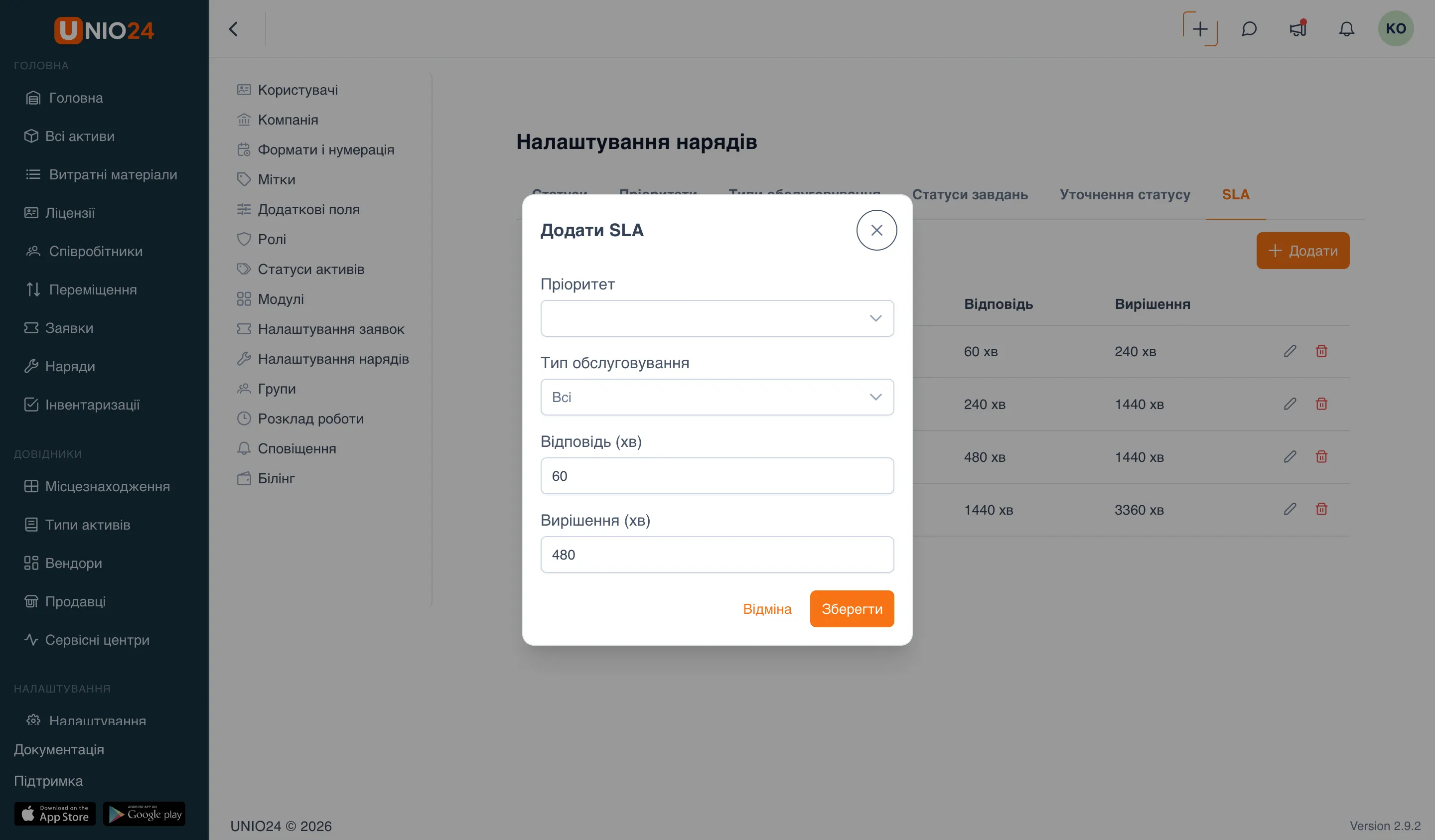
Додайте по політиці на кожне поєднання пріоритету й типу, для якого потрібні терміни. Якщо для пріоритету є й загальна політика (тип Всі), і політика з конкретним типом, для наряду вибирається точніша — зі збіжним типом.
Робочий час
Section titled “Робочий час”Вкладка Робочий час задає робочі години компанії, за якими рахуються терміни SLA в режимі «тільки в робочий час». На терміни нарядів вона не впливає (SLA нарядів за замовчанням рахується цілодобово), тому для нарядів її налаштування необов’язкове й потрібне переважно для заявок.
Відкрийте Налаштування → Розклад роботи, вкладку Робочий час. На ній для кожного дня тижня (Понеділок–Неділя) указуються години роботи, а кнопкою Додати перерву — перерва.
Святкові дні
Section titled “Святкові дні”Вкладка Святкові дні перелічує свята й неробочі дні, які виключаються з розрахунку SLA за робочими годинами. Як і робочий час, на терміни нарядів вона не впливає.
Відкрийте Налаштування → Розклад роботи, вкладку Святкові дні. Кнопкою Додати день додається день із полями Дата і Назва; прапорець Повторюється щороку робить день щорічним.