

Налаштування заявок
Ці завдання виконує адміністратор. Що означають статуси, причини та SLA — дивіться в розділі Заявки: як це влаштовано.
Увімкнення модуля
Section titled “Увімкнення модуля”Заявки — додатковий модуль, і до увімкнення його налаштувань у системі немає.
- У головному меню ліворуч відкрийте розділ Налаштування.
- Виберіть сторінку Модулі.
- Знайдіть у списку Заявки та увімкніть перемикач.
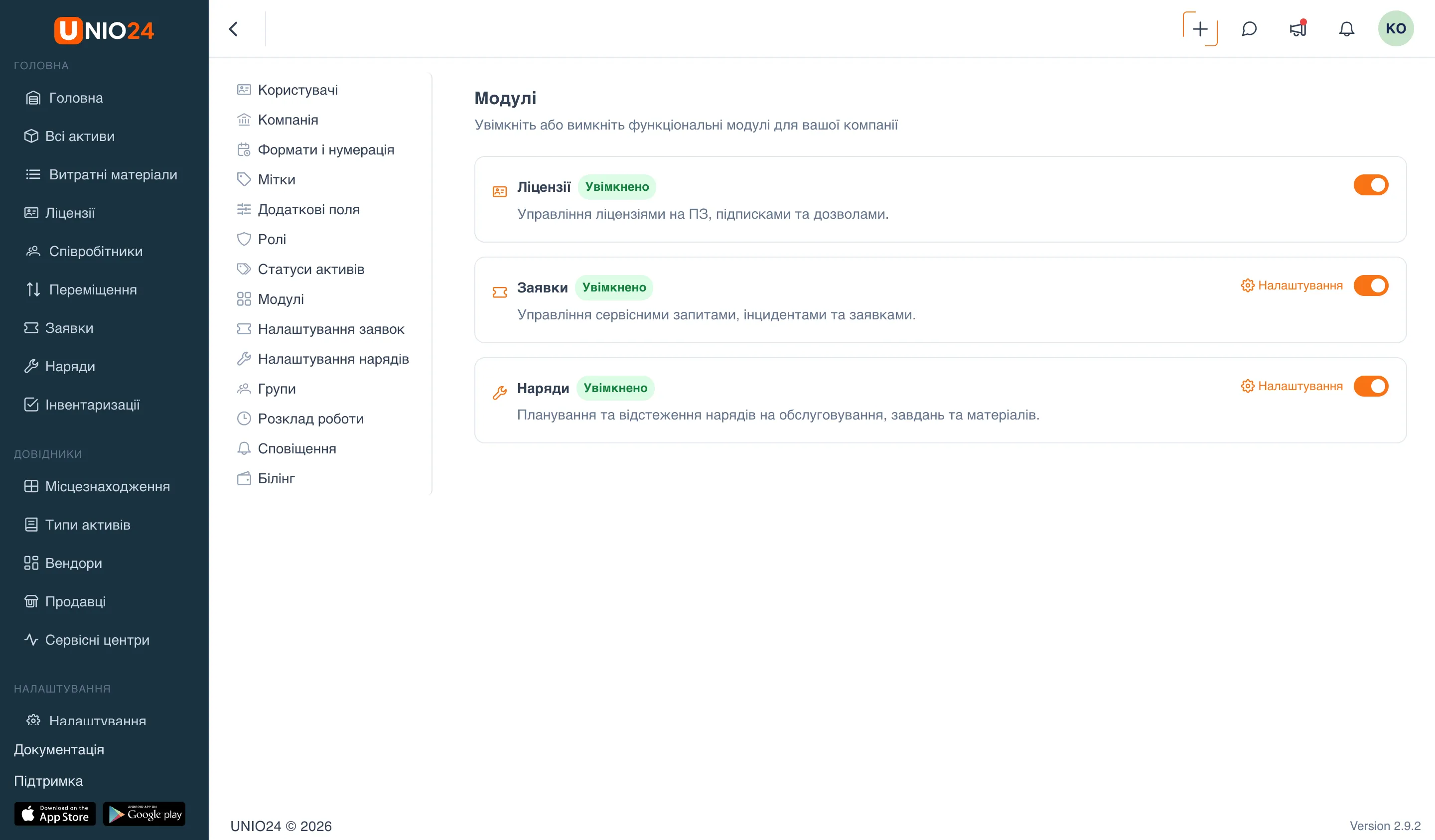
Після цього в меню з’явиться розділ заявок, а в налаштуваннях — сторінка Налаштування заявок. Докладніше про модулі — у розділі Модулі.
Як відкрити налаштування заявок
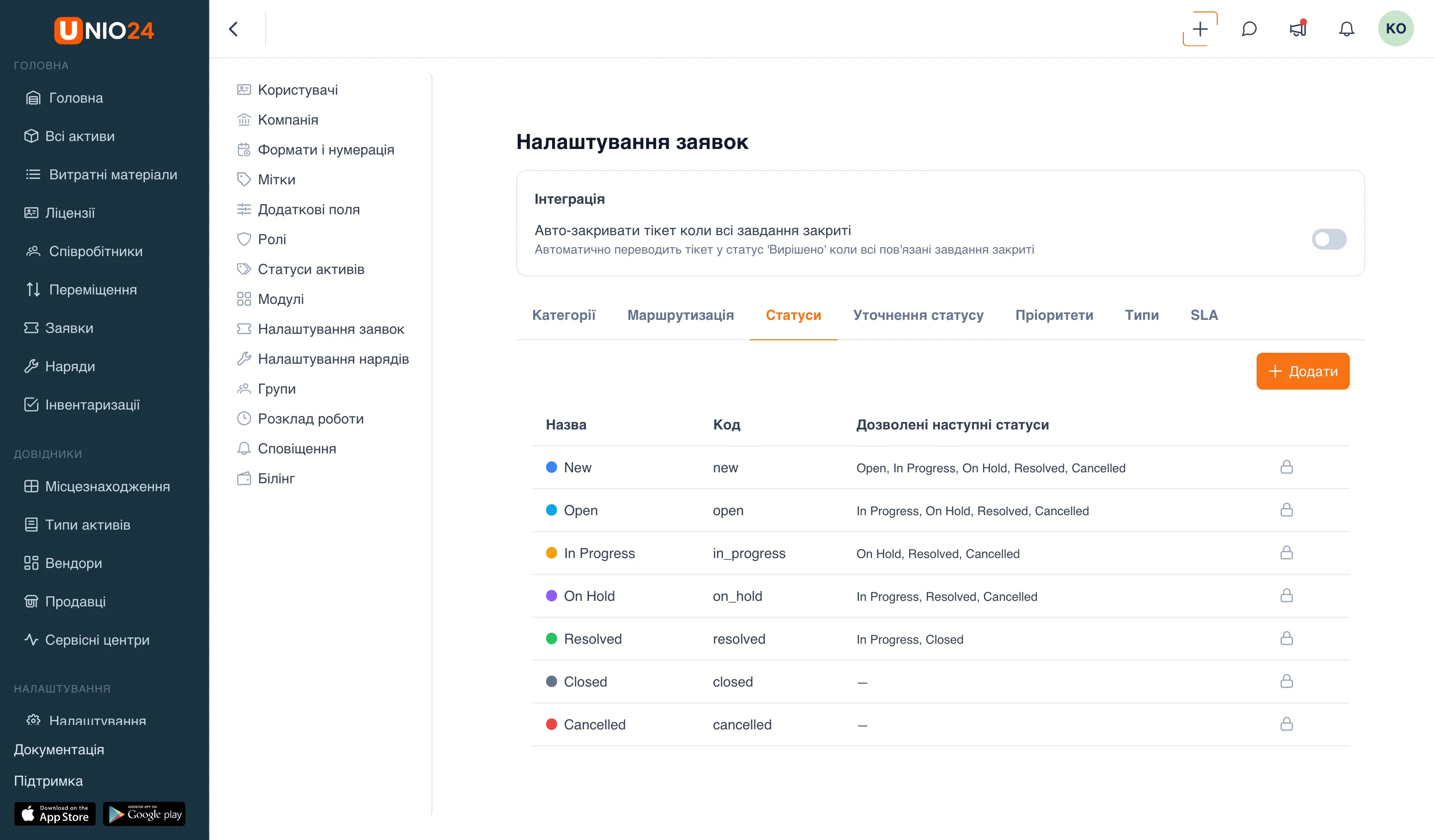
Section titled “Як відкрити налаштування заявок”Більша частина налаштувань нижче розташована на одній сторінці.
- Відкрийте розділ Налаштування в меню ліворуч.
- Виберіть сторінку Налаштування заявок.
- Вгорі сторінки є вкладки: Категорії, Маршрутизація, Статуси, Уточнення статусу, Пріоритети, Типи та SLA. Далі в інструкціях ми будемо посилатися на ці вкладки.
Категорії, типи та пріоритети
Section titled “Категорії, типи та пріоритети”На сторінці Налаштування заявок відкрийте потрібну вкладку та заповніть довідник, за яким класифікуватимуться звернення:
- Категорії — ієрархічний список тем звернень. Категорію можна вимкнути, не видаляючи.
- Типи — характер звернення (наприклад, інцидент або запит).
- Пріоритети — важливість (наприклад, низький, середній, високий, критичний).
На кожній вкладці записи додаються кнопкою додавання, редагуються олівцем та видаляються кошиком. До категорії можна прив’язати користувацькі поля — тоді вони з’являться у формі заявки цієї категорії.
Робочий процес статусів
Section titled “Робочий процес статусів”Кожна заявка проходить через статуси, наприклад: Нова → В роботі → Вирішена → Закрита. Робочий процес задає, з якого статусу в який дозволено переходити. Це потрібно, щоб заявки рухалися по порядку й не перестрибували етапи — наприклад, щоб зі статусу Нова не можна було одразу поставити Закрита, минаючи роботу над заявкою.
Коли співробітник змінює статус заявки, система пропонує не всі статуси підряд, а лише ті, до яких дозволено перехід з поточного. Саме цей список ви й задаєте.
Як задати дозволені переходи
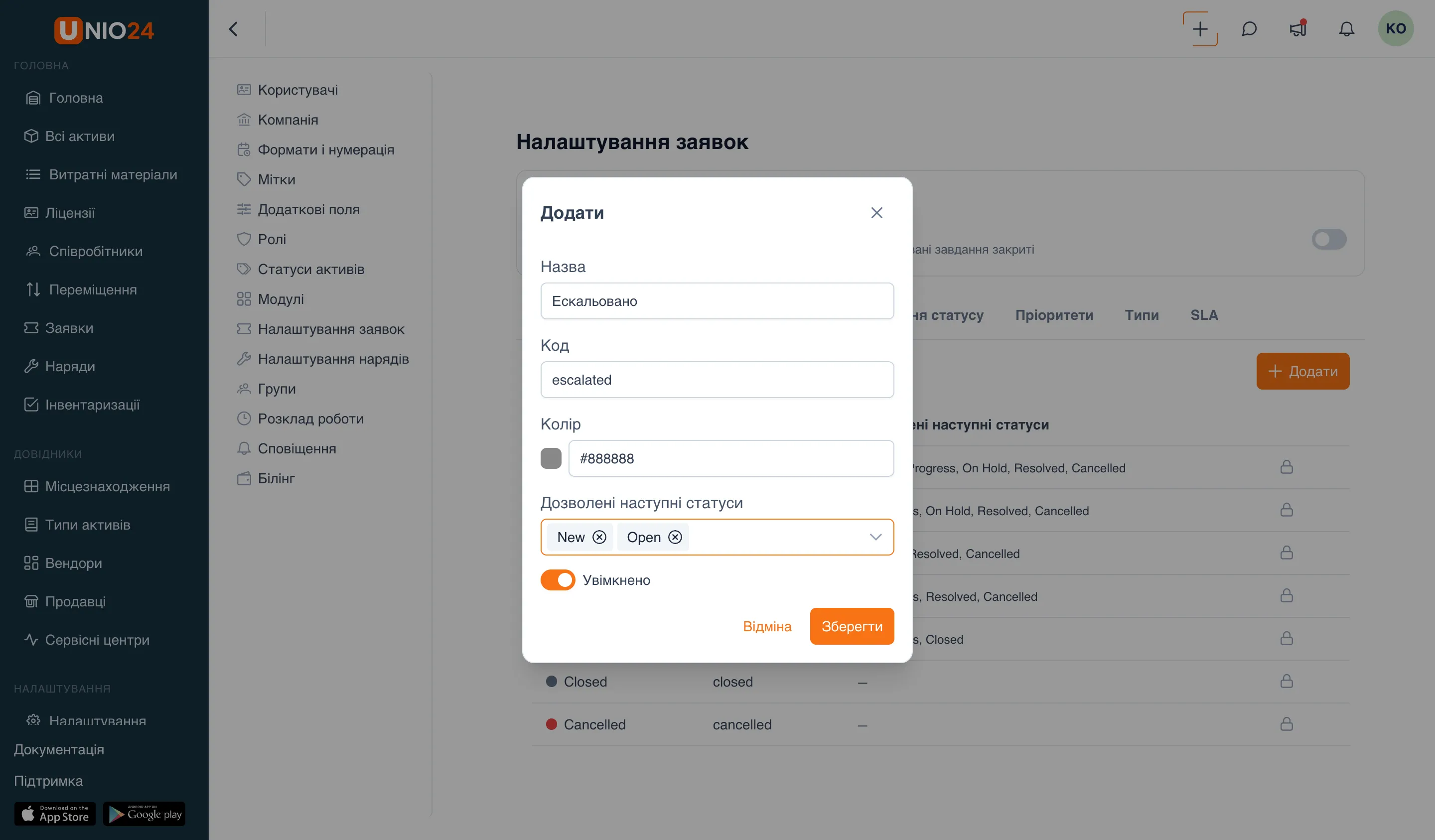
Section titled “Як задати дозволені переходи”- Відкрийте Налаштування (меню ліворуч) → Налаштування заявок → вкладку Статуси.
- У списку статусів натисніть олівець біля потрібного статусу, щоб відкрити його налаштування.
- У формі статусу є поля:
- Назва — як статус називається (наприклад, «В роботі»).
- Код — внутрішній код; у системних статусів його змінювати не можна.
- Колір — яким кольором статус відображається на заявці.
- Увімкнено — показувати цей статус чи ні.
- Дозволені наступні статуси — головне поле: позначте тут усі статуси, до яких можна перейти з поточного.
- Збережіть.
Приклад. Щоб заявку не можна було закрити, минаючи роботу, задайте переходи так:
- у статусу Нова — дозвольте перехід у В роботі (і за потреби в Скасована);
- у статусу В роботі — у Очікує та Вирішена;
- у статусу Вирішена — у Закрита.
Після цього з Нової одразу в Закрита перейти буде не можна — лише по ланцюжку через В роботі та Вирішена.
Щоб створити власний статус, натисніть кнопку додавання та заповніть ті самі поля. Системні статуси (Нова, В роботі, Очікує, Вирішена, Закрита, Скасована) можна редагувати лише частково — наприклад, їхній код змінювати не можна.
Причини зміни статусу
Section titled “Причини зміни статусу”Іноді потрібно зафіксувати, чому заявку перевели в той чи інший статус — наприклад, чому її скасували. Для цього служать уточнення статусу.
- На сторінці Налаштування заявок відкрийте вкладку Уточнення статусу.
- Натисніть кнопку додавання та вкажіть Назву причини (наприклад, «Дублікат» або «Немає відповіді від заявника»).
- Укажіть, до яких статусів ця причина застосовується (наприклад, до статусу Скасована).
- Збережіть.
Тепер під час переведення заявки в такий статус система попросить вибрати причину та залишити коментар — і причина, і коментар збережуться в історії заявки.
Налаштування SLA
Section titled “Налаштування SLA”SLA задає строки: час до першої відповіді й час до вирішення. Строки рахуються за робочим часом компанії, тому спочатку задайте його (див. Робочий час нижче) — інакше строки рахуватимуться неправильно.
Щоб додати політику SLA:
- Відкрийте розділ Налаштування в меню ліворуч.
- Виберіть сторінку Налаштування заявок.
- Перейдіть на вкладку SLA.
- Натисніть Додати SLA.
- Заповніть політику:
- Пріоритет — для якого пріоритету заявок діє ця політика.
- Перша відповідь — за скільки хвилин потрібно дати першу відповідь.
- Вирішення — за скільки хвилин потрібно вирішити заявку.
- Тільки в робочий час — якщо увімкнено, час рахується лише в робочі години; якщо вимкнено — цілодобово.
- Збережіть.
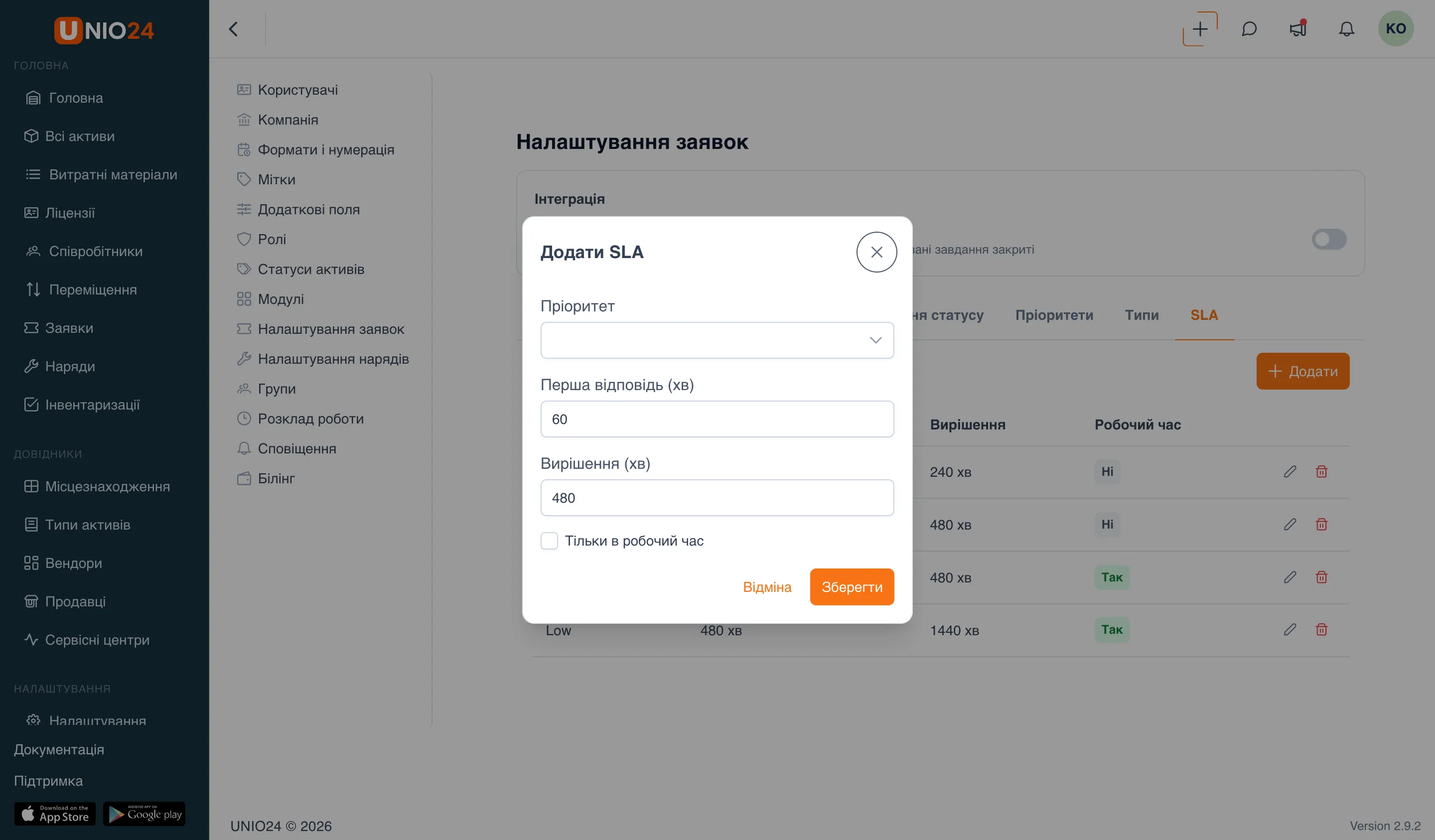
Додайте по одній політиці на кожний пріоритет, для якого потрібні строки. Після цього на заявках із цим пріоритетом з’явиться бейдж SLA зі зворотним відліком.
Робочий час
Section titled “Робочий час”Від робочого часу залежить, як рахуються строки SLA.
- Відкрийте Налаштування в меню ліворуч → сторінку Розклад роботи → вкладку Робочий час.
- Для кожного дня тижня (Понеділок–Неділя) укажіть години роботи.
- За потреби додайте перерву кнопкою Додати перерву.
Час у ці години зараховується в SLA, решта — ні (якщо в політиці увімкнено Тільки в робочий час).
Святкові дні
Section titled “Святкові дні”Свята та інші неробочі дні виключаються з розрахунку SLA.
- Відкрийте Налаштування → Розклад роботи → вкладку Святкові дні.
- Натисніть Додати день і вкажіть Дату та Назву.
- Якщо день повторюється щороку, увімкніть Повторюється щороку.
Правила маршрутизації
Section titled “Правила маршрутизації”Маршрутизація автоматично призначає нові заявки за типом, категорією та пріоритетом — наприклад, направляє критичні звернення щодо заліза в ІТ-команду. Налаштовується на вкладці Маршрутизація сторінки Налаштування заявок.
- Відкрийте Налаштування (меню ліворуч) → Налаштування заявок → вкладку Маршрутизація.
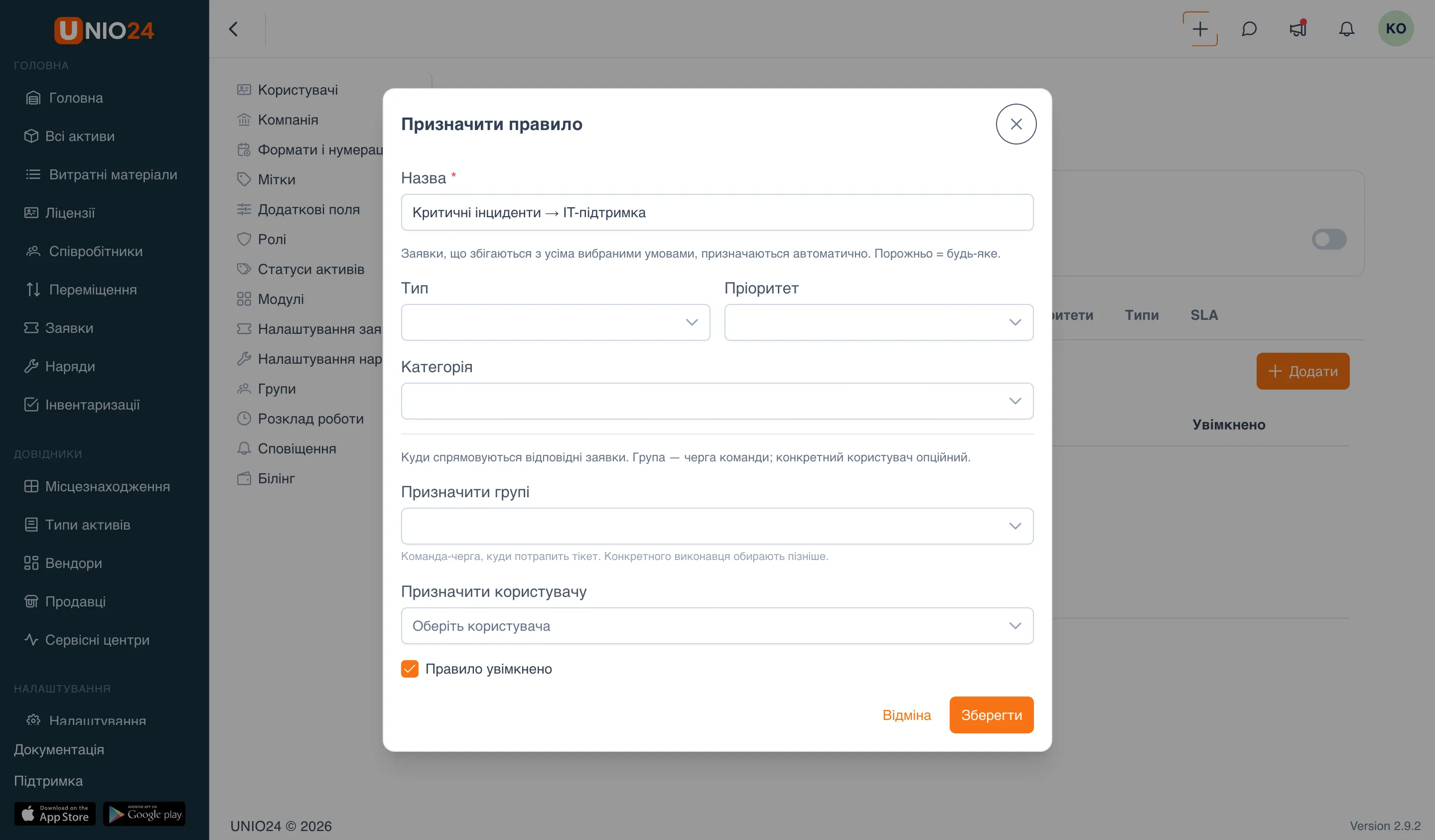
- Натисніть кнопку додавання правила — відкриється вікно Призначити правило.
- Укажіть Назву правила (обов’язково) — наприклад, «Критичні щодо заліза → ІТ-команда».
- У блоці умов задайте, які заявки підпадають під правило. Доступні умови за полями Тип, Пріоритет та Категорія. Заявка має збігтися з усіма заданими умовами; залиште поле порожнім, щоб воно підходило до будь-якого значення.
- У блоці призначення виберіть, куди направляти відповідні заявки:
- Призначити групі — команда-черга, куди потрапить заявка. Конкретного виконавця в ній обирають пізніше.
- Призначити користувачу — конкретний виконавець (необов’язково).
- Залиште увімкненим перемикач Правило увімкнено.
- Збережіть.
Правила перевіряються згори донизу, і спрацьовує перше відповідне. Тому конкретніші правила ставте вище за загальні.