

Мітки
Мітка присвоює запису короткий код, за яким його можна знайти. Код наносять на об’єкт: друкують як QR-код на наліпці або записують на NFC-мітку. Коли код зчитують, людина потрапляє назад до запису — або, якщо в неї немає доступу, на вашу публічну сторінку знахідок.
Що таке мітка і код
Section titled “Що таке мітка і код”Мітка — це зв’язок між записом у системі і кодом. Код складається з 8 символів і відображається у форматі XXXX-XXXX. В одного запису може бути кілька міток за весь час, але активною в кожен момент залишається лише одна. Коли ви створюєте новий код або вводите чужий, попередній код стає недійсним (статус Відкликаний) і більше не веде до запису.
QR-код кодує не сам запис, а публічну адресу коду. За нею система визначає, до якого запису він прив’язаний, і вирішує, що показати тому, хто сканує.
Які записи можна маркувати
Section titled “Які записи можна маркувати”Мітку можна присвоїти записам п’яти типів:
- Активи
- Витратні матеріали
- Співробітники
- Місцезнаходження
- Ліцензії
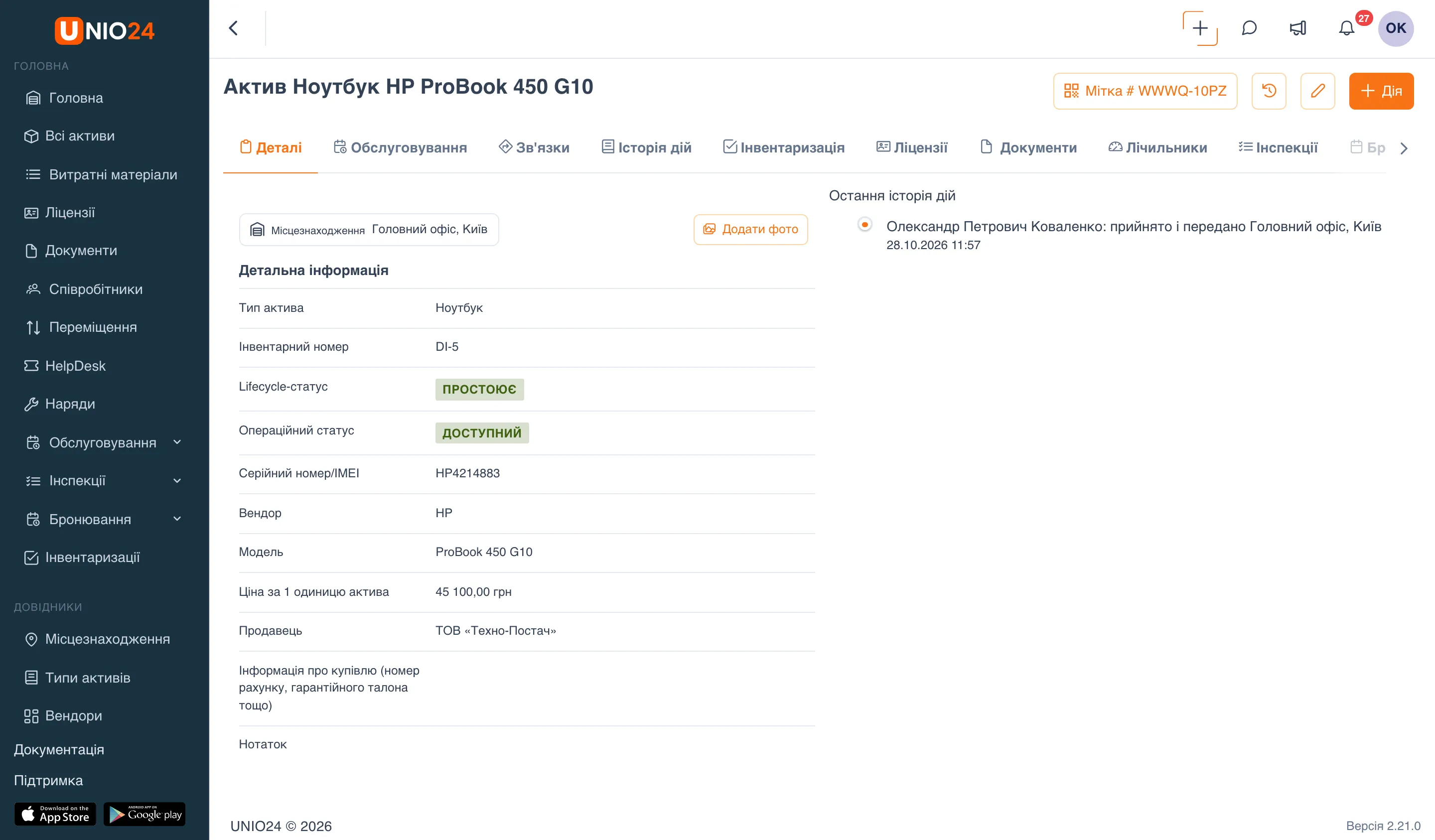
На картці такого запису є кнопка мітки. Якщо код ще не присвоєно, на ній написано Створити мітку; якщо присвоєно — номер мітки.
Дії з міткою
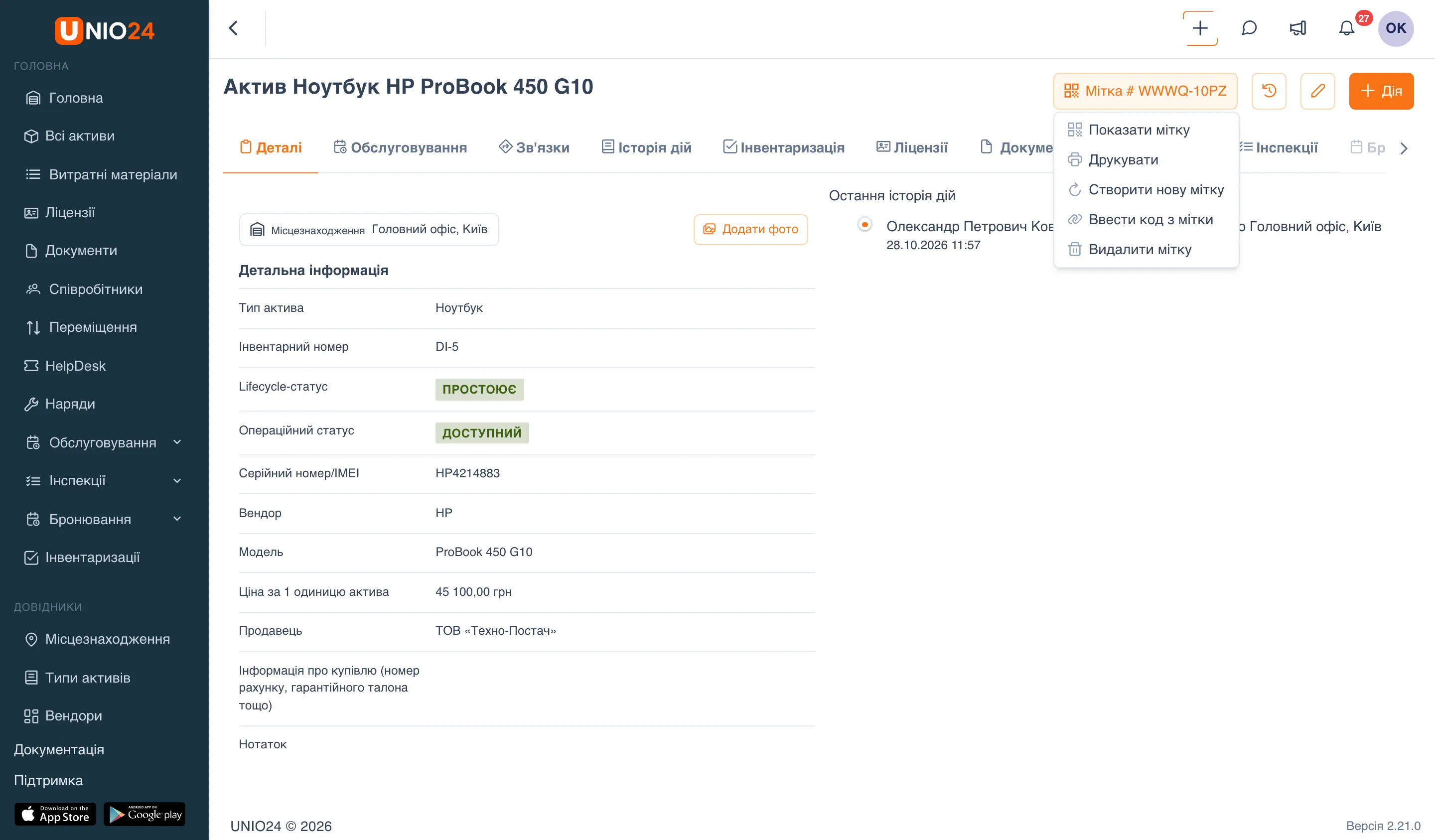
Section titled “Дії з міткою”Кнопка мітки на картці відкриває меню. Набір пунктів залежить від того, чи є в запису активний код:
- Показати мітку — відкриває QR-код запису на екрані, щоб його можна було відсканувати.
- Друкувати — відкриває діалог друку наліпки: вибір шаблону, кількість копій, попередній перегляд, друк або Завантажити PDF.
- Створити нову мітку — генерує новий код і прив’язує його до запису. Якщо код уже був, його буде замінено, і попередня наліпка перестане працювати.
- Ввести код з мітки — прив’язує до запису вже наявний код, наприклад із заздалегідь надрукованої наліпки (вручну або скануванням).
- Видалити мітку — відв’язує код від запису. Попередня наліпка перестає працювати, але код можна присвоїти знову.
Поки коду немає, у меню лише Створити нову мітку і Ввести код з мітки; решта пунктів з’являється після присвоєння коду. Покрокові інструкції до кожної дії — у розділі Робота з мітками.
Це меню веб-інтерфейсу. Код на фізичну NFC-мітку записують у мобільному застосунку UNIO24.
Види маркування
Section titled “Види маркування”Код мітки — це лише ідентифікатор; на сам об’єкт його наносять одним зі способів. UNIO24 підтримує два носії коду.
- QR-наліпка. Код друкують як QR-код і наклеюють на об’єкт. Наліпки оформлюють і друкують просто в системі (див. Шаблони і пресети та Друк), а сканують камерою смартфона в мобільному застосунку.
- NFC-мітка. Той самий код записують на NFC-мітку (наліпку або брелок) через мобільний застосунок UNIO24. Щоб відкрити картку, телефон достатньо прикласти до мітки — камера і пряма видимість не потрібні.
Як промаркувати актив
Section titled “Як промаркувати актив”На картці запису створіть код, потім нанесіть його на об’єкт — надрукуйте QR-наліпку або запишіть код на NFC-мітку через мобільний застосунок UNIO24. Після цього актив відкривається скануванням QR-коду або дотиком до NFC-мітки в мобільному застосунку.
Наліпки чи NFC: що вибрати
Section titled “Наліпки чи NFC: що вибрати”Обидва способи ведуть до тієї самої картки — носій вибирають під умови експлуатації.
QR-наліпки дешевші й універсальніші: підходить будь-який принтер і камера будь-якого смартфона, легко друкувати одразу багато. Але наліпці потрібна пряма видимість і чиста рівна поверхня, а з часом вона може стертися, забруднитися або відклеїтися. Добрий вибір для офісної техніки, меблів, інструменту і масового маркування у звичайних умовах.
NFC-мітки міцніші й довговічніші: зчитуються дотиком без прямої видимості (мітку можна сховати під поверхню), їх важче випадково пошкодити чи підробити, а запис можна захистити паролем від випадкового перезапису. Зате вони дорожчі, записуються по одній через застосунок і потребують смартфона з NFC. Добрий вибір для цінних активів, важких або брудних умов (склад, цех, вулиця) і місць, де звичайна наліпка не тримається.
За потреби способи поєднують: на один і той самий актив можна нанести і QR-наліпку, і NFC-мітку.
Як код веде до запису
Section titled “Як код веде до запису”Код мітки кодує публічну адресу. Відкрити її можна звичайним скануванням: навести на QR-код камеру смартфона або прикласти телефон до NFC-мітки. Встановлювати застосунок UNIO24 і входити в систему для цього не потрібно — адреса відкривається у звичайному браузері. Що покаже система, залежить від того, чи є в людини доступ до запису.
- Доступ є. Якщо людина увійшла в UNIO24 і в її ролі є права на запис, відкривається сам запис — наприклад, картка активу.
- Доступу немає. Якщо людина не увійшла або прав у неї немає (наприклад, стороння людина знайшла річ), замість запису відкривається публічна сторінка знахідок.
Повернення загубленого активу
Section titled “Повернення загубленого активу”Сторінка знахідок потрібна для одного випадку: річ із міткою загубилася, і той, хто її знайшов, хоче повернути її власникові. Тому вона не розкриває даних запису, а показує лише, як зв’язатися з компанією. Оскільки сторінка відкривається звичайним скануванням — камерою або NFC, — повернути знахідку може будь-хто зі смартфоном, без застосунку і без облікового запису в системі.
Вміст сторінки ви задаєте самі (див. Налаштування міток):
- заголовок із назвою компанії (його можна приховати);
- Повідомлення для того, хто знайшов — довільний текст, наприклад із проханням зв’язатися;
- контакти: Email для зв’язку і Телефон для зв’язку.
Якщо публічну сторінку знахідок вимкнено або код неактивний (відкликаний), той, хто знайшов річ, бачить лише загальне повідомлення без контактів.
Шаблони і пресети
Section titled “Шаблони і пресети”Те, як наліпка виглядає і друкується, задають дві сутності.
- Пресет — це фізичний формат наліпки: Рулон (термопринтер) або Аркуш (Letter/A4), розміри наліпки, а для аркуша — кількість рядків і стовпців, відступи і проміжки. Пресети бувають системні (готові) і користувацькі, вони згруповані за регіоном (США і Міжн.).
- Шаблон — це оформлення наліпки поверх пресета: які елементи на ній розміщено і де. Шаблон створюють у візуальному Конструкторі шаблону, і він завжди пов’язаний з одним пресетом.
На наліпці розміщують елементи чотирьох типів: QR-код, Текст, Логотип і Фігура. Текстовий елемент може бути статичним або брати значення із запису через прив’язку — наприклад, код мітки, назву об’єкта, інвентарний номер, серійний номер, модель або назву компанії. Під час друку прив’язки підставляють реальні дані конкретного запису.
Один шаблон вибирають шаблоном за замовчуванням (Налаштування → Мітки → Загальне) — його пропонують першим у діалогах друку.
Друк іде через PDF і звичайний діалог друку браузера: система формує PDF із наліпкою і або відкриває діалог друку, або зберігає файл. Спеціальний драйвер чи пряме підключення до принтера не потрібні — підходить будь-який принтер, що вміє друкувати PDF. Друкувати можна по одній наліпці з картки запису або одразу кілька зі списку (див. Робота з мітками).
Спосіб друку вибирають пресетом: Аркуш (Letter/A4) — для звичайних принтерів, Рулон (термопринтер) — для принтерів етикеток.
На чому друкувати
Section titled “На чому друкувати”- Звичайний принтер і аркуші етикеток. Підійде лазерний або струменевий принтер і аркуші самоклейних етикеток формату A4 або Letter (по кілька етикеток на аркуші). Це зручно для невеликих обсягів і коли окремого принтера етикеток немає. Лазерний друк кращий за струменевий: тонер не розмивається, стійкіший до вологи, а QR-код виходить контрастнішим.
- Принтер етикеток (термопринтер). Друкує на рулоні самоклейних етикеток по одній. Зручний для великих обсягів і регулярного маркування. Термодрук буває двох видів: прямий (без риботу) — етикетка з часом вицвітає і боїться тепла та світла; термотрансферний (з риботом) — зображення стійке і підходить для довготривалого маркування.
Які етикетки вибрати
Section titled “Які етикетки вибрати”- Для офісу і звичайних умов вистачить паперових самоклейних етикеток.
- Для складу, цеху, вулиці і тривалого терміну беріть синтетичні етикетки (поліпропілен або поліестер): вони не рвуться і не бояться вологи. QR-код за потреби захищають ламінуванням або прозорою плівкою.
- Поверхня краще матова — на глянці можливі відблиски, що заважають скануванню.
- Розмір етикетки вибирайте так, щоб QR-код не був надто дрібним, інакше його важче зчитати камерою.
Якщо умови експлуатації важкі або потрібна максимальна стійкість, замість друкованої наліпки використовуйте NFC-мітку: її не друкують, а код записують через застосунок.
Корисні посилання
Section titled “Корисні посилання”- Робота з мітками — покрокові інструкції
- Налаштування міток — покрокові інструкції
- Довідник з міток — повний перелік дій, полів і налаштувань