

Робота з мітками
Тут зібрані часті завдання при роботі з мітками. Як влаштовані коди, шаблони та сторінка знахідок — у розділі Мітки: як це влаштовано. Повний перелік дій та полів — у Довіднику з міток.
Маркувати можна Активи, Витратні матеріали, Співробітників, Місцезнаходження та Ліцензії. Усі дії з міткою виконуються на картці запису через її кнопку мітки.
Меню мітки
Section titled “Меню мітки”- Відкрийте картку запису (наприклад активу).
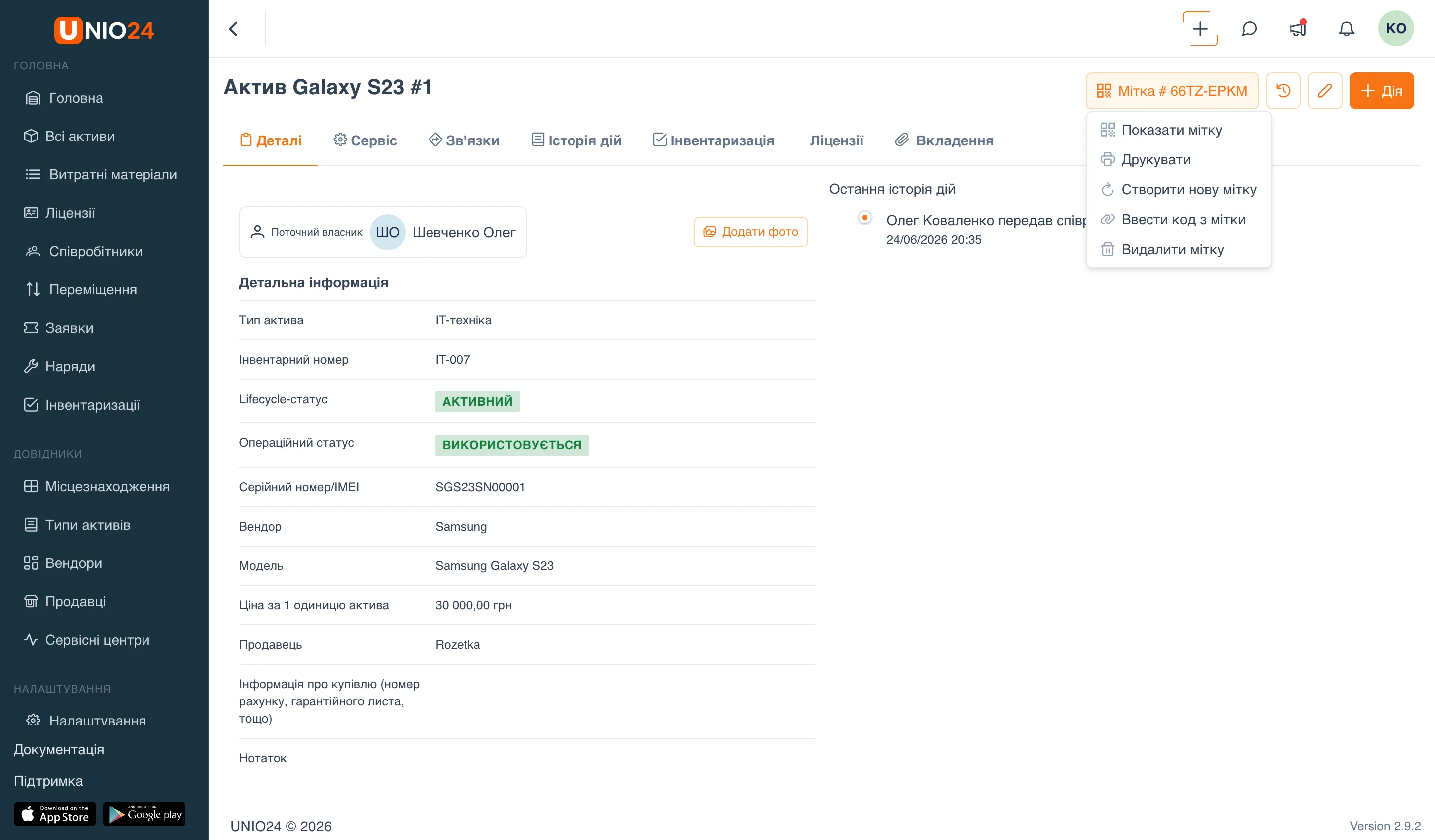
- Знайдіть кнопку з іконкою QR-коду. Якщо код ще не присвоєний, на ній написано Створити мітку; якщо присвоєний — номер мітки у форматі
XXXX-XXXX. - Натисніть кнопку — відкриється меню дій. Набір пунктів залежить від того, чи є в запису активний код.
Коли коду ще немає, у меню два пункти: Створити нову мітку та Ввести код з мітки. Після того як код присвоєно, у меню з’являються також Показати мітку, Друкувати та Видалити мітку.
Створити нову мітку
Section titled “Створити нову мітку”- На картці запису відкрийте меню мітки.
- Виберіть Створити нову мітку.
- Система згенерує новий код і прив’яже його до запису. Номер мітки з’явиться на кнопці.
Ввести код з мітки
Section titled “Ввести код з мітки”Цей варіант потрібен, якщо наклейка вже надрукована заздалегідь або у вас є сторонній код, який ви хочете прив’язати до запису.
- На картці запису відкрийте меню мітки.
- Виберіть Ввести код з мітки.
- Введіть код у поле (8 символів, формат
XXXX-XXXXпідставляється автоматично). Або натисніть кнопку камери та відскануйте код через Сканувати. - Натисніть Зберегти.
Якщо такий код уже використовується іншим записом, система покаже помилку «Цей код уже використовується» — введіть інший код.
Показати мітку
Section titled “Показати мітку”- На картці запису відкрийте меню мітки.
- Виберіть Показати мітку.
- Відкриється QR-код з активним кодом запису. Його можна показати на екрані для сканування.
Замінити код
Section titled “Замінити код”Заміна створює новий код замість поточного.
- На картці запису відкрийте меню мітки.
- Виберіть Створити нову мітку.
- Система попередить, що поточний код буде замінено і надрукована наклейка стане недійсною назавжди. Підтвердьте дію.
Після заміни попередня наклейка більше не приводить до запису — її потрібно передрукувати.
Заміна та видалення коду незворотні. Раніше надрукована наклейка назавжди стає недійсною і більше не сканується.
Видалити мітку
Section titled “Видалити мітку”- На картці запису відкрийте меню мітки.
- Виберіть Видалити мітку.
- Підтвердьте видалення в запиті, що з’явився.
У запису залишиться кнопка Створити мітку — код можна присвоїти заново будь-якої миті.
Надрукувати одну наклейку
Section titled “Надрукувати одну наклейку”- На картці запису відкрийте меню мітки.
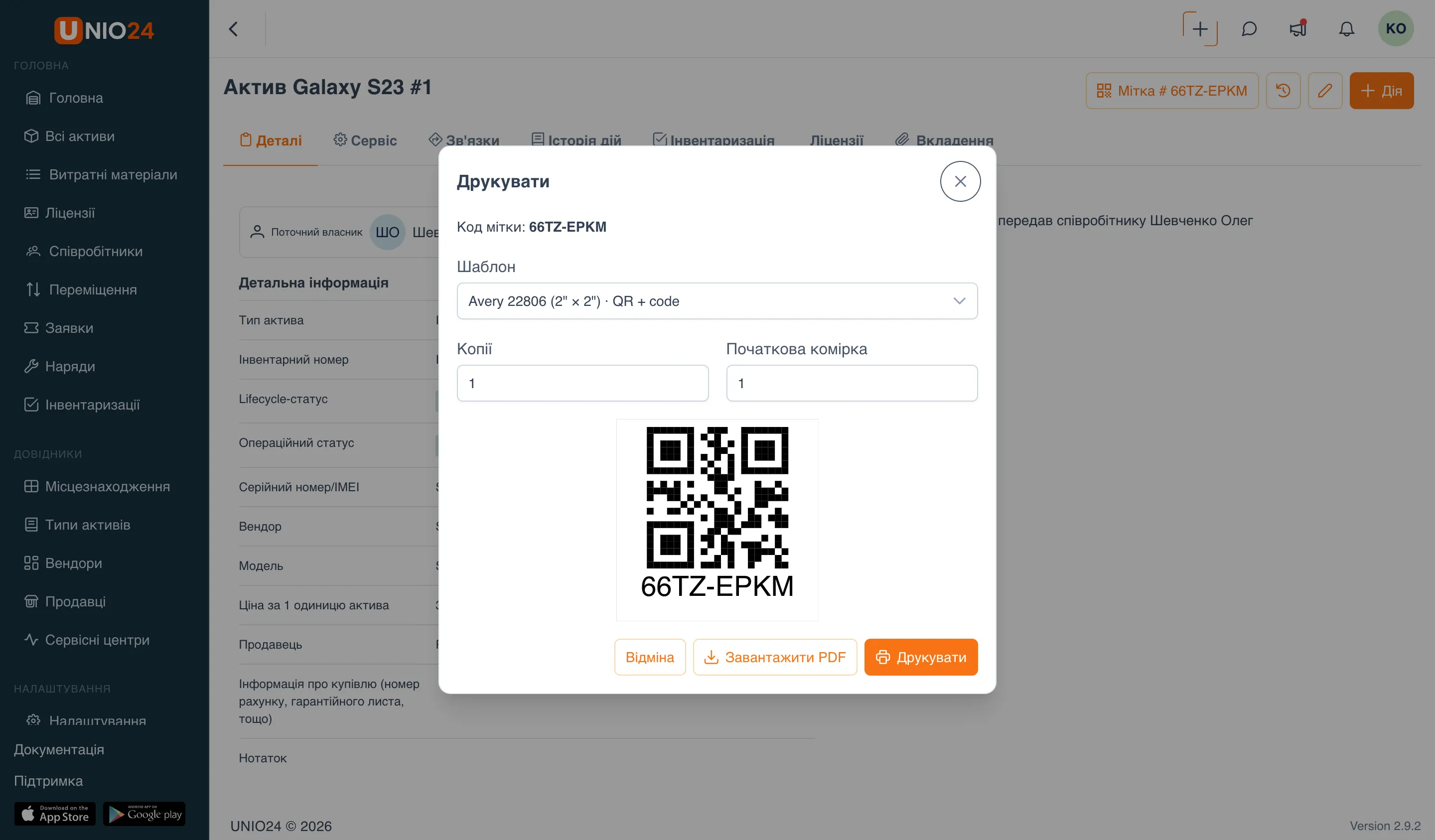
- Виберіть Друкувати — відкриється діалог друку.
- У полі Шаблон виберіть шаблон наклейки. Першим пропонується шаблон за замовчуванням.
- У полі Копії укажіть, скільки наклейок надрукувати (від 1 до 500).
- Якщо вибраний аркушевий шаблон, у полі Початкова комірка укажіть, з якої комірки аркуша починати (щоб додруковувати на частково використаний аркуш).
- Звірте з попереднім переглядом наклейки.
- Натисніть Друкувати, щоб відкрити діалог друку браузера, або Завантажити PDF, щоб зберегти файл і надрукувати пізніше.
Підійде будь-який принтер, що вміє друкувати PDF, — окремий драйвер не потрібен.
Масовий друк зі списку
Section titled “Масовий друк зі списку”- Відкрийте список записів: Активи, Витратні матеріали, Місцезнаходження, Співробітники або Ліцензії.
- Відмітьте прапорцями потрібні записи.
- Запустіть друк міток для вибраних записів — відкриється діалог масового друку.
- Якщо в частини записів ще немає активного коду, вгорі з’явиться попередження зі списком таких записів. Натисніть Згенерувати коди, щоб створити коди для них (записи без коду інакше будуть пропущені).
- Виберіть Шаблон.
- У полі Копій на мітку укажіть, скільки копій друкувати для кожного запису.
- Для аркушевого шаблону задайте Початкову комірку.
- Внизу діалогу зазначено, скільки всього наклейок (і аркушів) буде сформовано.
- Натисніть Друкувати або Завантажити PDF.