

Заявки
Якщо вам потрібні покрокові інструкції, дивіться Створення та обробка заявок і Налаштування заявок. Повний перелік полів і статусів — у Довіднику із заявок.
Заявки — це служба підтримки всередині UNIO24. Заявка фіксує звернення або інцидент, проходить через ланцюжок статусів і закривається, коли питання вирішено.
Навіщо потрібні заявки
Section titled “Навіщо потрібні заявки”Заявки — це єдина точка приймання всього, що стосується роботи обладнання та обслуговування: поломок, інцидентів, запитів на ремонт чи налаштування, питань співробітників. Кожне звернення стає заявкою з номером, відповідальним і терміном, тому ніщо не губиться й завжди видно, на якому етапі вирішення.
Разом з обліком активів заявки роблять з UNIO24 систему управління обслуговуванням активів (CMMS): звернення прив’язується до конкретного активу, і за його карткою видно всю історію проблем. Коли за заявкою потрібні фізичні роботи — ремонт, заміна, планове обслуговування, — з неї створюється наряд. Так розділяються звернення (що сталося) і робота за ним (що зробити), а заявка залишається каналом, через який проблеми потрапляють до обслуговування.
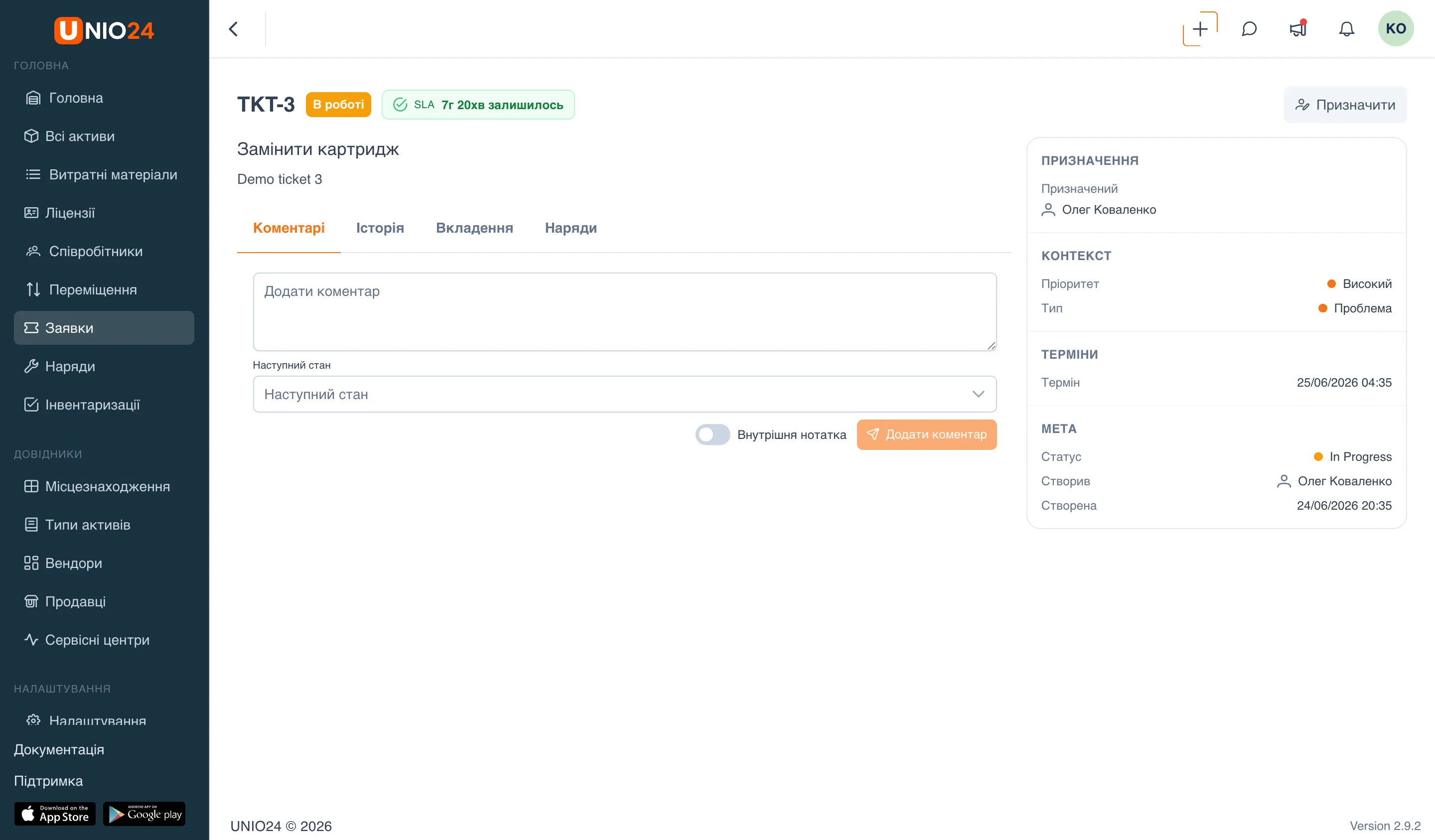
Заявник, виконавець і активи
Section titled “Заявник, виконавець і активи”У заявки дві сторони. Заявник — той, від кого надійшло звернення: співробітник із довідника або стороння людина. Виконавець — користувач системи, який веде заявку. До заявки можна прив’язати один або кілька активів, яких вона стосується, тому історія звернень видна й на картці активу.
Робочий процес статусів
Section titled “Робочий процес статусів”Заявка рухається за статусами не довільно, а за налаштованим робочим процесом. З поточного статусу дозволені переходи лише до певних статусів — тому в меню зміни статусу ви бачите обмежений список, а не всі статуси одразу.
За замовчанням у системі сім статусів:
- Нова — заявка щойно надійшла і ще не взята в роботу.
- Відкрита — заявку прийняли, але робота за нею ще не почалася.
- В роботі — виконавець займається заявкою.
- Очікує — роботу призупинено: наприклад, чекають на відповідь заявника, запчастину або рішення третьої сторони.
- Вирішена — питання вирішено й очікує підтвердження або закриття.
- Закрита — заявку завершено. Кінцевий статус.
- Скасована — заявку скасували або відхилили, вирішувати її не будуть. Кінцевий статус.
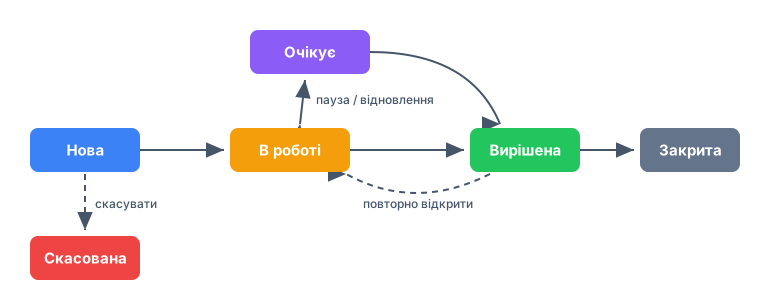
Логіка стандартного процесу така:
- з Нової або Відкритої заявку беруть В роботу, ставлять на паузу (Очікує), одразу позначають Вирішеною або Скасовують;
- В роботі та Очікує перемикаються між собою, поки триває робота;
- Вирішену заявку або Закривають (фінал), або повертають В роботу, якщо питання виникло знову;
- Закрита та Скасована — кінцеві статуси, переходів з них немає.
Частина переходів вимагає причини та коментаря. Наприклад, при переведенні заявки на паузу або при відхиленні система просить указати, чому. Причина й коментар потрапляють до історії заявки, тож пізніше видно, що змінилося й чому.
SLA — це узгоджені терміни реакції. В UNIO24 їх два: час до першої відповіді та час до вирішення. Терміни задаються для кожного пріоритету й рахуються за робочими годинами компанії, а не за календарною добою.
Поки заявка відкрита, на ній видно бейдж SLA. Він показує, скільки часу залишилося, попереджає в міру наближення терміну й змінюється на «SLA порушено», якщо термін минув. Так стає зрозуміло, які заявки вимагають уваги передусім.
Як налаштувати під компанію
Section titled “Як налаштувати під компанію”Терміни SLA задає адміністратор на сторінці Налаштування заявок, на вкладці SLA — по одній політиці на кожен пріоритет.
- Відкрийте Налаштування → Налаштування заявок і перейдіть на вкладку SLA.
- Натисніть Додати SLA.
- Виберіть Пріоритет, для якого задаєте терміни.
- Укажіть час до Першої відповіді (хв.) і до Вирішення (хв.).
- Увімкніть Тільки в робочий час, щоб термін рахувався за робочими годинами компанії, а не цілодобово.
- Збережіть. Повторіть для кожного пріоритету, якому потрібні терміни.
Робочі години та вихідні, за якими рахується SLA, задаються окремо: години робочого дня — у розділі Налаштування → Робочий час, неробочі дні — на сторінці Святкові дні. Повністю налаштування описано в розділі Налаштування заявок.
Маршрутизація
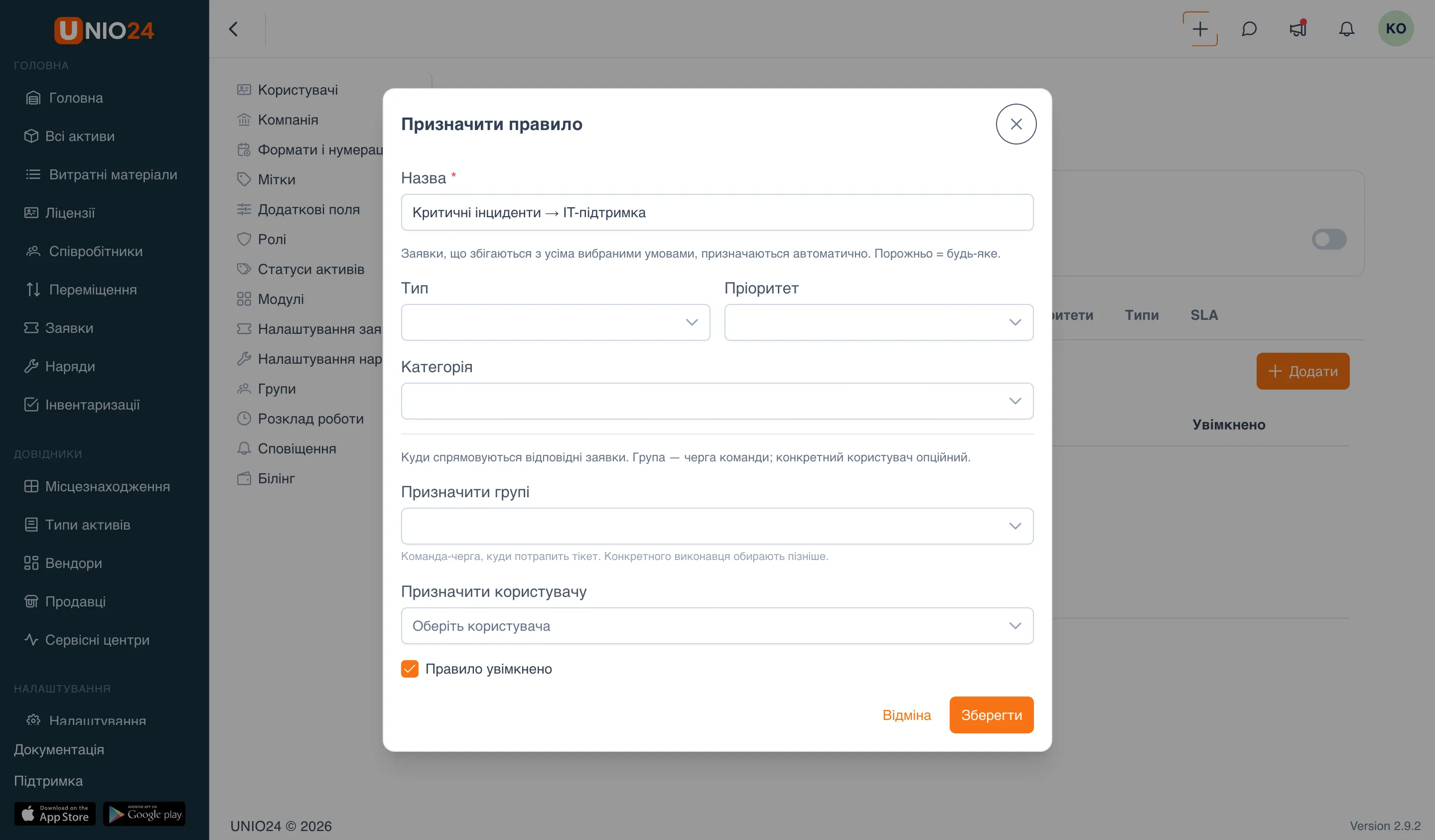
Section titled “Маршрутизація”Щоб нові заявки не доводилося розподіляти вручну, працює маршрутизація — правила маршрутизації призначають заявку автоматично, щойно її створено.
Кожне правило складається з двох частин:
- Умови — ознаки, за якими правило спрацьовує: Тип, Пріоритет і Категорія. Заявка має збігтися з усіма заданими умовами; порожня умова означає «будь-яке».
- Призначення — кому піде відповідна заявка: групі, конкретному користувачу або групі разом із користувачем.
Правила перебираються по порядку, і спрацьовує перше відповідне ввімкнене правило. Якщо жодне не підійшло, заявка залишається без виконавця — її видно в поданні Непризначені. Налаштовуються правила на сторінці Налаштування заявок.
Зв’язок із групами
Section titled “Зв’язок із групами”Найчастіше маршрутизація призначає заявку на групу — сервісну групу, тобто команду-чергу з кількох користувачів. Групи створюються окремо, у розділі Налаштування → Групи, де в кожної задається назва й список учасників.
Заявка, призначена на групу, потрапляє в спільну чергу цієї команди, а конкретного виконавця обирають пізніше — з учасників групи (у списку вибору показуються лише вони). Можна одразу вказати й користувача, але це необов’язково: сенс групи в тому, щоб заявка дійшла до потрібної команди, навіть якщо відповідальний поки не визначений.
Чим заявка відрізняється від наряду
Section titled “Чим заявка відрізняється від наряду”Заявку й наряд легко переплутати, але це різні речі: заявка — це звернення, а наряд — робота за ним.
| Заявка | Наряд | |
|---|---|---|
| Що це | Звернення, інцидент або запит | Робота з обслуговування чи ремонту |
| Відповідає на питання | Що сталося або що потрібно | Що і як зробити |
| Хто бере участь | Заявник і виконавець | Виконавець або робоча група |
| Що відстежує | Статуси, SLA першої відповіді та вирішення, маршрутизацію | Завдання, матеріали, фактичний час, термін виконання |
Не кожен наряд народжується із заявки: планове обслуговування заводять нарядом напряму. І навпаки — заявку можна закрити без наряду, якщо роботи не потрібні. Коли ж за зверненням потрібні фізичні роботи, із заявки створюють наряд, а зв’язок між ними зберігається.
Зв’язок із нарядами
Section titled “Зв’язок із нарядами”Якщо за заявкою потрібні роботи, з неї створюється наряд — дані переносяться автоматично, а зв’язок видно з обох боків. Це розділяє звернення (заявка) і саму роботу (наряд), але не втрачає зв’язок між ними.